

Τα Windows 10 συλλέγουν και αποθηκεύουν το ιστορικό των δραστηριοτήτων σας τόσο στον υπολογιστή σας όσο και στο σύννεφο. Στα αποθηκευμένα αρχεία συμπεριλαμβάνονται το ιστορικό περιήγησης σας, πληροφορίες τοποθεσίας και πολλά άλλα.


Η Microsoft όπως θα δούμε παρακάτω επιτρέπει την προβολή όλων των δεδομένων που έχει αποθηκεύσει και διευκολύνει τη διαγραφή τους
Ποια δεδομένα αποθηκεύουν τα Windows 10;
Το Ιστορικό περιήγησης του Edge
Το Ιστορικό αναζητήσεων από το Bing
Δεδομένα τοποθεσίας (αν είναι ενεργοποιημένα)
και τις φωνητικές εντολές της Cortana
Εάν χρησιμοποιείτε τη Microsoft HealthVault ή τη συσκευή Microsoft Band, αποθηκεύεται επίσης οποιαδήποτε δραστηριότητα έχουν συλλέξει οι υπηρεσίες. Η Microsoft αναφέρει ότι συλλέγει τα συγκεκριμένα δεδομένα για να σας παρέχει πιο συναφή αποτελέσματα και περιεχόμενο που σας ενδιαφέρει.
Πώς μπορείτε να διαγράψετε το ιστορικό δραστηριοτήτων σας από τα Windows 10
Όπως προαναφέραμε μπορείτε να δείτε εύκολα τα δεδομένα που έχουν αποθηκευτεί και να τα διαγράψετε. Υπάρχουν δύο τρόποι με τους οποίους μπορείτε να εκκαθαρίσετε το ιστορικό δραστηριοτήτων σας: άμεσα από τις ρυθμίσεις του υπολογιστή σας ή από τον λογαριασμό σας στο σύννεφο της Microsoft.
Στον υπολογιστή σας κάντε τα παρακάτω:
Από τις Ρυθμίσεις – Απόρρητο – Ιστορικό δραστηριοτήτων, κάντε κλικ στο κουμπί Εκκαθάριση.
Εάν θέλετε να αποτρέψετε τη συνέχιση συλλογής δεδομένων από τα Windows, στο tab Συλλογή δραστηριοτήτων, απενεργοποιήστε την επιλογή: Αφήστε τα Windows να συλλέγουν τις δραστηριότητές μου.
Το ιστορικό δραστηριοτήτων των Windows 10 στο Cloud
Από τις Ρυθμίσεις – Απόρρητο – Ιστορικό δραστηριοτήτων και κάντε κλικ στην επιλογή Διαχείριση πληροφοριών δραστηριοτήτων.
Θα ανοίξει ένα παράθυρο του προγράμματος περιήγησης και ενδέχεται να σας ζητηθεί να συνδεθείτε στο λογαριασμό σας, εάν δεν είστε συνδεδεμένοι.
Μπορείτε να δείτε άμεσα αυτή τη σελίδα από τη διεύθυνση
https://account.microsoft.com/privacy/
Θα δείτε τα δεδομένα σας χωρισμένα στις κατηγορίες που αναφέρονται παραπάνω:
Ιστορικό περιήγησης, Ιστορικό αναζήτησης, Δραστηριότητες θέσης, Φωνητική δραστηριότητα, Φορητό σημειωματάριο της Cortana και Δραστηριότητες υγείας.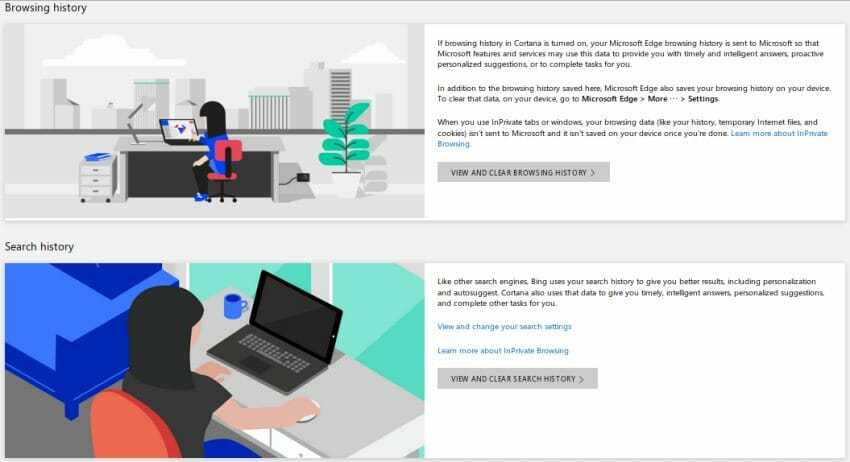
Μπορείτε να προβάλετε και να διαγράψετε τα δεδομένα που έχουν αποθηκευτεί σε κάθε ενότητα, κάνοντας κλικ στο κουμπί διαγραφή δεδομένων που αντιστοιχεί σε κάθε ενότητα. Θα πρέπει να κάνετε κλικ και στην επιβεβαίωση για να διαγράψετε τα αποθηκευμένα δεδομένα.
Μπορείτε επίσης να κάνετε κλικ στην καρτέλα Ιστορικό δραστηριοτήτων για να δείτε μια πλήρη λίστα με όλα τα δεδομένα που έχουν αποθηκευτεί: φωνής, αναζήτησης, ιστορικό περιήγησης και πληροφορίες τοποθεσίας.
- Windοws 10: Το μεγάλο ταξίδι της πληρωμένης αξιοπιστίας
- Εξοικονομείστε χώρο στο δίσκο των Wiοdows 10



Ο Γιώργος ακόμα αναρωτιέται τι κάνει εδώ….