

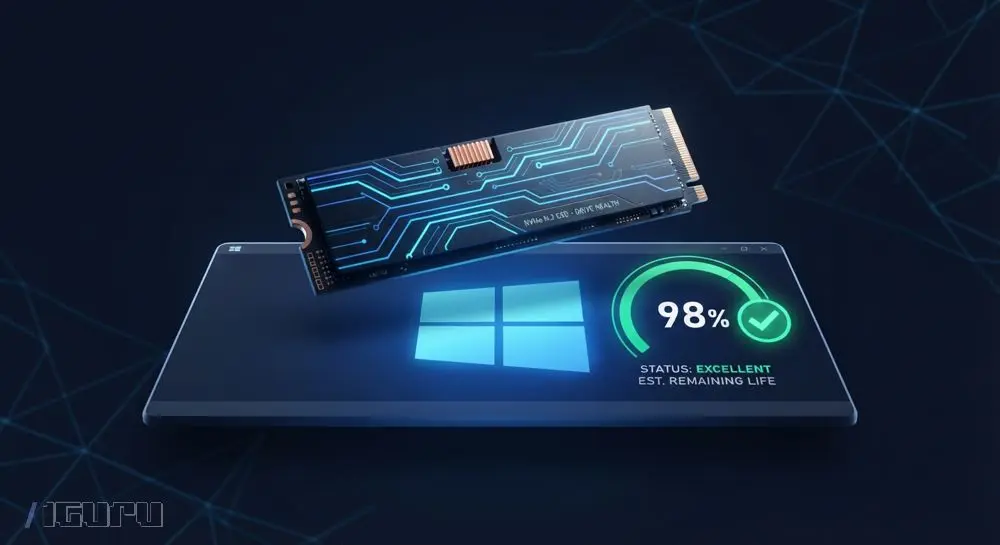
Ο SSD σας δεν είναι αιώνιος. Τα Windows 11 έχουν μια ενσωματωμένη ένδειξη Drive health που δείχνει πώς αποδίδει, και δεν χρειάζεται να εγκαταστήσετε τίποτα.
Πού το βρίσκετε. Ανοίξτε “Settings > System > Storage > Advanced storage settings > Disks & volumes”. Επιλέξτε τον SSD σας και πατήστε “Properties”. Κατεβείτε στην ενότητα “Drive health”, όπου θα δείτε τρεις μετρήσεις: “Estimated remaining life”, “Available spare” και “Temperature”.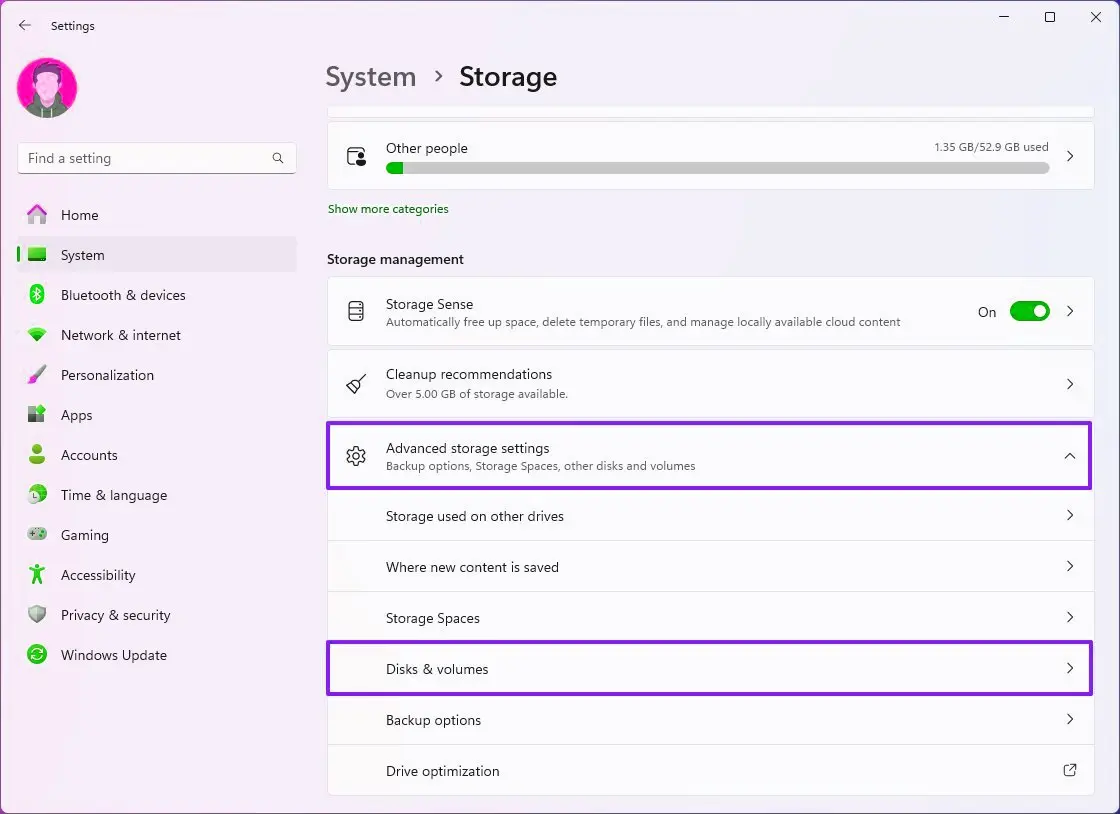
Τι σημαίνουν όλα αυτά;
Το “Estimated remaining life” βγαίνει από τα πεδία S.M.A.R.T. των NVMe και δείχνει πόσοι κύκλοι program και erase της μνήμης flash έχουν χρησιμοποιηθεί, σε σχέση με την τιμή TBW του δίσκου. Το “Available spare” είναι το ποσοστό των κρυφών εφεδρικών κελιών που αντικαθιστούν όσα χαλάνε· αν η ένδειξη δείχνει να πέφτει, μπορεί να είναι ένα σημάδι ότι ο δίσκος δεν θα κρατήσει πολύ. Τα Windows επισημαίνουν τον δίσκο όταν το ποσοστό πέσει κάτω από 10%. Η θερμοκρασία από μόνη της δεν φθείρει σημαντικά τον δίσκο, αλλά η παρατεταμένη ζέστη επιταχύνει τη μακροχρόνια φθορά και αυξάνει τα σφάλματα.
Το Drive health λειτουργεί μόνο με NVMe SSD. Για παλαιότερους SATA SSD ή κλασικούς σκληρούς δίσκους τα Windows δεν δείχνουν τίποτα, και χρειάζεστε κάποιο εργαλείο τύπου CrystalDiskInfo για πλήρη δεδομένα S.M.A.R.T. (Self-Monitoring, Analysis, and Reporting Technology). Θα πρέπει να ελέγχετε ότι τα media and data integrity errors είναι μηδέν και ότι ο μετρητής unsafe shutdowns δεν είναι πολύ υψηλός.
Εργαλεία των κατασκευαστών. Όλοι οι μεγάλοι κατασκευαστές, όπως Samsung, Crucial, Kingston και Western Digital, διαθέτουν δικά τους εργαλεία με πιο αναλυτικά δεδομένα S.M.A.R.T., updates firmware και benchmarks.
Το Samsung Magician για παράδειγμα ενημερώνει το firmware και τρέχει πλήρεις διαγνωστικούς ελέγχους. Θα πρέπει να κοιτάτε την αναφορά των Windows κάθε λίγους μήνες και να κρατάτε backups, γιατί ένας SSD μπορεί να χαλάσει ξαφνικά και χωρίς προειδοποίηση.
Οι SSD θεωρούνται πιο αξιόπιστοι από τους σκληρούς δίσκους επειδή δεν έχουν κινούμενα μέρη, και αυτή η φήμη μας εφησυχάζει. Η λειτουργία που αναφέρουμε παραπάνω είναι μέσα στα Windows, αλλά τη βρίσκει μόνο όποιος ξέρει πού να ψάξει. Ένα μενού τόσο χρήσιμο θα μπορούσε να είναι πιο ορατό, αλλά και πάλι δουλεύει μόνο για NVMe. Όποιος έχει SATA SSD ή σκέτο SATA μένει στο σκοτάδι, εκτός αν βρει μόνος του κάποιο εργαλείο τρίτου.
Όταν ο δίσκος χαλάσει, δεν υπάρχει δίχτυ ασφαλείας και ούτε ο κατασκευαστής ούτε τα Windows θα σας προειδοποιήσουν εγκαίρως. Το μόνο αξιόπιστο μέτρο είναι το backup.

0 σχόλια
iGuRu.gr