

Πλωτή και διάφανη γραμμή εργασιών, γραμμή εργασιών στο πλάι, μενού Έναρξη μόνο με τις εφαρμογές σας, εφέ Mica σε κάθε πρόγραμμα και διαφορετική γραμματοσειρά συστήματος. Η Microsoft δεν τα επιτρέπει. Δείτε πώς τα κάνετε, με ασφάλεια και με δυνατότητα πλήρους επαναφοράς.
Windows 11 operating system on PC screen. Windows 11 is the latest major release of Microsoft’s Windows NT.
Οι Ρυθμίσεις των Windows 11 σάς αφήνουν να αλλάξετε χρώματα, φόντο και τη θέση των εικονιδίων στη γραμμή εργασιών. Εκεί σταματούν. Η γραμμή εργασιών δεν μετακινείται στο πλάι, η ενότητα «Προτεινόμενα» της Έναρξης δεν φεύγει εντελώς και η γραμματοσειρά του συστήματος δεν αλλάζει. Με τα εργαλεία και τις ρυθμίσεις μητρώου αυτού του οδηγού, όλα αυτά γίνονται.
Πριν ξεκινήσετε
- Σημείο επαναφοράς: ανοίξτε το PowerShell ως διαχειριστής και εκτελέστε την εντολή που ακολουθεί. Αν κάτι δεν σας αρέσει, επιστρέφετε στην προηγούμενη κατάσταση από το «Επαναφορά συστήματος».
Checkpoint-Computer -Description "Πριν τη μεταμόρφωση" -RestorePointType MODIFY_SETTINGS
- Windhawk: τα περισσότερα tweaks γίνονται με το Windhawk, ένα δωρεάν πρόγραμμα ανοιχτού κώδικα που εφαρμόζει μικρές τροποποιήσεις («mods») στα Windows όσο τρέχουν, χωρίς να αλλάζει αρχεία συστήματος. Κάθε mod απενεργοποιείται με ένα κλικ και ο κώδικάς του είναι δημόσιος. Κατεβάστε το μόνο από την επίσημη σελίδα του, windhawk.net.
- Μεγάλες ενημερώσεις: μετά από μια μεγάλη ενημέρωση των Windows, κάποιο mod μπορεί να χρειαστεί λίγες ημέρες μέχρι να ενημερωθεί από τον δημιουργό του. Το Windhawk ενημερώνει τα mods αυτόματα.
Μέρος 1: Windhawk
Εγκατάσταση και πώς προσθέτετε ένα mod
1. Κατεβάστε το Windhawk από το windhawk.net και εγκαταστήστε το.
2. Ανοίξτε το και πατήστε Explore για να δείτε τα διαθέσιμα mods.
3. Αναζητήστε το mod με το όνομα που αναφέρουμε σε κάθε ενότητα, ανοίξτε το και πατήστε Install.
4. Στην καρτέλα Settings του mod ρυθμίζετε την εμφάνιση· οι αλλαγές εφαρμόζονται μόλις πατήσετε Save settings.
5. Για να το αναιρέσετε: Disable (προσωρινά) ή Uninstall (μόνιμα). Η αλλαγή φεύγει αμέσως.
1. Γραμμή εργασιών σαν το Dock του macOS
Με το mod «Windows 11 Taskbar Styler» η γραμμή εργασιών γίνεται πλωτή, διάφανη και στρογγυλεμένη, όπως το Dock του macOS, ή αποκτά εντελώς διαφορετικό στυλ. Στις ρυθμίσεις του mod, στο πεδίο Theme, διαλέξτε ένα από τα έτοιμα θέματα (π.χ. ένα θέμα τύπου «Dock» ή «Translucent»). Τα διαθέσιμα θέματα, με εικόνες, φαίνονται στη σελίδα του mod στο Windhawk.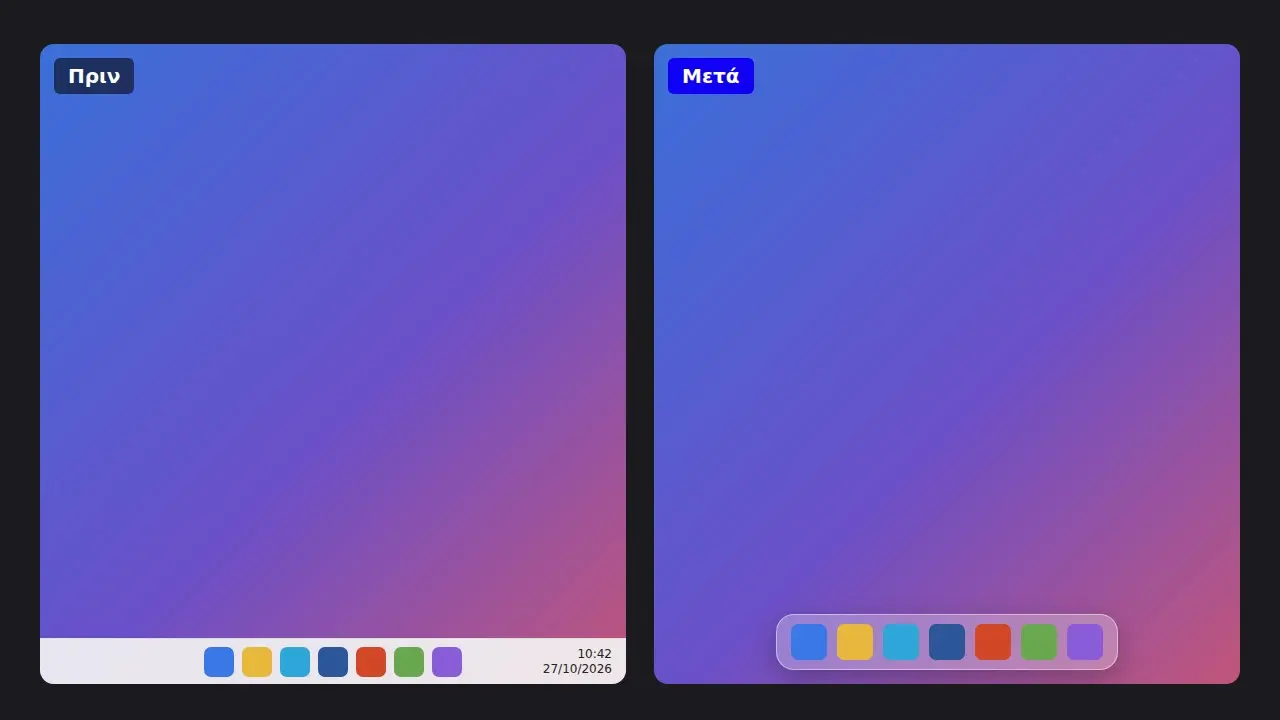
Η γραμμή εργασιών πριν και μετά, σε στυλ Dock (απεικόνιση).
2. Κάθετη γραμμή εργασιών
Τα Windows 10 επέτρεπαν τη γραμμή εργασιών στο πλάι· τα Windows 11 όχι. Το mod «Vertical Taskbar for Windows 11» την επαναφέρει αριστερά ή δεξιά. Ιδανικό για ευρείες οθόνες, όπου ο κατακόρυφος χώρος είναι πολυτιμότερος από τον οριζόντιο.
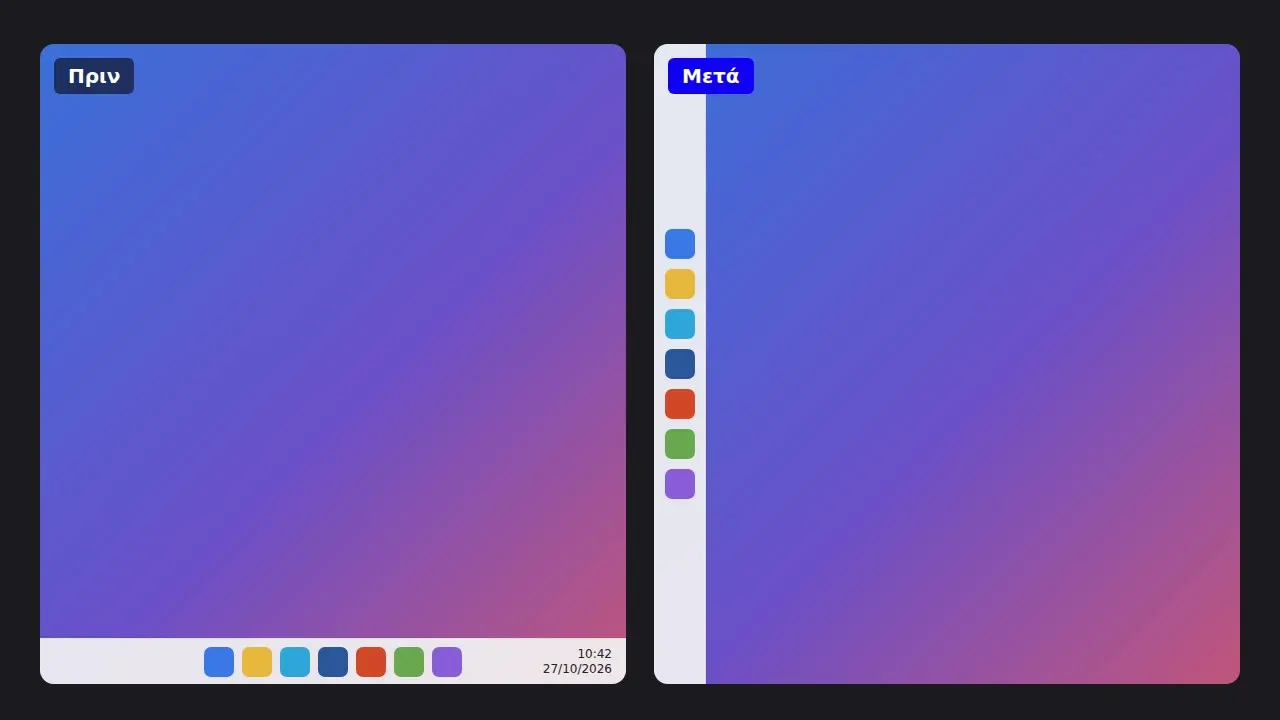
Η γραμμή εργασιών στο πλάι της οθόνης (απεικόνιση).
3. Μενού Έναρξη χωρίς «Προτεινόμενα»
Η ενότητα «Προτεινόμενα» μπορεί να αδειάσει από τις Ρυθμίσεις, αλλά ο χώρος της παραμένει. Με το mod «Windows 11 Start Menu Styler» επιλέγετε ένα θέμα που την αφαιρεί εντελώς, ώστε το μενού να γεμίσει με τις καρφιτσωμένες εφαρμογές σας. Το ίδιο mod αλλάζει και χρώματα, μεγέθη και στρογγυλέματα του μενού.
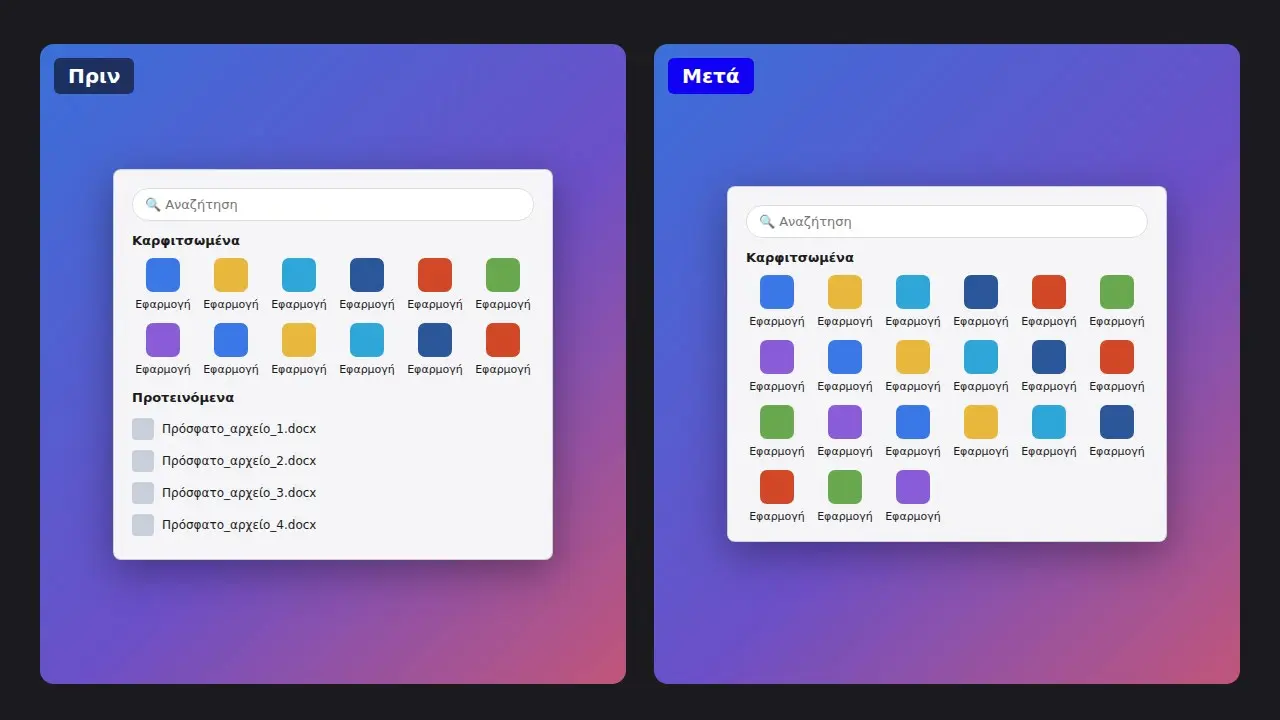
Το μενού Έναρξη με και χωρίς την ενότητα «Προτεινόμενα» (απεικόνιση).
4. Λεπτότερη γραμμή εργασιών και μικρότερα εικονίδια
Με το mod «Taskbar height and icon size» ορίζετε το ύψος της γραμμής εργασιών και το μέγεθος των εικονιδίων σε pixel, κάτι που οι Ρυθμίσεις δεν επιτρέπουν. Για παράδειγμα, ύψος 32 και εικονίδια 20 δίνουν μια συμπαγή μπάρα που κερδίζει χώρο σε μικρές οθόνες laptop.
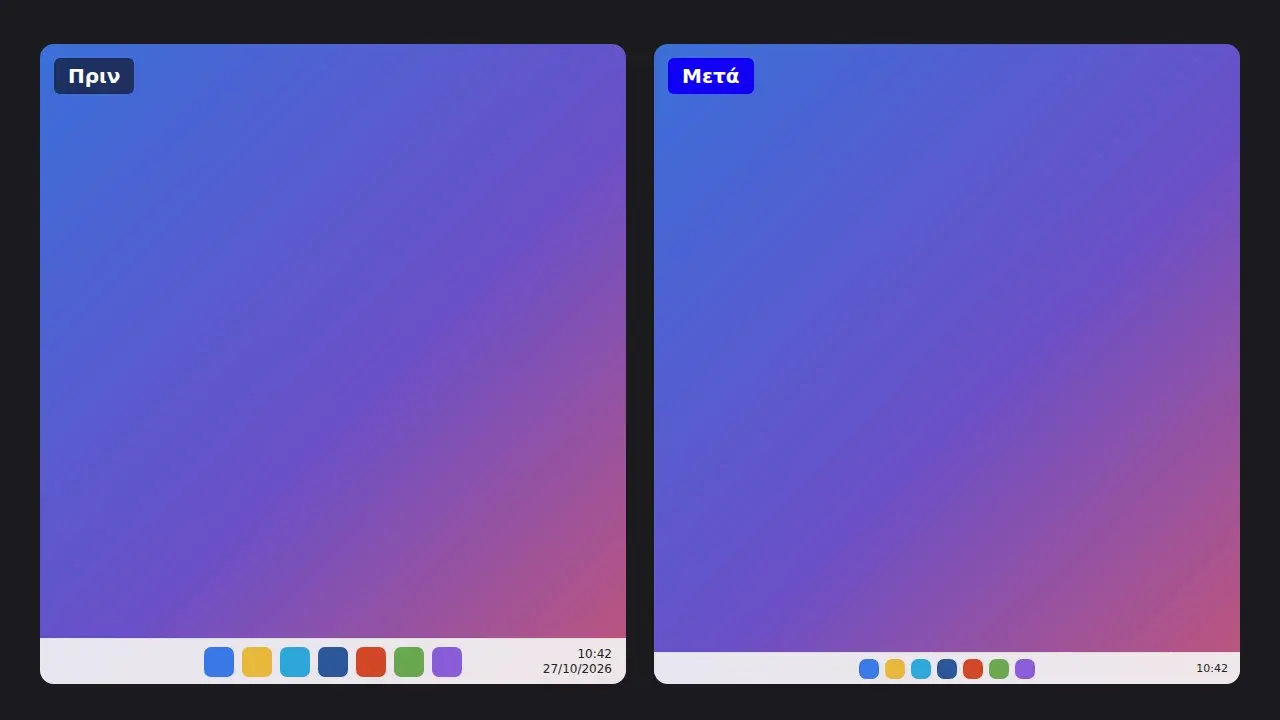
Κανονική και συμπαγής γραμμή εργασιών (απεικόνιση).
Ακόμα μερικά χρήσιμα mods: το «Taskbar Clock Customization» προσθέτει στο ρολόι ημέρα της εβδομάδας, δευτερόλεπτα ή δικό σας κείμενο, και το «Better file sizes in Explorer details» εμφανίζει το μέγεθος των φακέλων στην Εξερεύνηση αρχείων.
Μέρος 2: Mica σε κάθε πρόγραμμα
5. Mica For Everyone
Οι νέες εφαρμογές των Windows 11 έχουν το διακριτικό ημιδιάφανο εφέ Mica, ενώ τα κλασικά προγράμματα μένουν με αδιαφανείς γραμμές τίτλου. Το δωρεάν πρόγραμμα ανοιχτού κώδικα Mica For Everyone εφαρμόζει Mica ή Acrylic σε κάθε πρόγραμμα, με κανόνες ανά εφαρμογή. Κατεβάστε το από τη σελίδα του έργου στο GitHub (αναζητήστε «Mica For Everyone»). Για να το αναιρέσετε, κλείνετε ή απεγκαθιστάτε το πρόγραμμα.
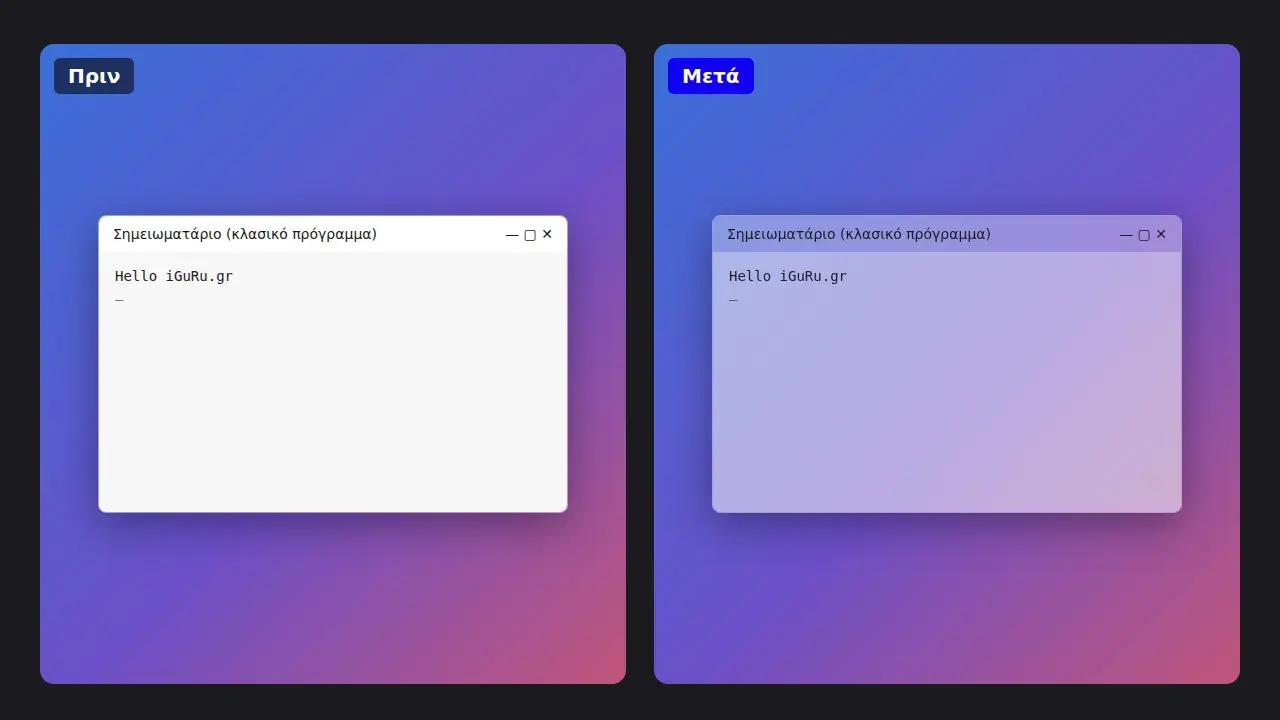
Κλασικό πρόγραμμα χωρίς και με εφέ Mica (απεικόνιση).
Μέρος 3: Μητρώο, χωρίς επιπλέον προγράμματα
6. Αλλαγή της γραμματοσειράς του συστήματος
Τα Windows δεν προσφέρουν καμία ρύθμιση για τη γραμματοσειρά του συστήματος. Με το παρακάτω αρχείο μητρώου, η Segoe UI αντικαθίσταται από μια γραμματοσειρά της επιλογής σας στα παράθυρα διαλόγου, τα μενού και τα κλασικά προγράμματα. Στο παράδειγμα χρησιμοποιούμε την Tahoma, που υπάρχει σε κάθε υπολογιστή και υποστηρίζει ελληνικά. Τα νέα στοιχεία των Windows 11 (μενού Έναρξη, Ρυθμίσεις) χρησιμοποιούν τη Segoe UI Variable και δεν επηρεάζονται.
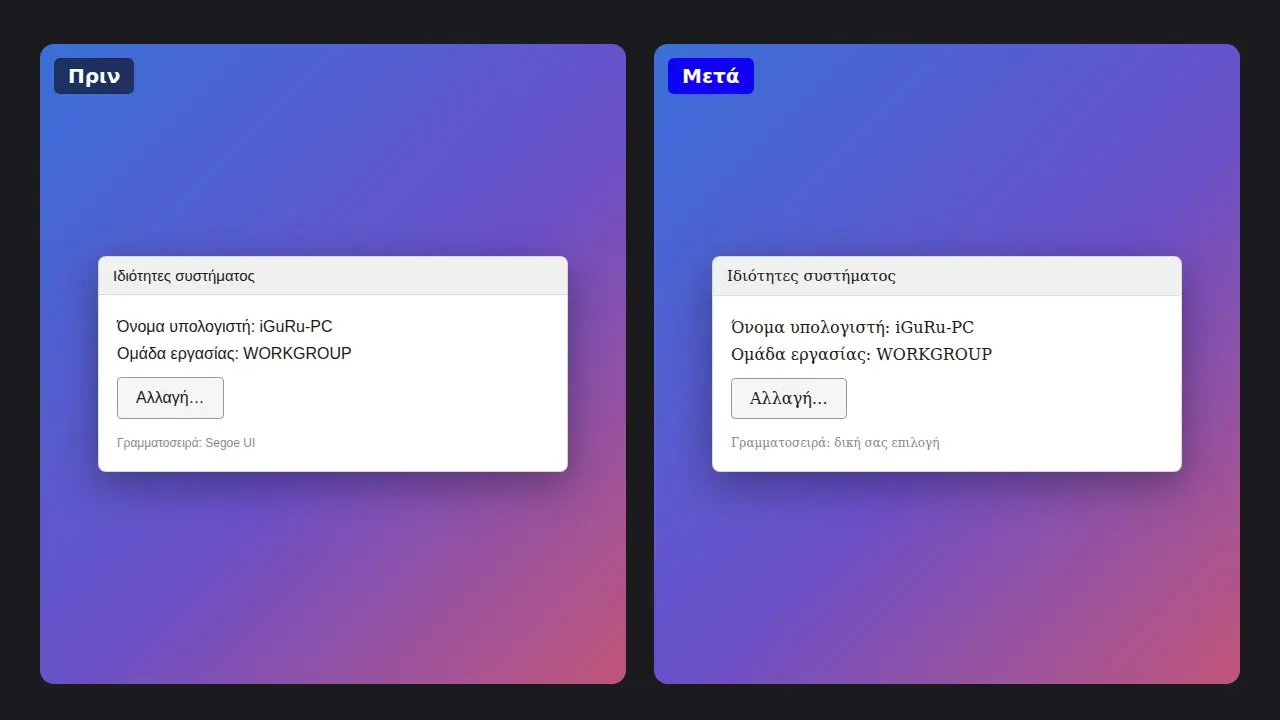
Παράθυρο διαλόγου με την προεπιλεγμένη και με δική σας γραμματοσειρά (απεικόνιση).
1. Αντίγραφο ασφαλείας (cmd ως διαχειριστής):
reg export "HKLM\SOFTWARE\Microsoft\Windows NT\CurrentVersion\Fonts" "%USERPROFILE%\Desktop\fonts-backup.reg"
2. Εφαρμογή: αποθηκεύστε ως «font.reg», κάντε διπλό κλικ και επανεκκίνηση:
Windows Registry Editor Version 5.00

[HKEY_LOCAL_MACHINE\SOFTWARE\Microsoft\Windows NT\CurrentVersion\Fonts]
"Segoe UI (TrueType)"=""
"Segoe UI Black (TrueType)"=""
"Segoe UI Black Italic (TrueType)"=""
"Segoe UI Bold (TrueType)"=""
"Segoe UI Bold Italic (TrueType)"=""
"Segoe UI Italic (TrueType)"=""
"Segoe UI Light (TrueType)"=""
"Segoe UI Light Italic (TrueType)"=""
"Segoe UI Semibold (TrueType)"=""
"Segoe UI Semibold Italic (TrueType)"=""
"Segoe UI Semilight (TrueType)"=""
"Segoe UI Semilight Italic (TrueType)"=""

[HKEY_LOCAL_MACHINE\SOFTWARE\Microsoft\Windows NT\CurrentVersion\FontSubstitutes]
"Segoe UI"="Tahoma"
Για άλλη γραμματοσειρά, αλλάξτε το “Tahoma” στην τελευταία γραμμή με το ακριβές όνομα μιας εγκατεστημένης γραμματοσειράς με ελληνικούς χαρακτήρες. Χωρίς ελληνικά, τα κείμενα των παραθύρων θα εμφανίζονται με τετράγωνα.
Αναίρεση: αποθηκεύστε ως «font-undo.reg», διπλό κλικ και επανεκκίνηση:
Windows Registry Editor Version 5.00

[HKEY_LOCAL_MACHINE\SOFTWARE\Microsoft\Windows NT\CurrentVersion\Fonts]
"Segoe UI (TrueType)"="segoeui.ttf"
"Segoe UI Black (TrueType)"="seguibl.ttf"
"Segoe UI Black Italic (TrueType)"="seguibli.ttf"
"Segoe UI Bold (TrueType)"="segoeuib.ttf"
"Segoe UI Bold Italic (TrueType)"="segoeuiz.ttf"
"Segoe UI Italic (TrueType)"="segoeuii.ttf"
"Segoe UI Light (TrueType)"="segoeuil.ttf"
"Segoe UI Light Italic (TrueType)"="seguili.ttf"
"Segoe UI Semibold (TrueType)"="seguisb.ttf"
"Segoe UI Semibold Italic (TrueType)"="seguisbi.ttf"
"Segoe UI Semilight (TrueType)"="segoeuisl.ttf"
"Segoe UI Semilight Italic (TrueType)"="seguisli.ttf"

[HKEY_LOCAL_MACHINE\SOFTWARE\Microsoft\Windows NT\CurrentVersion\FontSubstitutes]
"Segoe UI"=-
7. Χρώμα και στα ανενεργά παράθυρα
Όταν ενεργοποιείτε το «Εμφάνιση χρώματος έμφασης στις γραμμές τίτλου» (Ρυθμίσεις → Εξατομίκευση → Χρώματα), μόνο το ενεργό παράθυρο παίρνει χρώμα· τα υπόλοιπα μένουν λευκά. Με αυτή τη ρύθμιση ορίζετε χρώμα και για τα ανενεργά, π.χ. σκούρο γκρι, ώστε να ξεχωρίζουν από το περιεχόμενό τους.
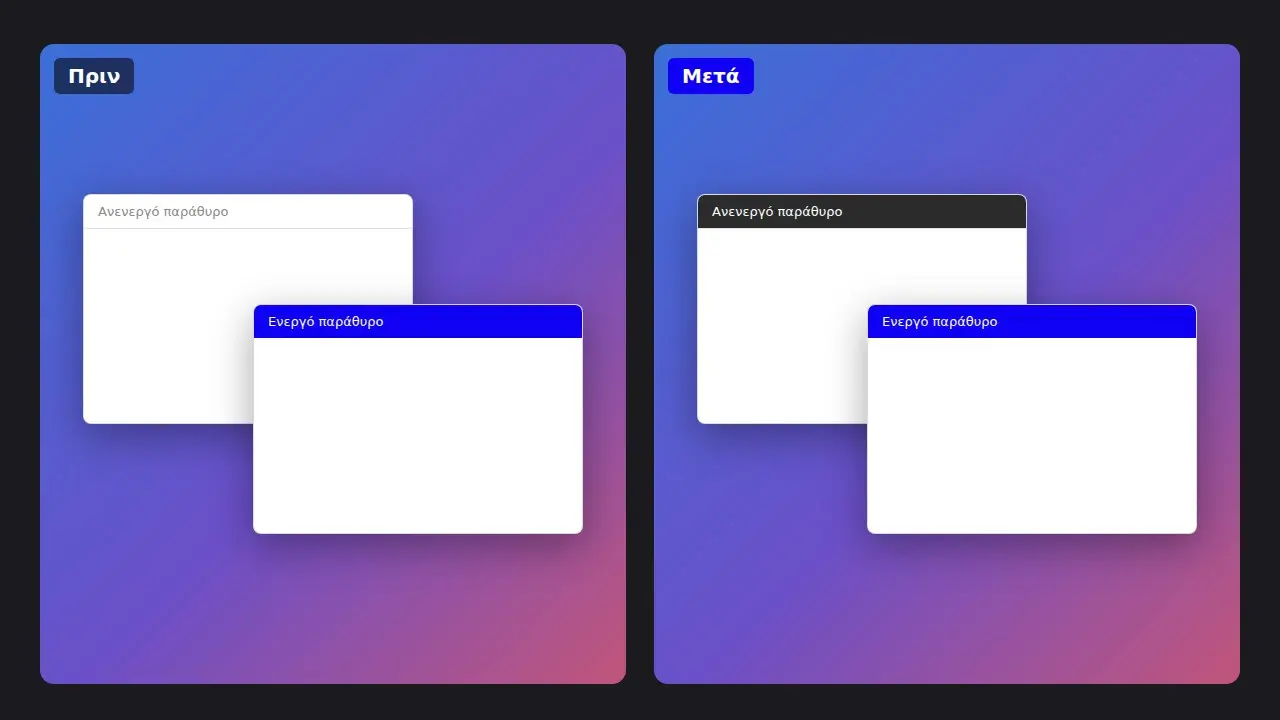
Ανενεργό παράθυρο χωρίς και με δικό του χρώμα (απεικόνιση).
Εφαρμογή (cmd, χωρίς δικαιώματα διαχειριστή):
reg add "HKCU\Software\Microsoft\Windows\DWM" /v AccentColorInactive /t REG_DWORD /d 0xff2b2b2b /fΑναίρεση:
reg delete "HKCU\Software\Microsoft\Windows\DWM" /v AccentColorInactive /fΗ τιμή γράφεται ως 0xff και μετά τα χρώματα με ανάποδη σειρά: μπλε, πράσινο, κόκκινο. Έτσι, το χρώμα #1000F4 του iGuRu.gr γράφεται 0xfff40010. Η αλλαγή φαίνεται στο επόμενο παράθυρο που χάνει την εστίαση.
Συνοπτικά
| Αλλαγή | Με τι | Αναίρεση |
| 1. Γραμμή εργασιών σαν Dock | Windhawk: Windows 11 Taskbar Styler | Disable ή Uninstall του mod |
| 2. Κάθετη γραμμή εργασιών | Windhawk: Vertical Taskbar for Windows 11 | Disable ή Uninstall του mod |
| 3. Έναρξη χωρίς «Προτεινόμενα» | Windhawk: Windows 11 Start Menu Styler | Disable ή Uninstall του mod |
| 4. Συμπαγής γραμμή εργασιών | Windhawk: Taskbar height and icon size | Disable ή Uninstall του mod |
| 5. Mica παντού | Mica For Everyone | Κλείσιμο ή απεγκατάσταση |
| 6. Γραμματοσειρά συστήματος | Αρχείο μητρώου | font-undo.reg και επανεκκίνηση |
| 7. Χρώμα ανενεργών παραθύρων | Εντολή μητρώου | reg delete |
Κανένα από τα παραπάνω δεν αλλάζει αρχεία συστήματος: τα mods του Windhawk εφαρμόζονται μόνο όσο είναι ενεργά, και οι αλλαγές μητρώου αναιρούνται πλήρως. Ξεκινήστε από ένα mod τη φορά, ώστε αν κάτι δεν σας αρέσει να ξέρετε αμέσως ποιο φταίει.


0 σχόλια
iGuRu.gr