Τα Windows 10 εμπεριέχουν ένα αξιόπιστο και αναλυτικό σύστημα διάγνωσης τόσο για το software όσο και για το hardware που το φιλοξενεί.
Δες περισσότερα άρθρα του iGuRu.gr όταν αναζητάς ειδήσεις στην Google.


Τα Windows 10 εμπεριέχουν ένα αξιόπιστο και αναλυτικό σύστημα διάγνωσης τόσο για το software όσο και για το hardware που το φιλοξενεί.
Μέσα από αυτό το διαγνωστικό σύστημα που βρίσκεται κάτω από το “Εποπτεία πόρων και επιδόσεων” μπορείτε να πάρετε μία έκθεση αποτελεσμάτων του συστήματος σας ή οποία περιγράφει με λεπτομέρειες την κατάσταση των τοπικών πόρων του υλικού, τους χρόνους απόκρισης του συστήματος και των διαδικασιών στον τοπικό υπολογιστή, μαζί με πληροφορίες του συστήματος και των δεδομένων διαμόρφωσης. Η έκθεση αυτή περιλαμβάνει προτάσεις για τους τρόπους με τους οποίους μπορείτε να μεγιστοποιήσετε την απόδοση και τον εξορθολογισμό των λειτουργιών του συστήματος.
Στις εκθέσεις αυτές θα δείτε μια λίστα με την κατάσταση όλων των κρίσιμων στοιχείων στον υπολογιστή και τυχόν λύσεις που μπορείτε να δοκιμάσετε. Άρα πρόκειται για ένα πολύ χρήσιμο εργαλείο για την αντιμετώπιση προβλημάτων και για μια μεγάλη πηγή πληροφοριών του συστήματός σας.
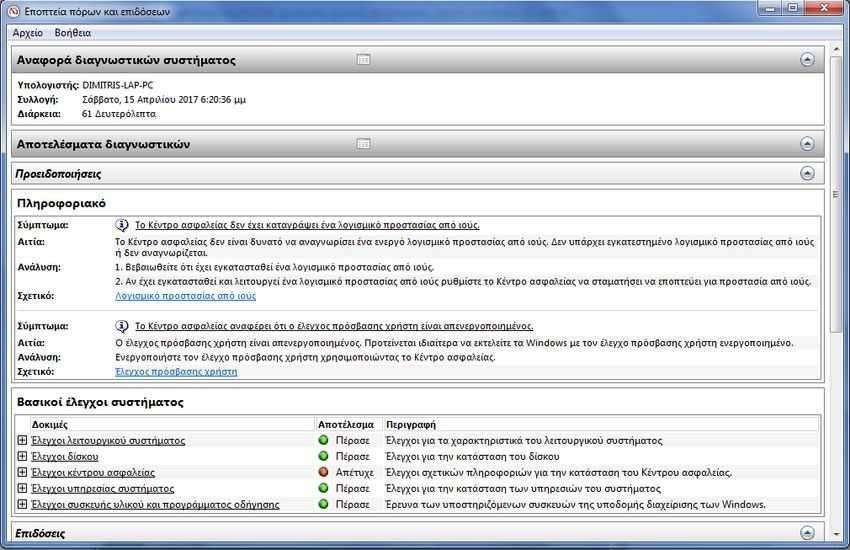
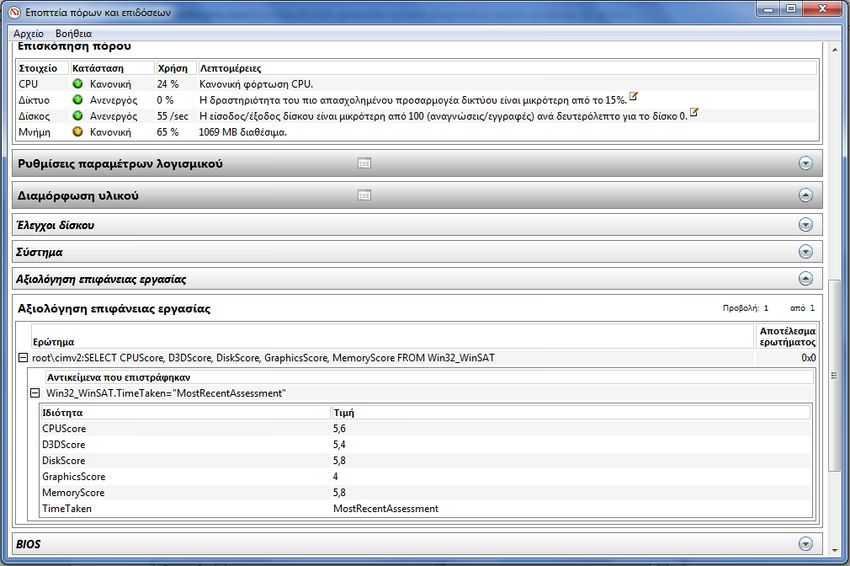
Τα αποτελέσματα της διάγνωσης του συστήματος ταξινομούνται σε κατηγορίες και κάθε κατηγορία μπορεί να επεκταθεί κάνοντας κλικ στο αντίστοιχο κουμπί. Οι κατηγορίες περιλαμβάνουν:
Αυτό το άρθρο θα σας δείξει πώς να δημιουργήσετε και να δείτε μια αναφορά διάγνωσης συστήματος των Windows 10.
Θα πρέπει να είστε συνδεδεμένοι ως διαχειριστής για να είναι σε θέση να παράγετε και να δείτε μια τέτοια έκθεση. Τα παρακάτω λειτουργούν και για τα Windows 7, πλην όμως η τελική έκθεση περιέχει ελαφρώς λιγότερες πληροφορίες και αναφορές.
Για να δημιουργήσετε και να προβάλετε μια αναφορά Διαγνωστικών Συστήματος υπάρχουν διάφοροι τρόποι. Ο συνηθέστερος είναι να χρησιμοποιήσετε την εντολή perfmon /report
1. Ανοίξτε την εκτέλεση των Windows (Win + R) και πληκτρολογήστε την εντολή perfmon /report και πατήστε Enter.
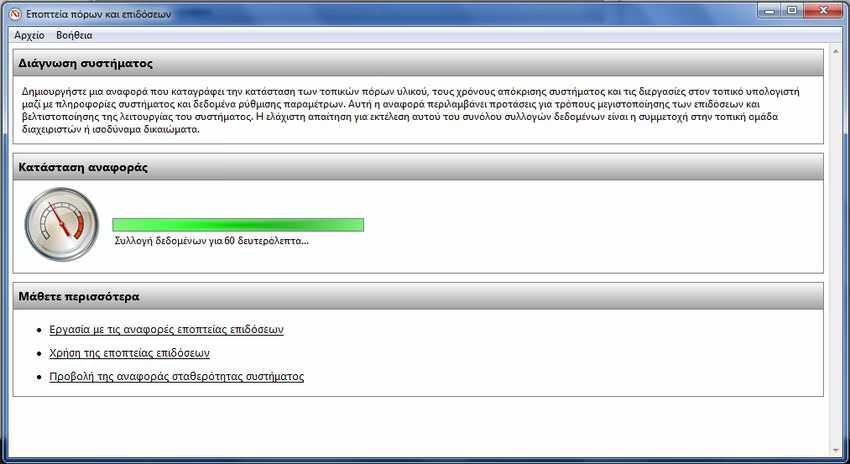
2. Αμέσως θα ξεκινήσει η διαδικασία συλλογής δεδομένων για 60 δευτερόλεπτα. Μπορεί να χρειαστούν έως και άλλα 60 δευτερόλεπτα για την έκθεση που πρόκειται να παραχθεί, αυτό εξαρτάται από τις ταχύτητες των συστημάτων σας και των δίσκων σας.
3. Όταν τελειώσει θα πρέπει να εμφανιστεί η έκθεση διάγνωσης του συστήματος όπου μπορείτε να ελέγξετε.
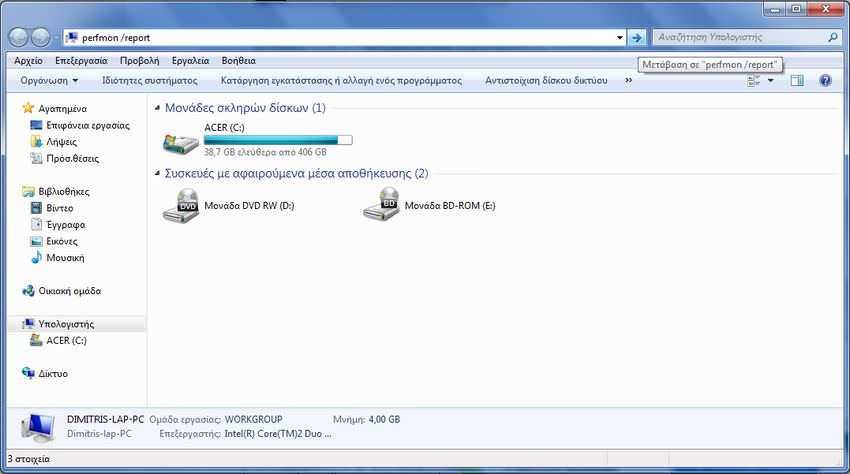
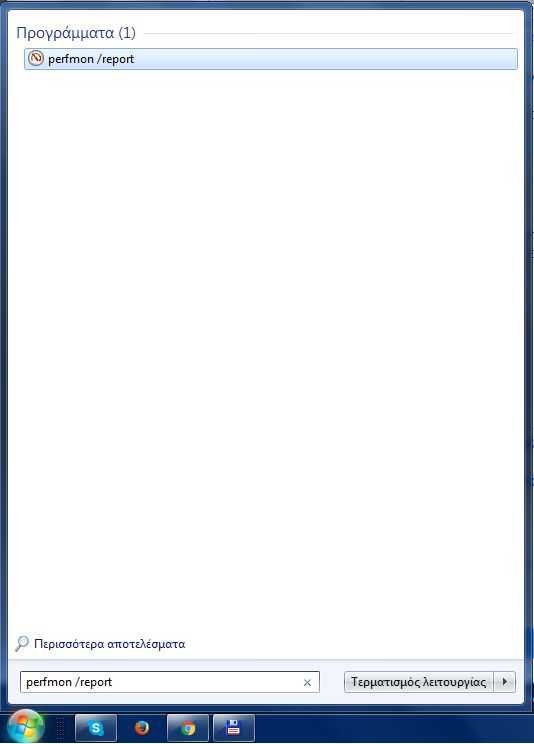
Εναλλακτικά μπορείτε να πληκτρολογήσετε την εντολή perfmon /report σε μία γραμμή εντολών με δικαιώματα διαχειριστή, ή να την πληκτρολογήσετε στο πεδίο εισαγωγής του explorer ή στην αναζήτηση των Windows.


0 σχόλια
iGuRu.gr