

Τα Windows 11 στέλνουν στη Microsoft “διαγνωστικά δεδομένα”: πληροφορίες για το υλικό (hardware), τις ρυθμίσεις, τα σφάλματα, τη χρήση εφαρμογών. Οι Ρυθμίσεις δίνουν δύο επίπεδα, τα “Απαιτούμενα” (Required) και τα “Προαιρετικά” (Optional). Το επίπεδο “Απενεργοποιημένα” (Diagnostic data off) υπάρχει, αλλά η Microsoft το επιτρέπει μόνο στα Enterprise, Education και Server.
Ο οδηγός αυτός είναι για προχωρημένους χρήστες. Όλες οι αλλαγές γίνονται με regedit, PowerShell και Γραμμή εντολών σαν διαχειριστής. Πριν ξεκινήσετε, δημιουργήστε σημείο επαναφοράς και εξαγάγετε τα κλειδιά που θα αλλάξετε (reg export).
Τι μπορεί και τι δεν μπορεί να γίνει
- Στα Home και Pro, η τιμή 0 (Off) στην πολιτική διαγνωστικών δεδομένων αντιμετωπίζεται ως 1 (Required). Δεν υπάρχει επίσημος τρόπος να σταματήσουν εντελώς.
- Μπορείτε όμως να περιορίσετε στο ελάχιστο το τι συλλέγεται, να σταματήσετε την υπηρεσία που το στέλνει και να μπλοκάρετε τη σύνδεσή της στο δίκτυο.
- Ό,τι κάνετε, μια μεγάλη ενημέρωση μπορεί να το επαναφέρει. Γι’ αυτό στο τέλος υπάρχει έλεγχος που αξίζει να τρέχετε μετά από κάθε τέτοια ενημέρωση.
1. Πολιτικές στο μητρώο
Οι πολιτικές γράφονται στο HKLM\SOFTWARE\Policies, όπου τις διαβάζουν τα Windows ανεξάρτητα από το αν υπάρχει ο Επεξεργαστής πολιτικής ομάδας. Σε Γραμμή εντολών σαν διαχειριστής:
reg add "HKLM\SOFTWARE\Policies\Microsoft\Windows\DataCollection" /v AllowTelemetry /t REG_DWORD /d 0 /f

reg add "HKLM\SOFTWARE\Policies\Microsoft\Windows\DataCollection" /v DoNotShowFeedbackNotifications /t REG_DWORD /d 1 /f

reg add "HKLM\SOFTWARE\Policies\Microsoft\Windows\DataCollection" /v LimitDiagnosticLogCollection /t REG_DWORD /d 1 /f

reg add "HKLM\SOFTWARE\Policies\Microsoft\Windows\DataCollection" /v LimitDumpCollection /t REG_DWORD /d 1 /f- AllowTelemetry 0: στα Enterprise και Education απενεργοποιεί τα διαγνωστικά δεδομένα. Στα Home και Pro τα κλειδώνει στο ελάχιστο επίπεδο, «Απαιτούμενα», και ο χρήστης δεν μπορεί να ενεργοποιήσει τα προαιρετικά.
- LimitDiagnosticLogCollection: δεν αποστέλλονται αρχεία καταγραφής διαγνωστικών.
- LimitDumpCollection: η Αναφορά σφαλμάτων στέλνει μόνο μικρά αρχεία ένδειξης σφάλματος (mini dumps), όχι ολόκληρα περιεχόμενα μνήμης.
- DoNotShowFeedbackNotifications: τέλος οι ερωτήσεις «πώς σας φαίνονται τα Windows».
Και άλλες πολιτικές που αφορούν δεδομένα χρήσης:
reg add "HKLM\SOFTWARE\Policies\Microsoft\Windows\AdvertisingInfo" /v DisabledByGroupPolicy /t REG_DWORD /d 1 /f

reg add "HKLM\SOFTWARE\Policies\Microsoft\Windows\System" /v PublishUserActivities /t REG_DWORD /d 0 /f

reg add "HKLM\SOFTWARE\Policies\Microsoft\Windows\System" /v UploadUserActivities /t REG_DWORD /d 0 /f

reg add "HKLM\SOFTWARE\Policies\Microsoft\Windows\Windows Error Reporting" /v Disabled /t REG_DWORD /d 1 /f

reg add "HKLM\SOFTWARE\Policies\Microsoft\InputPersonalization" /v AllowInputPersonalization /t REG_DWORD /d 0 /f

reg add "HKCU\Software\Policies\Microsoft\Windows\CloudContent" /v DisableTailoredExperiencesWithDiagnosticData /t REG_DWORD /d 1 /f
Με τη σειρά: αναγνωριστικό διαφήμισης, ιστορικό δραστηριότητας, Αναφορά σφαλμάτων των Windows, εξατομίκευση γραφής και ομιλίας, “εξατομικευμένες εμπειρίες” με βάση τα διαγνωστικά δεδομένα. Η τελευταία είναι ρύθμιση χρήστη (HKCU) και γίνεται για κάθε λογαριασμό χωριστά.
Για το Recall, σε υπολογιστές Copilot+ που το έχουν:
reg add "HKLM\SOFTWARE\Policies\Microsoft\Windows\WindowsAI" /v AllowRecallEnablement /t REG_DWORD /d 0 /f

reg add "HKLM\SOFTWARE\Policies\Microsoft\Windows\WindowsAI" /v DisableAIDataAnalysis /t REG_DWORD /d 1 /f
Η πρώτη πολιτική απενεργοποιεί το Recall και αφαιρεί τα αρχεία του μετά από επανεκκίνηση. Η δεύτερη απαγορεύει την αποθήκευση στιγμιότυπων.
2. Η υπηρεσία που στέλνει τα δεδομένα
Τα διαγνωστικά δεδομένα τα συλλέγει και τα αποστέλλει η υπηρεσία Connected User Experiences and Telemetry, με όνομα DiagTrack. Σε PowerShell ως διαχειριστής:
Stop-Service DiagTrack

Set-Service DiagTrack -StartupType Disabled

Get-Service DiagTrack | Select-Object Name, Status, StartType
Η απενεργοποίηση του DiagTrack δεν επηρεάζει το Windows Update, το Microsoft Defender ή το Store. Επηρεάζει το «Πρόγραμμα προβολής διαγνωστικών δεδομένων» και τα προαιρετικά διαγνωστικά, που άλλωστε δεν θέλετε.
3. Προγραμματισμένες εργασίες
Μερικές εργασίες συλλέγουν δεδομένα συμβατότητας και χρήσης και τα παραδίδουν στο DiagTrack. Με PowerShell, απενεργοποιείτε ολόκληρο τον φάκελο του «Προγράμματος βελτίωσης της εμπειρίας πελάτη» και τον έλεγχο συμβατότητας:
Get-ScheduledTask -TaskPath "\Microsoft\Windows\Customer Experience Improvement Program\" | Disable-ScheduledTask

Get-ScheduledTask -TaskPath "\Microsoft\Windows\Application Experience\" -ErrorAction SilentlyContinue | Where-Object TaskName -like "Microsoft Compatibility Appraiser*" | Disable-ScheduledTask
Το “Microsoft Compatibility Appraiser” ελέγχει αν ο υπολογιστής είναι συμβατός με την επόμενη μεγάλη ενημέρωση. Αν το απενεργοποιήσετε, τα Windows μπορεί να μη σας προσφέρουν αυτόματα την επόμενη έκδοση. Αυτό για πολλούς είναι πλεονέκτημα, αλλά να το ξέρετε.
4. Μπλοκάρισμα στο δίκτυο με το Τείχος προστασίας
Ακόμη κι αν κάποια ενημέρωση ξαναενεργοποιήσει την υπηρεσία, μπορείτε να της κόψετε τη σύνδεση. Το Τείχος προστασίας των Windows δέχεται κανόνες ανά υπηρεσία, άρα δεν χρειάζεστε λίστες διευθύνσεων IP που αλλάζουν συνεχώς:
New-NetFirewallRule -DisplayName "Block DiagTrack" -Direction Outbound -Service DiagTrack -Action Block -Profile Any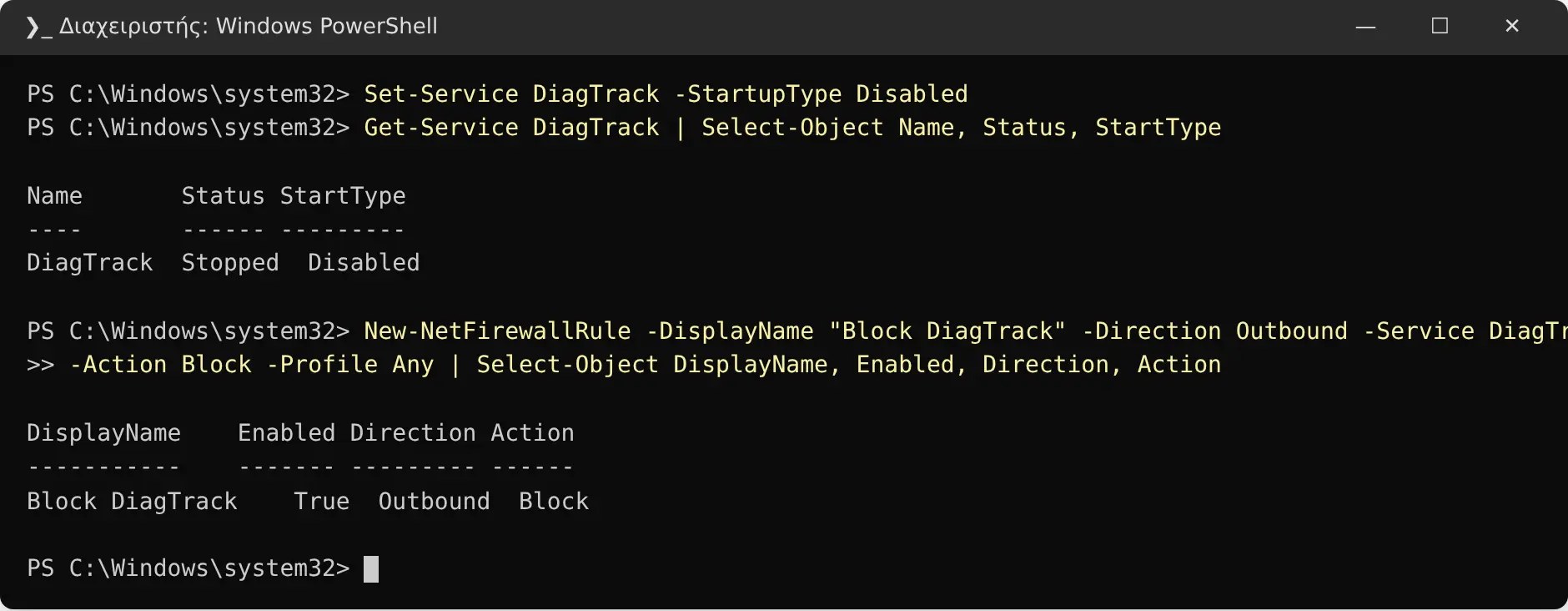
Η υπηρεσία DiagTrack απενεργοποιημένη και ο κανόνας του Τείχους προστασίας
Γιατί όχι το αρχείο hosts; Γιατί δεν ξέρετε αν κάθε στοιχείο του συστήματος σέβεται τις καταχωρίσεις του, και γιατί τα ίδια ονόματα συχνά εξυπηρετούν και χρήσιμες λειτουργίες. Ο κανόνας ανά υπηρεσία κόβει μόνο αυτό που θέλετε.
Τι να ΜΗΝ μπλοκάρετε. Η Microsoft δημοσιεύει τις διευθύνσεις της τηλεμετρίας: v10.events.data.microsoft.com, v10c.events.data.microsoft.com, watson.telemetry.microsoft.com κ.ά.
Στην ίδια λίστα όμως σημειώνει ότι το settings-win.data.microsoft.com χρησιμοποιείται για απομακρυσμένες ρυθμίσεις και δεν ανεβάζει διαγνωστικά, και ότι το login.live.com χρειάζεται για την πιστοποίηση της συσκευής.
Αν μπλοκάρετε ονόματα σε επίπεδο router ή DNS, αφήστε αυτά τα δύο ανοιχτά, μαζί με τα *.update.microsoft.com και *.windowsupdate.com.
5. Οι διακόπτες στις Ρυθμίσεις
Για πληρότητα, και επειδή μερικές ρυθμίσεις δεν έχουν πολιτική: Ρυθμίσεις → Προστασία προσωπικών δεδομένων και ασφάλεια → Διαγνωστικά και σχόλια: «Αποστολή προαιρετικών διαγνωστικών δεδομένων» Off, «Βελτίωση γραφής και πληκτρολόγησης» Off, «Εξατομικευμένες εμπειρίες» Off, «Συχνότητα σχολίων» Ποτέ, και πατήστε Διαγραφή στο «Διαγραφή διαγνωστικών δεδομένων» για όσα έχουν ήδη σταλεί.
Έλεγχος: ισχύουν ακόμη οι αλλαγές;
Τρέξτε το μετά από κάθε μεγάλη ενημέρωση:
Get-Service DiagTrack | Select-Object Status, StartType

Get-ItemProperty "HKLM:\SOFTWARE\Policies\Microsoft\Windows\DataCollection"

Get-NetFirewallRule -DisplayName "Block DiagTrack" | Select-Object Enabled, Action

Get-ScheduledTask -TaskPath "\Microsoft\Windows\Customer Experience Improvement Program\" | Select-Object TaskName, State
Αν κάτι επανήλθε, ξανατρέξτε τις εντολές της αντίστοιχης ενότητας.
Επαναφορά
Για να αναιρέσετε τα πάντα: σβήστε τα κλειδιά πολιτικών που προσθέσατε (reg delete … /v <όνομα> /f), επαναφέρετε την υπηρεσία (Set-Service DiagTrack -StartupType Automatic), ενεργοποιήστε ξανά τις εργασίες (Enable-ScheduledTask) και σβήστε τον κανόνα (Remove-NetFirewallRule -DisplayName “Block DiagTrack”).
Η Microsoft λέει ότι τα “απαιτούμενα” διαγνωστικά δεδομένα χρειάζονται για να μένουν ασφαλή και ενημερωμένα τα Windows.
Ίσως.
Τότε όμως δεν εξηγείται γιατί ο διακόπτης “Off” υπάρχει και λειτουργεί κανονικά στις εκδόσεις που αγοράζουν οι εταιρείες, και λείπει μόνο από τον οικιακό χρήστη. Η ιδιωτικότητα, όπως και η απεγκατάσταση του bloatware, είναι χαρακτηριστικό του πόσο πληρώνεις για την άδεια.
Με πολιτικές, υπηρεσία, εργασίες και τείχος προστασίας φτάνετε πολύ κοντά στο αποτέλεσμα των Enterprise, με εργαλεία που έχει ήδη το σύστημα και αλλαγές που μπορείτε να αναιρέσετε μία-μία. Αυτό που δεν μπορείτε να κάνετε είναι να εμπιστευτείτε ότι τα πράγματα θα μείνουν έτσι. Ελέγξτε τις αλλαγές μετά από κάθε ενημέρωση.


0 σχόλια
iGuRu.gr