Το UniGetUI είναι ένα δωρεάν εργαλείο που σας προσφέρει μεγαλύτερο έλεγχο στις ενημερώσεις εφαρμογών στα Windows, στις προγραμματισμένες ενημερώσεις, στην παράλειψη ενημερώσεων και πολλά άλλα.
Σε αντίθεση με το Linux όπου οι περισσότερες εφαρμογές προέρχονται από ένα ενιαίο store, οι χρήστες των Windows εγκαθιστούν προγράμματα από διάφορες πηγές. Έτσι, η διαδικασία ενημέρωσης των εφαρμογών στα Windows μπορεί να γίνει χαοτική και ασυνεπής. Ορισμένα προγράμματα ενημερώνονται αυτόματα, άλλα βασίζονται στο Microsoft Store και άλλα λειτουργούν μέσω διαφορετικών διαχειριστών πακέτων. Ανάλογα με τον αριθμό των εγκατεστημένων εφαρμογών, μπορεί να είναι δύσκολο να τις παρακολουθείτε και να τις ενημερώνετε όλες.
Δες περισσότερα άρθρα του iGuRu.gr όταν αναζητάς ειδήσεις στην Google.
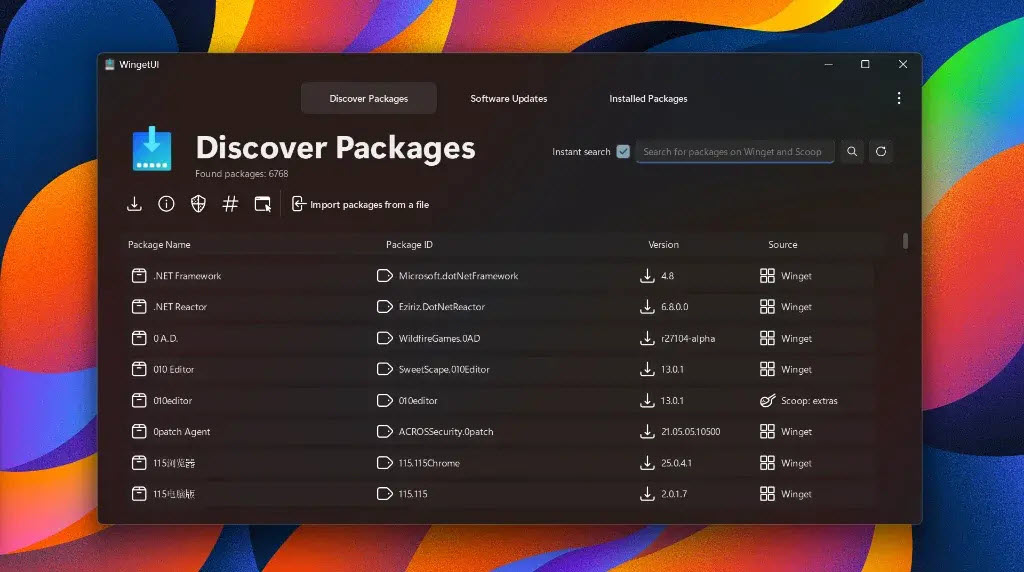
Υπάρχει όμως ένα εργαλείο που μπορεί να σας βοηθήσει να συγκεντρώσετε αυτή την διαδικασία σε ένα σημείο, και η τελευταία έκδοσή του κάνει τη διαχείριση των ενημερώσεων ακόμα πιο εύκολη. Πρόκειται, για το UniGetUI, ένα γραφικό περιβάλλον διαχείρισης (front-end) για διαχειριστές πακέτων όπως οι WinGet, Scoop και Chocolatey, το οποίο σας επιτρέπει να εγκαθιστάτε, να απεγκαθιστάτε και να ενημερώνετε εφαρμογές από ένα σημείο.
Με το UniGetUI, έχετε πολύ μεγαλύτερο έλεγχο στις ενημερώσεις των εφαρμογών σας. Πέρα από την εγκατάσταση και την απεγκατάσταση εφαρμογών, μπορείτε να το χρησιμοποιήσετε για να ελέγξετε για ενημερώσεις, να ενημερώσετε πολλά προγράμματα ταυτόχρονα, να αγνοήσετε συγκεκριμένες εκδόσεις και να προγραμματίσετε ελέγχους ενημερώσεων καθώς και αυτόματες εγκαταστάσεις. Μπορείτε ακόμη να δημιουργήσετε αντίγραφο ασφαλείας της λίστας των εγκατεστημένων εφαρμογών σας, το οποίο μπορείτε να χρησιμοποιήσετε αργότερα για να επαναφέρετε όλες αυτές τις εφαρμογές σε περίπτωση επανεγκατάστασης των Windows.
Ας ξεκινήσουμε με την πιο προφανή ενέργεια: τον έλεγχο και την εγκατάσταση των πιο πρόσφατων διαθέσιμων ενημερώσεων. Δείτε τι πρέπει να κάνετε:
Ανοίξτε το UniGetUI στην ενότητα “Software Updates” (Ενημερώσεις Λογισμικού). Περιμένετε να σαρώσει το UniGetUI τους διαχειριστές πακέτων που έχετε ενεργοποιήσει.
Επιλέξτε μια εφαρμογή που θέλετε να ενημερώσετε ή επιλέξτε πολλές εφαρμογές ταυτόχρονα.
Κάντε κλικ στην επιλογή “Ενημέρωση επιλεγμένων” (Update selection) για να εγκαταστήσετε τις επιλεγμένες ενημερώσεις.
Μπορείτε επίσης να ενημερώσετε τα πάντα με μία κίνηση. Το UniGetUI υποστηρίζει μαζικές ενημερώσεις, οπότε αν συμφωνείτε με όλες τις διαθέσιμες εκδόσεις, δεν χρειάζεται να ελέγχετε τη λίστα μία προς μία τις εφαρμογές. Αν είναι η πρώτη φορά που ανοίγετε το UniGetUI, ίσως εκπλαγείτε από το πλήθος των ενημερώσεων που είναι διαθέσιμες για λήψη. Μπορεί να δείτε και καταχωρίσεις για εφαρμογές που δεν γνωρίζατε καν ότι είναι εγκατεστημένες στον υπολογιστή σας.
Κάνοντας δεξί κλικ σε μια εφαρμογή στην ενότητα “Ενημερώσεις λογισμικού” (Software Updates), θα δείτε επιλογές για τη διαχείριση της εφαρμογής από το UniGetUI. Μπορείτε να παραλείψετε την τρέχουσα έκδοση, να αναστείλετε τις ενημερώσεις για συγκεκριμένο χρονικό διάστημα ή να αγνοήσετε εντελώς τις ενημερώσεις της. Το UniGetUI κρατάει μια λίστα με τις αγνοημένες ενημερώσεις, την οποία μπορείτε να διαχειριστείτε αργότερα.
Ορισμένες άλλες επιλογές όταν κάνετε δεξί κλικ σε ένα πακέτο, είναι η λήψη του προγράμματος εγκατάστασης για χειροκίνητη ενημέρωση, η επανεγκατάσταση ή απεγκατάσταση του πακέτου και το άνοιγμα της τοποθεσίας εγκατάστασής του.
Αυτόματη ενημέρωση μόνο επιλεγμένων εφαρμογών
Η έκδοση UniGetUI 2026.3.0 πρόσθεσε τη δυνατότητα επιλεκτικών αυτόματων ενημερώσεων. Αντί να ενεργοποιείτε τις αυτόματες ενημερώσεις για κάθε πακέτο, μπορείτε πλέον να επισημαίνετε μεμονωμένες εφαρμογές που θέλετε να ενημερώνονται αυτόματα:
Κάντε δεξί κλικ στο πακέτο που θέλετε να ενημερώνεται αυτόματα.
Επιλέξτε “Επιλογές ενημέρωσης” (Update options).
Ενεργοποιήστε την επιλογή “Αυτόματη ενημέρωση αυτού του πακέτου” (Automatically update this package).
Επαναλάβετε τα ίδια βήματα για όποιες άλλες εφαρμογές θέλετε να ενημερώνονται αυτόματα από το UniGetUI.
Αξίζει να αφιερώσετε λίγο χρόνο για να αξιολογήσετε ποιες εφαρμογές θέλετε να αφήσετε στο πρόγραμμα αυτόματων ενημερώσεων, καθώς πιθανότατα δεν θέλετε την αυτόματη ενημέρωση κάθε πακέτου.
Μπορείτε επίσης να ενεργοποιήσετε την επιλογή “Παράλειψη μικρότερων ενημερώσεων” (Skip minor updates) για το συγκεκριμένο πακέτο, επιτρέποντας στο UniGetUI να αγνοεί μικρότερες αλλαγές έκδοσης, ενώ θα εξακολουθεί να εγκαθιστά τις σημαντικότερες ενημερώσεις.
Προγραμματισμός ελέγχων και εγκαταστάσεων ενημερώσεων
Η τελευταία έκδοση του UniGetUI διαθέτει επίσης τη λειτουργία προγραμματισμένης συντήρησης, η οποία σας επιτρέπει να αυτοματοποιήσετε τους ελέγχους και τις εγκαταστάσεις ενημερώσεων, αντί να τα κάνετε όλα χειροκίνητα. Το θετικό είναι ότι πρόκειται για ξεχωριστές διεργασίες, επομένως μπορείτε να ρυθμίσετε το UniGetUI να ελέγχει συχνά για ενημερώσεις χωρίς απαραίτητα να τις εγκαθιστά αμέσως.
Πώς να το ρυθμίσετε:
Ανοίξτε το UniGetUI στις Ρυθμίσεις (Settings).
Ανοίξτε την ενότητα Προγραμματισμένη συντήρηση (Scheduled maintenance).
Ενεργοποιήστε την επιλογή “Έλεγχος για ενημερώσεις πακέτων” (Check for package updates) αν θέλετε να αναζητά το UniGetUI αυτόματα νέες εκδόσεις.
Επιλέξτε τη συχνότητα εκτέλεσης του ελέγχου. Ανάλογα με το χρονοδιάγραμμα που επιλέγετε, μπορείτε να ορίσετε ένα χρονικό διάστημα, συγκεκριμένες ημέρες και ώρα έναρξης.
Ενεργοποιήστε την επιλογή «Εγκατάσταση διαθέσιμων ενημερώσεων» εάν θέλετε το UniGetUI να εγκαθιστά αυτόματα τις ενημερώσεις.
Ορίστε ένα ξεχωριστό χρονοδιάγραμμα για τις εγκαταστάσεις. Για παράδειγμα, θα μπορούσατε να ελέγχετε για ενημερώσεις καθημερινά, αλλά να τις εγκαθιστάτε μόνο μία φορά την εβδομάδα.
Στην ενότητα “Εγκατάσταση”, επιλέξτε αν το UniGetUI θα πρέπει να ενημερώνει όλα τα διαθέσιμα πακέτα ή μόνο εκείνα που έχετε επισημάνει για αυτόματες ενημερώσεις.
Αν επιλέξετε μόνο τα επισημασμένα πακέτα, χρησιμοποιήστε τη λειτουργία “Διαχείριση λίστας” για να δείτε ποιες εφαρμογές περιλαμβάνονται.
Δημιουργία αντιγράφου ασφαλείας των εγκατεστημένων πακέτων
Το UniGetUI μπορεί επίσης να δημιουργήσει αντίγραφο ασφαλείας των πακέτων που είναι εγκατεστημένα στον υπολογιστή σας. Αυτή η διαδικασία δεν δημιουργεί αντίγραφο ασφαλείας των ίδιων των εφαρμογών ή των προσωπικών δεδομένων τους, αλλά αποθηκεύει μια λίστα την οποία μπορείτε να χρησιμοποιήσετε αργότερα για την επαναφορά αυτών των πακέτων. Αυτό μπορεί να είναι ιδιαίτερα χρήσιμο εάν επανεγκαθιστάτε τα Windows και θέλετε να επαναφέρετε όλες τις εφαρμογές σας χωρίς να χρειάζεται να τις αναζητάτε μία μία.
Πώς μπορείτε να δημιουργήσετε ένα τοπικό αντίγραφο ασφαλείας πακέτων:
Ανοίξτε το UniGetUI στις Ρυθμίσεις.
Ανοίξτε την ενότητα “Αντίγραφο ασφαλείας πακέτων”.
Στην ενότητα “Τοπικό αντίγραφο ασφαλείας πακέτων” ή “Local package backup”, ενεργοποιήστε την επιλογή “Περιοδική δημιουργία τοπικού αντιγράφου ασφαλείας των εγκατεστημένων πακέτων” (Periodically perform a local backup of the installed packages).
Κάντε κλικ στο “Backup” στην ενότητα “Perform a local backup now”, εάν θέλετε να δημιουργήσετε ένα αντίγραφο αμέσως.
Χρησιμοποιήστε την επιλογή «Αλλαγή φακέλου αποθήκευσης αντιγράφου ασφαλείας» ή “Change backup output directory” εάν θέλετε να αποθηκεύσετε το αντίγραφο σε διαφορετική τοποθεσία από την προεπιλεγμένη.
Εάν θέλετε να έχετε πολλά αντίγραφα, ενεργοποιήστε την επιλογή “«Διατήρηση ξεχωριστού αρχείου για κάθε αντίγραφο ασφαλείας” ή “Keep a separate file for each backup”.
Το UniGetUI θα προσθέτει την ημερομηνία και την ώρα στο όνομα κάθε αρχείου. Μπορείτε επίσης να ορίσετε τον μέγιστο αριθμό τοπικών αντιγράφων ασφαλείας που θα διατηρούνται, ώστε τα παλαιότερα αντίγραφα να διαγράφονται αυτόματα μόλις συμπληρωθεί αυτό το όριο.
Αν θέλετε η διαδικασία να εκτελείται αυτόματα, θα πάτε στην ενότητα «Προγραμματισμένη συντήρηση» (Scheduled maintenance) για να ορίσετε ένα χρονοδιάγραμμα για τη δημιουργία τοπικών αντιγράφων ασφαλείας πακέτων.
Υπάρχει ένας περιορισμός που πρέπει να γνωρίζετε: το UniGetUI δεν αποτελεί πλήρη αντικατάσταση του μηχανισμού ενημέρωσης του Microsoft Store.
Το WinGet έχει πρόσβαση στην πηγή του Microsoft Store, ωστόσο τα τυπικά πακέτα του Store δεν εμφανίζονται σαν κανονικές ενημερώσεις μέσω του UniGetUI. Ο δημιουργός έχει εξηγήσει παλαιότερα ότι μόνο ορισμένες εφαρμογές του Store που χρησιμοποιούν αρχεία EXE ή MSI θα εμφανίζονται με αυτόν τον τρόπο, ενώ οι συνηθισμένες εφαρμογές του Store θα εξακολουθούν να ενημερώνονται από το Microsoft Store.






0 σχόλια
iGuRu.gr