

Αν πραγματοποιήσετε αναβάθμιση (in-place upgrade) από παλαιότερη έκδοση στα Windows 11 26H2, το πρόγραμμα εγκατάστασης διατηρεί ένα αντίγραφο της προηγούμενης εγκατάστασης, σε περίπτωση που κάτι πάει στραβά και χρειαστεί να επιστρέψετε στην προηγούμενη έκδοση. Τα Windows αποθηκεύουν αυτό το αντίγραφο ασφαλείας στον φάκελο «Windows.old» στη μονάδα δίσκου του συστήματος.
Αν και αυτά τα αρχεία θα σάς επιτρέψουν να επιστρέψετε στην προηγούμενη έκδοση εάν χρειαστεί, καταλαμβάνουν σημαντικό αποθηκευτικό χώρο μετά την ολοκλήρωση της αναβάθμισης. Σε συσκευές με περιορισμένο αποθηκευτικό χώρο, τα επιπλέον αρχεία μπορεί να αποτελέσουν πρόβλημα.
Αν έχετε ήδη αναβαθμίσει στα Windows 11 26H2 και χρειάζεται να ελευθερώσετε χώρο, τα Windows 11 διαθέτουν επιλογές για την ασφαλή διαγραφή των αρχείων της προηγούμενης εγκατάστασης. Ανάλογα με την προηγούμενη εγκατάσταση και τη διαμόρφωσή σας, αυτή η διαδικασία μπορεί να απελευθερώσει 20 GB ή περισσότερο αποθηκευτικό χώρο.
Παρακάτω θα δούμε τα βήματα για τη διαγραφή των αρχείων της προηγούμενης εγκατάστασης μετά την αναβάθμιση στα Windows 11 26H2 και την ανάκτηση αποθηκευτικού χώρου.
Για να ανακτήσετε αποθηκευτικό χώρο μετά την εγκατάσταση μιας νέας έκδοσης των Windows 11, ακολουθήστε τα εξής βήματα:
Ανοίξτε τις Ρυθμίσεις (Settings) στα Windows 11 και κάντε κλικ στην επιλογή Σύστημα (System).
Κάντε κλικ στη σελίδα Χώρος αποθήκευσης (Storage) και μετά κλικ στη ρύθμιση Προσωρινά αρχεία (Temporary files).
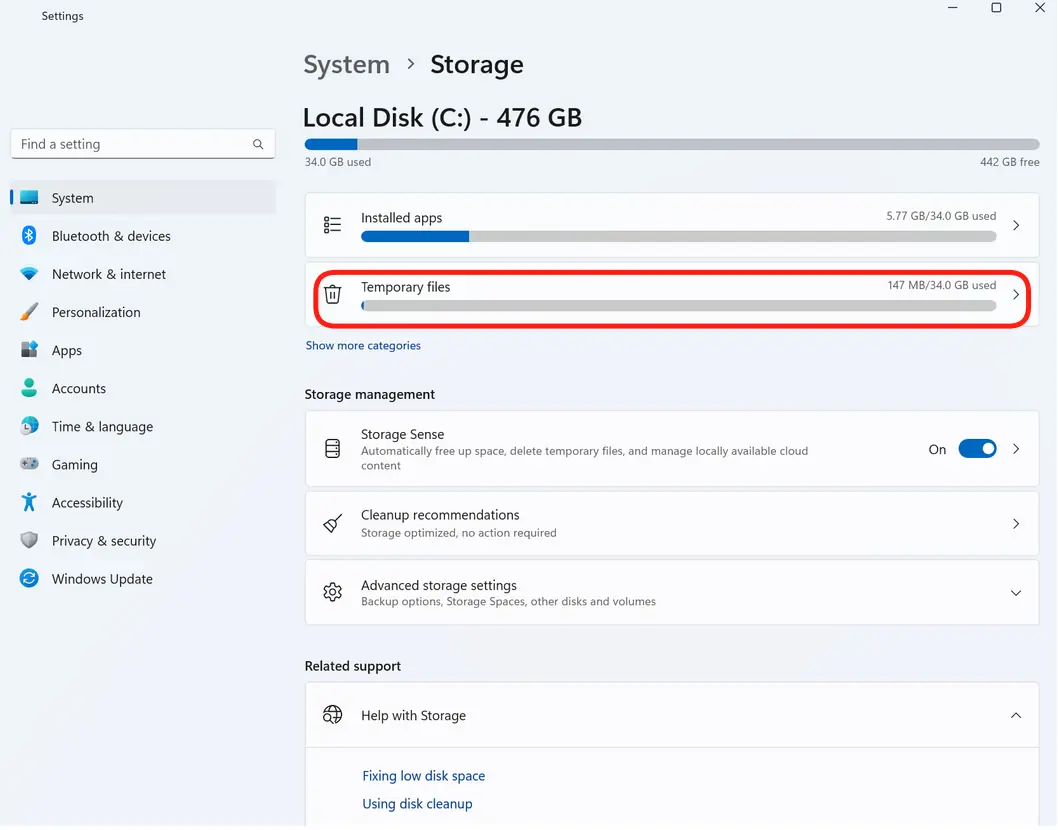
Κάντε κλικ στο κουμπί «Εκκαθάριση αρχείων συστήματος» (Cleanup system files).
Επιλέξτε το στοιχείο «Προηγούμενες εγκαταστάσεις των Windows» (Previous Windows Installation(s)) από τη λίστα.
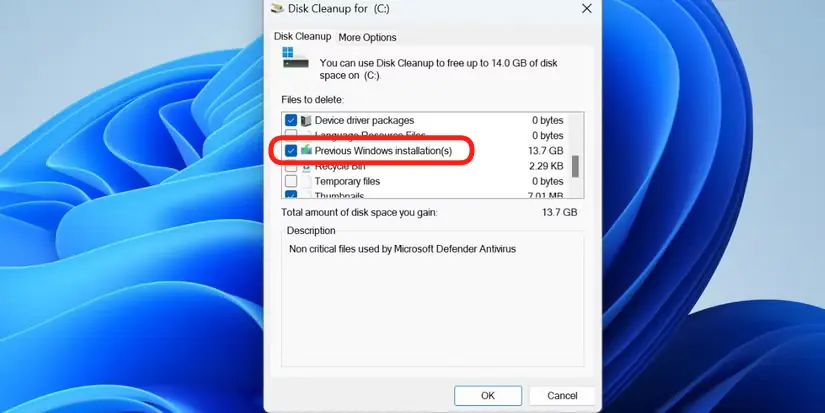
Αποεπιλέξτε τα στοιχεία που δεν θέλετε να διαγράψετε, και κάντε κλικ στο κουμπί «Κατάργηση αρχείων» (Remove files).
Μόλις ολοκληρώσετε τα βήματα, το αντίγραφο ασφαλείας των αρχείων της προηγούμενης εγκατάστασης θα διαγραφεί από τον υπολογιστή σας, ελευθερώνοντας αρκετά gigabyte χώρου.
Ένα σημείο που πρέπει να προσέξετε είναι ότι η διαγραφή αυτών των αρχείων θα σας εμποδίσει να επιστρέψετε σε προηγούμενη έκδοση του λειτουργικού συστήματος. Όμως το σύστημα θα διαγράψει αυτόματα τα αρχεία αυτά μετά από 10 ημέρες. Εάν, μετά τη διαγραφή των προηγούμενων αρχείων εγκατάστασης, η συσκευή εξακολουθεί να μην διαθέτει επαρκή χώρο, θα πρέπει να ακολουθήσετε άλλα βήματα αντιμετώπισης προβλημάτων για να ελευθερώσετε χώρο στα Windows 11.
Τέλος, το σύστημα δημιουργεί αντίγραφο της προηγούμενης εγκατάστασης μόνο κατά τη διάρκεια μιας επιτόπιας αναβάθμισης (in-place upgrade), μια διαδικασία που επανεγκαθιστά το λειτουργικό σύστημα.

0 σχόλια
iGuRu.gr