

Δεν κατεβάσατε τίποτα, δεν εγκαταστήσατε βαριές εφαρμογές, κι όμως ο C: γέμισε. Η αιτία μπορεί να είναι μια νέα λειτουργία των Windows 11, το Point-in-time restore, που ήρθε με το προαιρετικό update του Ιουνίου 2026 (KB5095093). Αν λοιπόν χρησιμοποιείτε μικρό δίσκο, προσέξτε μην αφήσετε την λειτουργία ενεργή.
Η λειτουργία ενεργοποιείται από μόνη της όταν ο δίσκος των Windows (συνήθως ο C:) έχει μέγεθος 200 GB ή περισσότερο. Σε μικρότερους δίσκους μπορείτε να την ενεργοποιήσετε χειροκίνητα. 
Από προεπιλογή δεσμεύει τουλάχιστον το 2% του δίσκου και δεν ξεπερνά ποτέ τα 50 GB. Η Microsoft αναφέρει ότι η επίδρασή της στον χώρο είναι μικρότερη από του System Restore, επειδή αξιοποιεί και το reserved storage: μέρος ή και ολόκληρος ο χώρος μπορεί να καλύπτεται ήδη από εκεί.
Στο παρασκήνιο, το Point-in-time restore δημιουργεί snapshot VSS (Volume Shadow Copy Service) του δίσκου των Windows, χωρίς να το ζητήσετε. Από προεπιλογή δημιουργείται ένα restore point κάθε 24 ώρες και κάθε ένα από αυτά διατηρείται για 72 ώρες. Αν το VSS pool ξεμείνει από χώρο, τα restore points μπορεί να διαγραφούν νωρίτερα. Τη συχνότητα και τη διάρκεια διατήρησης μπορούν να τις αλλάξουν μόνο οι χρήστες των Enterprise εκδόσεων, στα Home και Pro μένουν σταθερές. Δεν υπάρχει ούτε δυνατότητα χειροκίνητης δημιουργίας ενός VSS, δημιουργούνται μόνο με τη ρυθμισμένη συχνότητα.
Η Microsoft αναφέρει ότι έδωσε βάρος στην αξιοπιστία. Η λειτουργία επαναφέρει το λειτουργικό, τις ρυθμίσεις, τις εγκατεστημένες εφαρμογές και τα τοπικά αρχεία του δίσκου των Windows, όχι όμως αρχεία σε άλλους δίσκους.
Ρυθμίσεις χώρου. Ανοίξτε Settings > System > Recovery. Στα Recovery options πατήστε το κουμπί “View or edit” δίπλα στο “Point-in-time restore” και αλλάξτε το slider “Max usage” για να ορίσετε πόσο χώρο μπορεί να χρησιμοποιεί η λειτουργία. Από την ίδια οθόνη μπορείτε και να την απενεργοποιήσετε.
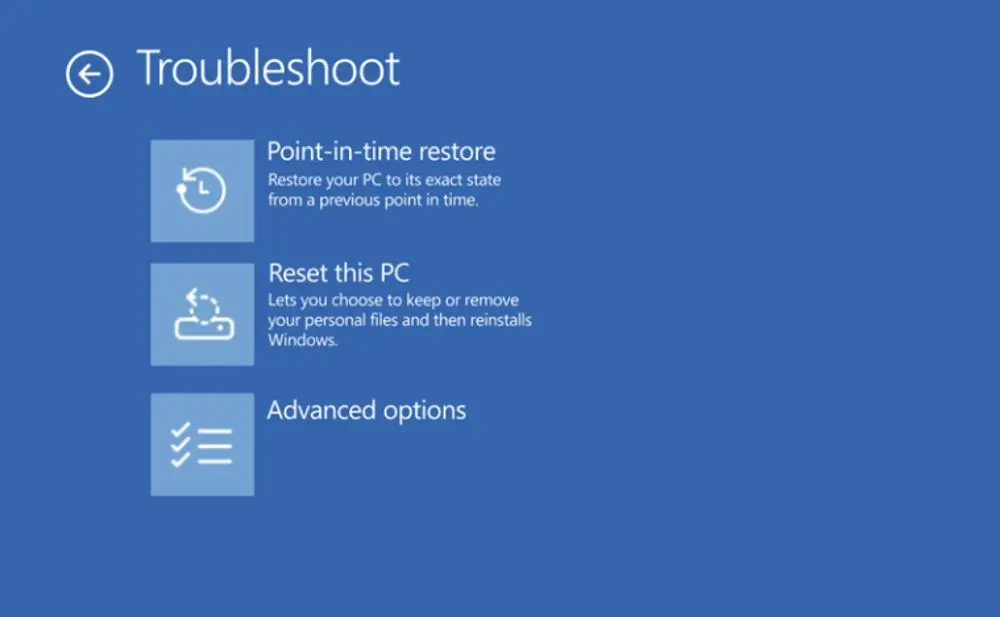
Επαναφορά. Το snapshot επαναφέρεται μόνο μέσα από το Windows Recovery Environment (WinRE). Τα Windows μπαίνουν εκεί αυτόματα μετά από πολλές αποτυχημένες προσπάθειες εκκίνησης. Μπορείτε να μπείτε και μόνοι σας από Settings > Recovery > Advanced startup. Στο WinRE επιλέγετε “Troubleshoot” > “Point-in-time restore” και μετά το restore point που θέλετε.
Οι παγίδες. Αν είχατε ενεργοποιήσει το BitLocker, θα χρειαστείτε τα κλειδιά κρυπτογράφησης. Η επαναφορά λειτουργεί μόνο αν η συσκευή έχει ελεύθερο χώρο ίσο ή μεγαλύτερο από το συνολικό μέγεθος όλων των restore points. Τα σημεία επαναφοράς δεν είναι συμβατά ανάμεσα σε εκδόσεις των Windows: ένα snapshot από Home δεν θα λειτουργεί μετά από αναβάθμιση σε Pro.
Δεν είναι backup. Το Point-in-time restore καλύπτει μόνο τον δίσκο των Windows και δεν βοηθά αν το WinRE δεν μπορεί να ξεκινήσει ή αν τα snapshots δεν μπορούν να αποθηκευτούν εκτός συσκευής. Για πλήρη αντίγραφα ασφαλείας χρειάζεστε ακόμη το Backup & Restore ή κάποιο εργαλείο τρίτου.
Η λειτουργία ίσως είναι χρήσιμη, το πρόβλημα όμως είναι ο τρόπος: ένα προαιρετικό update ενεργοποιεί από μόνο του κάτι που τρώει gigabytes από τον δίσκο σας. Όποιος έχει μικρό SSD ξέρει πόσο πολύτιμος είναι ο χώρος στον C:. Η προεπιλογή σε “ενεργή” λειτουργία ωφελεί τη Microsoft, που μπορεί να πει ότι έχει ένα επιπλέον δίχτυ ασφαλείας, το κόστος όμως για άλλη μια το πληρώνει ο χρήστης, με τον δικό του χώρο.
Στα Home και Pro δεν μπορείτε να αλλάξετε ούτε τη συχνότητα ούτε τη διάρκεια διατήρησης, αυτά είναι για Enterprise. Δεν μπορείτε καν να δημιουργήσετε restore point όποτε θέλετε, και η επαναφορά περνά από WinRE, κλειδιά BitLocker και αρκετό ελεύθερο χώρο. Ένα δίχτυ προστασίας που απαιτεί τόσα πράγματα δεν είναι backup, κι ας ακούγεται σαν να είναι.
Κοιτάξτε το slider “Max usage”, αποφασίστε αν θέλετε τη λειτουργία και κρατήστε ένα κανονικό αντίγραφο εκτός δίσκου.



0 σχόλια
iGuRu.gr