


Τα Windows 11 μιλούν για “διαγνωστικά δεδομένα”, αλλά αυτό που στέλνουν στη Microsoft μοιάζει πολύ περισσότερο με καθημερινό ημερολόγιο του υπολογιστή σας. Απλά ανοίξτε το Diagnostic Data Viewer των Windows 11. Είναι το μοναδικό ενσωματωμένο εργαλείο που δείχνει τι φεύγει από το PC, και τι λαμβάνει η Microsoft που υποβαθμίζει το μέγεθος της συλλογής δεδομένων. 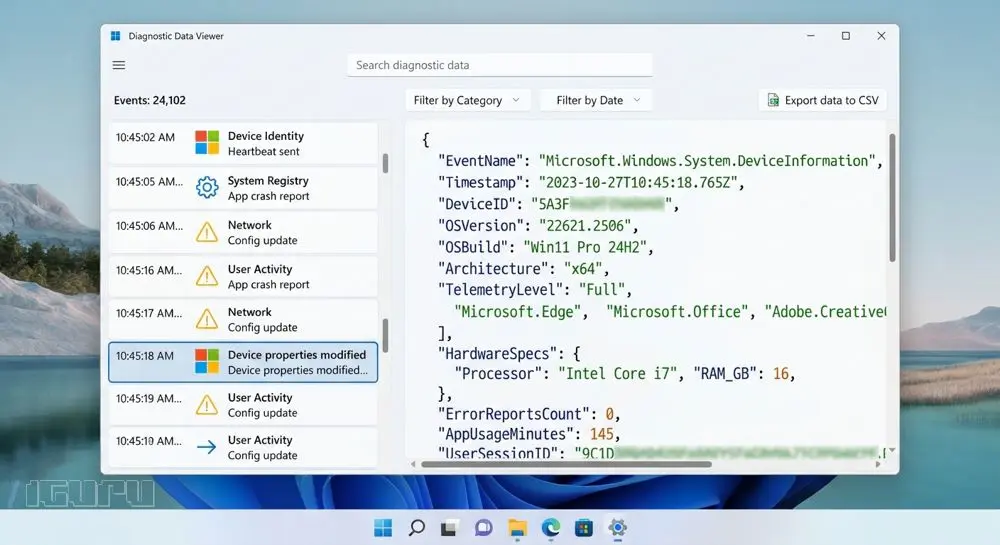
Η εταιρεία υποστηρίζει ότι η τηλεμετρία χρειάζεται για να βελτιώνεται η εμπειρία των Windows και του hardware. Τα δεδομένα όμως που συλλέγονται από την υπηρεσία DiagTrack, σας φτιάχνει προφίλ και καταγράφει μοντέλα συμπεριφοράς.
Αν ανοίξετε το αρχείο θα βρείτε πολλά διαγνωστικά συμβάντα και διαφορετικούς τύπους δεδομένων. Περιλαμβάνονται η διαμόρφωση του συστήματος, με την οποία η Microsoft κατατάσσει τους χρήστες ανάλογα με τις προδιαγραφές του hardware τους, στατιστικά για το Xbox gaming, τις ενημερώσεις του Microsoft Store και για την εγκατάσταση εφαρμογών, καθώς και κάθε αλλαγές στη συγκατάθεση για την προαιρετική τηλεμετρία. Για το WhatsApp Desktop παραδείγματος χάρη καταγράφει το όνομα του πακέτου, το Microsoft Product ID, την έκδοση, την έκδοση του Microsoft Edge WebView2, ένα αναγνωριστικό κωδικό της εφαρμογής, την πηγή εγκατάστασης και τις ρυθμίσεις. Το Microsoft Store κατέγραφε κάθε ενημέρωση εφαρμογής και κάθε βήμα της εγκατάστασης.
Οι λήψεις καταγράφονται αναλυτικά, με το μέγεθος, το αν απέτυχαν ή όχι και τον χρόνο που χρειάστηκαν. Η Microsoft παρακολουθεί επίσης κάθε USB συσκευή: instance ID, vendor ID, στοιχεία προϊόντος και προβλήματα, μαζί με σφάλματα που εμφανίστηκαν και μετά εξαφανίστηκαν. Σε όλα τα συμβάντα υπάρχει αναγνωριστικό της συγκεκριμένης συσκευής, οπότε οι αναφορές από το ίδιο PC μπορούν να συνδεθούν μεταξύ τους. Προσωπικά αρχεία, μηνύματα ή έγγραφα δεν θα βρείτε στα δεδομένα. Ίσως περιμένετε crashes και προδιαγραφές, αυτό που θα δείτε όμως θα είναι πιο εξατομικευμένο και καταγράφει μοτίβα συμπεριφοράς.
Για να τα δείτε μόνοι σας, πηγαίνετε στις Ρυθμίσεις → Privacy & Security → Diagnostics & Feedback. Ανοίξτε το αναπτυσσόμενο μενού “View Diagnostic Data” και ενεργοποιήστε το. Μπορεί να χρησιμοποιήσει έως και 1 GB χώρου. Μετά εμφανίζεται μια νέα επιλογή λήψης του Diagnostic Data Viewer, που σας μεταφέρει στο Microsoft Store. Όταν κατέβει, ανοίξτε την εφαρμογή ή επιλέξτε “View my data in the Diagnostic Data Viewer” στο Diagnostics & Feedback.
Για εξαγωγή, ανοίξτε την εφαρμογή, πατήστε το μενού με τις τρεις τελείες πάνω δεξιά, επιλέξτε εξαγωγή δεδομένων και αποθηκεύστε σε μορφή .csv ή σαν JSON. Αν θέλετε βοήθεια στην ανάγνωση, ανεβάστε το αρχείο σε ένα τοπικό LLM (όχι σε μοντέλο cloud, γιατί έτσι τα δεδομένα σας θα πάνε και αλλού).
Για να περιορίσετε όλα όσα στέλνονται, διαβάστε το παρακάτω
Το χειρότερο δεν είναι ότι τα Windows στέλνουν δεδομένα. Είναι ότι για να δείτε τι στέλνουν πρέπει να ενεργοποιήσετε έναν κρυμμένο διακόπτη, να δεσμεύσετε έως και 1 GB και να κατεβάσετε εφαρμογή από το Store. Η διαφάνεια υπήρχε πάντα, αλλά είναι κρυμμένη τόσο καλά που οι περισσότεροι δεν θα τη βρουν ποτέ.
Ένα λειτουργικό που κατηγοριοποιεί τους χρήστες με βάση το hardware, καταγράφει κάθε USB και κάθε λήψη και δεν επιτρέπει πλήρη έξοδο από την συλλογή δεδομένων, δεν σας ρωτάει. Σας ενημερώνει ότι έτσι θα γίνει.

0 σχόλια
iGuRu.gr