Θέλετε να δοκιμάσετε κάτι στα Windows 11 χωρίς να αγγίξετε το σύστημά σας; Μπορείτε να το κάνετε εύκολα και η όλη διαδικασία είναι δωρεάν. Χρειάζεστε ένα USB χωρητικότητας τουλάχιστον 16 gigabyte (θα χρειαστείτε μεγαλύτερο USB αν σκέφτεστε να χρησιμοποιείτε τα Windows 11 συχνά) και το δωρεάν εργαλείο ανοιχτού κώδικα Rufus για να δημιουργήσετε μια φορητή εγκατάσταση των Windows 11.
Το πρώτο πράγμα που πρέπει να κάνετε είναι να κατεβάσετε το πιο πρόσφατο ISO των Windows 11 από τον επίσημο ιστότοπο της Microsoft.
Στη συνέχεια, κατεβάστε και τρέξτε το Rufus.
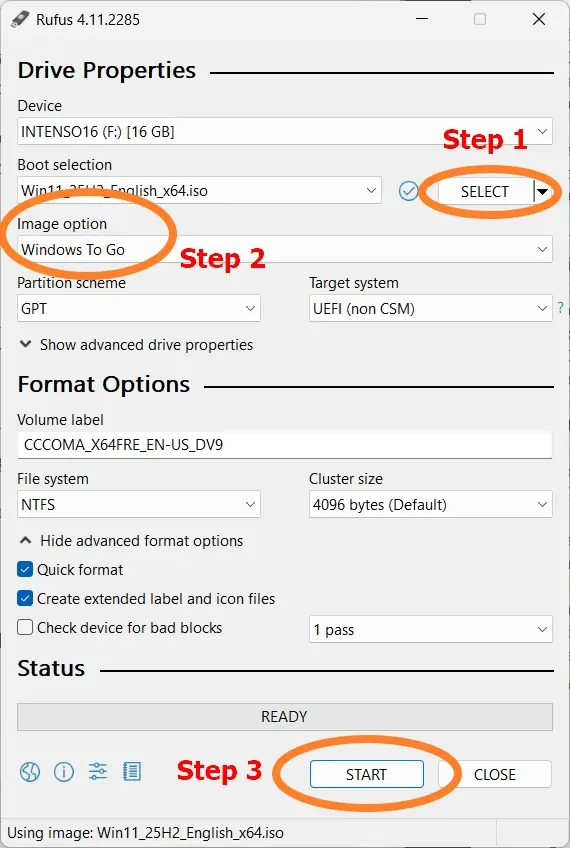
Εδώ πρέπει να κάνετε τις παρακάτω αλλαγές:
Κάντε κλικ στο κουμπί Επιλογή κοντά στην κορυφή και χρησιμοποιήστε το πρόγραμμα περιήγησης αρχείων για να επιλέξετε την εικόνα ISO των Windows 11 που κατεβάσατε.
Επιλέξτε “Windows To Go” στην ενότητα “Επιλογή εικόνας”.
Πατήστε το κουμπί Start για να ξεκινήσετε τη διαδικασία.
Όταν σας ζητηθεί, επιλέξτε την έκδοση των Windows που θέλετε να εγκαταστήσετε (Windows 11 Home ή Pro).
Βεβαιωθείτε ότι είναι επιλεγμένο το “Prevent Windows To Go from accessing internal disks”. Αυτό θα διασφαλίσει ότι η εγκατάσταση των Windows με δυνατότητα εκκίνησης δεν θα επηρεάσει τα λειτουργικά συστήματα στους εσωτερικούς σας δίσκους.
Επιλέξτε “Remove requirement for an online Microsoft account”, εάν θέλετε να χρησιμοποιήσετε έναν τοπικό λογαριασμό από την αρχή.
Επιλέξτε “Create a local account with username” και πληκτρολογήστε το όνομα χρήστη που θέλετε να χρησιμοποιήσετε, για να δημιουργήσετε αυτόματα αυτόν τον λογαριασμό.
Κάντε κλικ στο OK για να συνεχίσετε.
Επιβεβαιώστε την προειδοποίηση ότι όλα τα δεδομένα που έχετε στο USB θα καταστραφούν.
Το Rufus θα γράψει τα αρχεία των Windows 11 στο USB, κάτι που μπορεί να χρειαστεί λίγο χρόνο για να ολοκληρωθεί.
Στη συνέχεια, μπορείτε να εκκινήσετε τα Windows χρησιμοποιώντας τη συσκευή USB.
Τώρα που η μονάδα USB με τα Windows 11 είναι έτοιμη, το μόνο που μένει είναι να bootάρετε από αυτή. Μπορεί να χρειαστεί να προσαρμόσετε την ακολουθία εκκίνησης του υπολογιστή στο BIOS. Βεβαιωθείτε ότι το USB έχει υψηλότερη προτεραιότητα από το πραγματικό λειτουργικό σύστημα, που πιθανώς βρίσκεται σε έναν από τους εσωτερικούς σκληρούς δίσκους.
Εάν δεν γνωρίζετε πώς να μπείτε στο BIOS ή στο UEFI, παρακολουθήστε τις πρώτες οθόνες που εμφανίζονται κατά την εκκίνηση του υπολογιστή. Θα δείτε το πλήκτρο που πρέπει να πατήσετε για να αποκτήσετε πρόσβαση στο BIOS. Μπορείτε επίσης να δοκιμάσετε να πατήσετε τα συνηθισμένα πλήκτρα, όπως το F1 ή το F10 για αυτό.
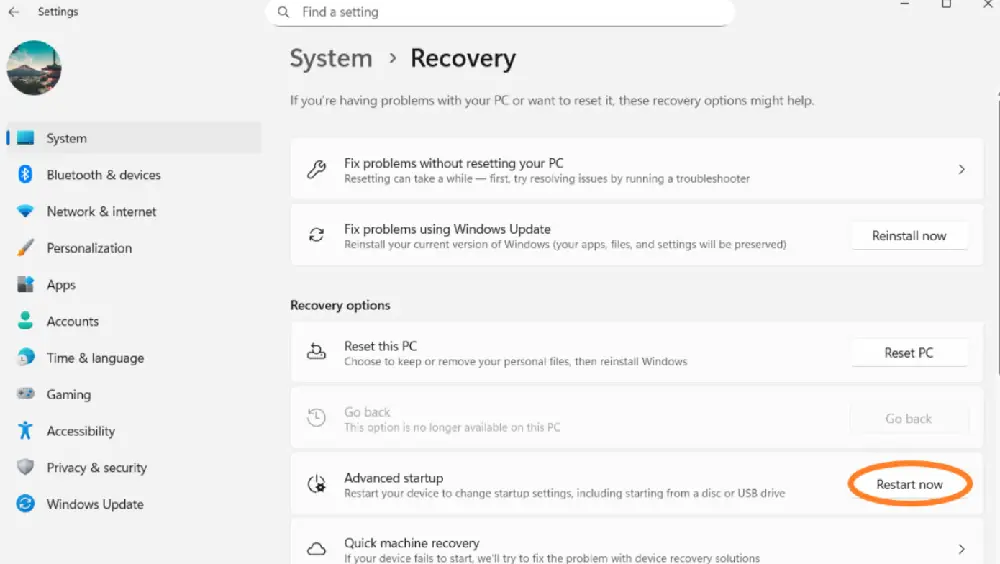
Μια άλλη επιλογή που έχετε είναι να ενεργοποιήσετε την Εκκίνηση για Προχωρημένους, εάν έχετε Windows στον υπολογιστή σας. Στα Windows 10, θα πρέπει να ανοίξετε τις Ρυθμίσεις > Ενημέρωση & Ασφάλεια > Ανάκτηση. Από εκεί, ενεργοποιήστε το κουμπί Επανεκκίνηση τώρα στην ενότητα “Εκκίνηση για Προχωρημένους”.
Όταν τα Windows ξεκινούν στο περιβάλλον αποκατάστασης, επιλέξτε “Χρήση συσκευής” και ενεργοποιήστε την επιλογή USB.
Την επόμενη φορά που θέλετε να εκκινήσετε στα κανονικά συστήματα, απλώς αποσυνδέστε τη συσκευή USB και όλα θα πρέπει να επανέλθουν στο φυσιολογικό.
Ο Γιώργος ακόμα αναρωτιέται τι κάνει εδώ….