

Ένα τοπικό WordPress είναι ένα πλήρες site που τρέχει μόνο στον υπολογιστή σας. Δεν το βλέπει κανείς άλλος, δεν χρειάζεται hosting ούτε domain, και λειτουργεί ακόμα και χωρίς σύνδεση στο διαδίκτυο. Είναι ο ιδανικός τρόπος για να μάθετε το WordPress, να δοκιμάσετε ένα νέο θέμα ή plugin, ή να ελέγξετε μια μεγάλη ενημέρωση πριν την εφαρμόσετε στο κανονικό σας site.
Σε αυτόν τον οδηγό θα δούμε δύο μεθόδους για Windows 11: την εύκολη, με την εφαρμογή Local, που στήνει τα πάντα σε λίγα λεπτά, και την κλασική, με το XAMPP, όπου στήνετε μόνοι σας τον server, τη βάση δεδομένων και το WordPress, και καταλαβαίνετε πώς δουλεύει κάθε κομμάτι. Ο οδηγός αφορά το WordPress 7.x, την τρέχουσα σειρά εκδόσεων.
Ποια μέθοδο να διαλέξετε
| Local (εφαρμογή) | XAMPP (κλασικά) | |
| Χρόνος εγκατάστασης | Περίπου 5 λεπτά | Περίπου 20 λεπτά |
| Ρυθμίσεις | Καμία: τα κάνει όλα μόνο του | Server, βάση δεδομένων και WordPress χειροκίνητα |
| Έκδοση PHP | Διαλέγετε (π.χ. 8.3), διαφορετική ανά site | Μία για όλα (8.2 στην τρέχουσα έκδοση για Windows) |
| Πολλά sites | Με ένα κλικ, το καθένα με δική του διεύθυνση (.local) | Ένας φάκελος ανά site στο htdocs |
| HTTPS τοπικά | Ναι, με ένα κλικ | Όχι χωρίς επιπλέον ρυθμίσεις |
| Ιδανικό για | Γρήγορες δοκιμές, θέματα, plugins | Εκμάθηση του πώς δουλεύει ένας web server |
Μέθοδος 1: με την εφαρμογή Local
Το Local είναι δωρεάν εφαρμογή για Windows, macOS και Linux, ειδικά για τοπικά sites WordPress. Στήνει μόνο του τον web server, την PHP, τη βάση δεδομένων και το ίδιο το WordPress.
Εγκατάσταση
1. Κατεβάστε την εφαρμογή από το localwp.com (η φόρμα με τα στοιχεία σας είναι προαιρετική) και εγκαταστήστε τη με τις προεπιλογές.
2. Ανοίξτε το Local. Αν σας ζητηθεί, επιτρέψτε την πρόσβαση στο τείχος προστασίας μόνο για ιδιωτικά δίκτυα.
Δημιουργία site
1. Πατήστε το + κάτω αριστερά και επιλέξτε Create a new site.
2. Δώστε ένα όνομα, π.χ. iguru-test. Το site θα ανοίγει στη διεύθυνση iguru-test.local.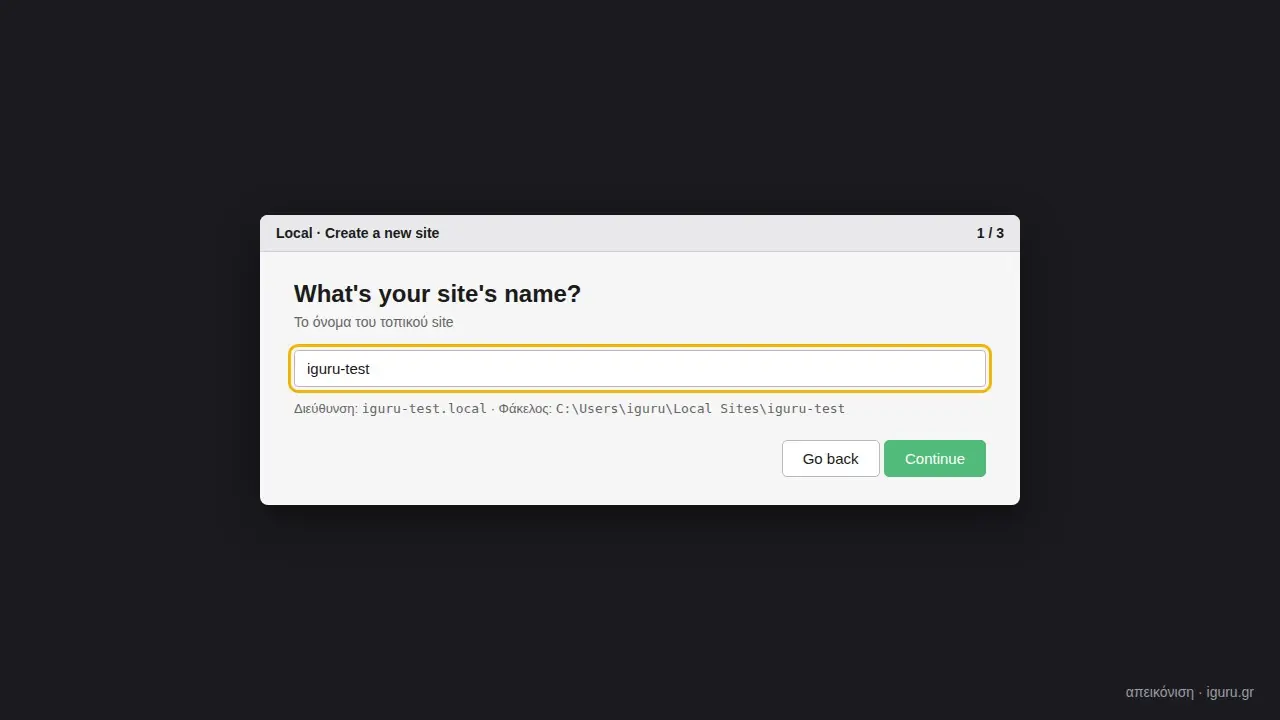
Το πρώτο βήμα: το όνομα του τοπικού site
3. Στο περιβάλλον αφήστε το Preferred (προτεινόμενη PHP, web server και βάση). Με το Custom διαλέγετε συγκεκριμένη έκδοση PHP, χρήσιμο αν θέλετε να αντιγράψετε το περιβάλλον του κανονικού σας server.
4. Ορίστε όνομα χρήστη και κωδικό για τον διαχειριστή του WordPress και πατήστε Add Site.
5. Τα Windows θα ζητήσουν άδεια διαχειριστή: το Local χρειάζεται να προσθέσει τη διεύθυνση .local στο αρχείο hosts. Επιτρέψτε την.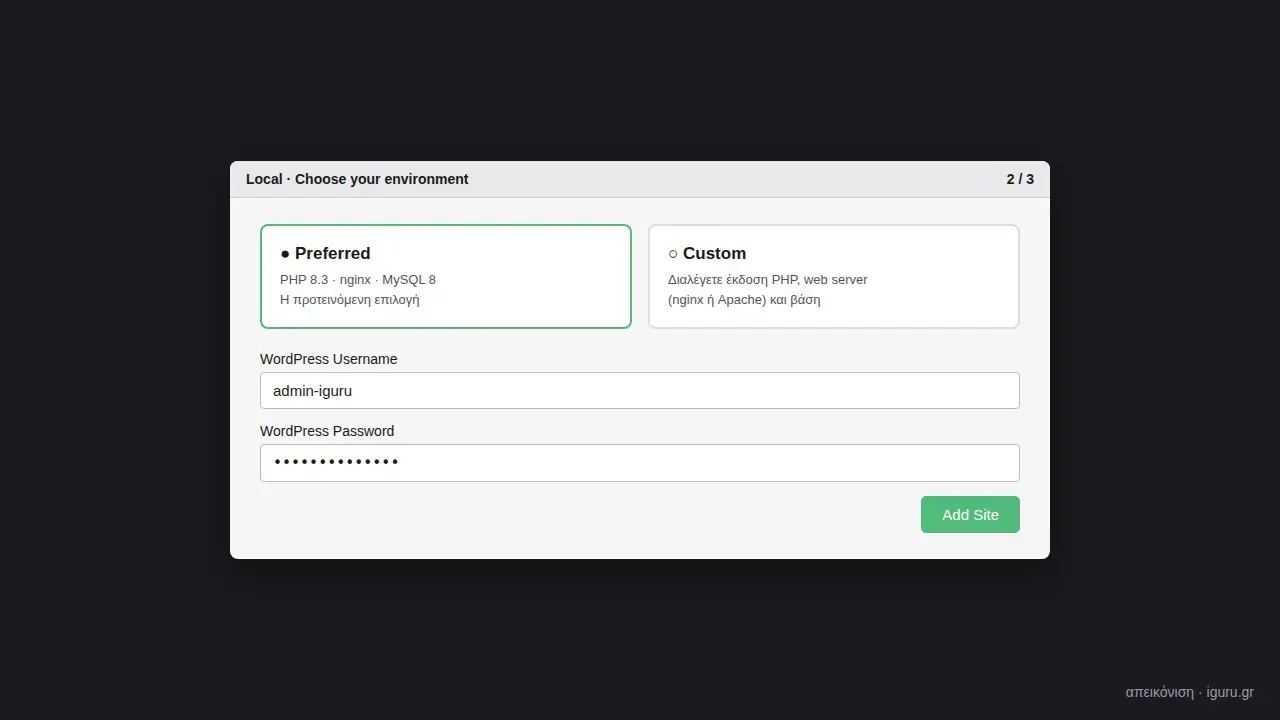
Περιβάλλον Preferred ή Custom, και τα στοιχεία του διαχειριστή (απεικόνιση).
Χρήση
Σε λίγα δευτερόλεπτα το site είναι έτοιμο. Με το Open site το ανοίγετε στον browser, και με το WP Admin μπαίνετε κατευθείαν στον πίνακα ελέγχου. Το Local προσφέρει ακόμα HTTPS με ένα κλικ (Trust στο SSL), πρόσβαση στη βάση δεδομένων και Live Link, για να δείξετε προσωρινά το site σε κάποιον μέσω διαδικτύου.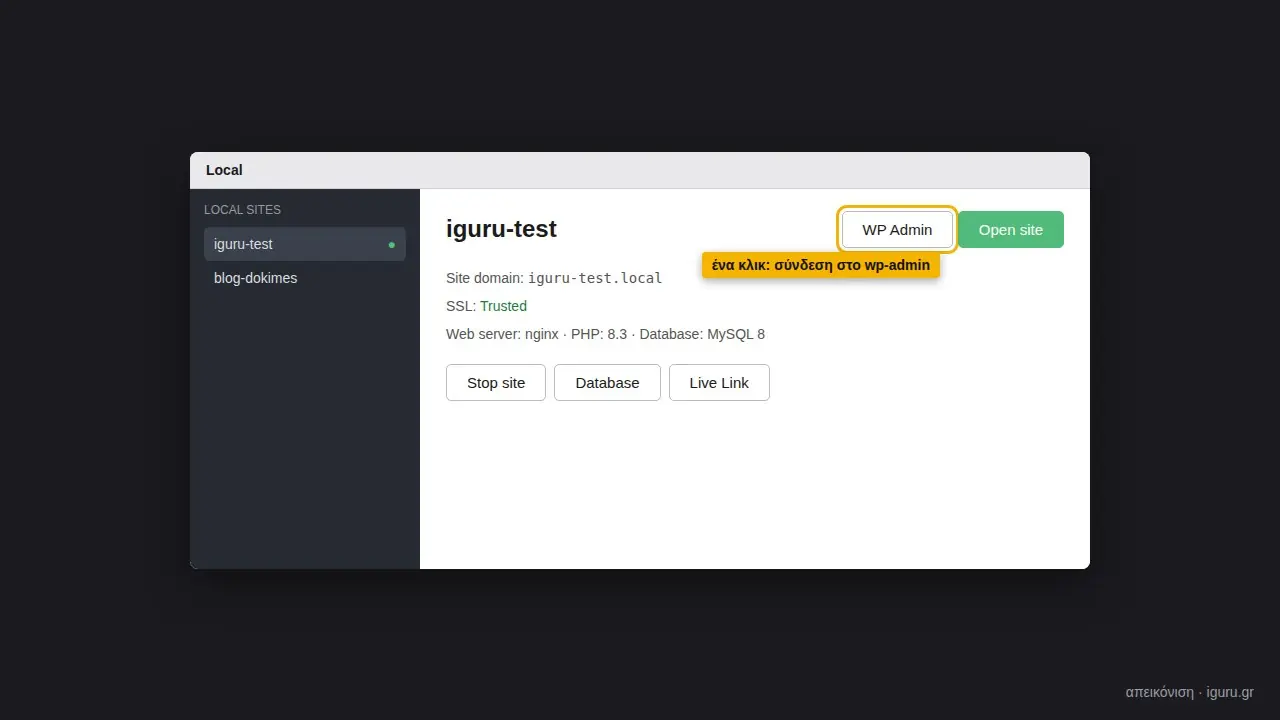
Το site λειτουργεί: ένα κλικ για το WP Admin
Όταν τελειώσετε, πατήστε Stop site, ώστε να μην καταναλώνει πόρους.
Μέθοδος 2: κλασικά, με XAMPP
Το XAMPP είναι ένα δωρεάν πακέτο που περιλαμβάνει τον web server Apache, τη βάση MariaDB (συμβατή με MySQL), την PHP και το phpMyAdmin για τη διαχείριση της βάσης. Η τρέχουσα έκδοση για Windows φέρνει την PHP 8.2, που καλύπτει τις απαιτήσεις του WordPress 7.x.
Βήμα 1: Εγκατάσταση του XAMPP
1. Κατεβάστε το XAMPP για Windows από το apachefriends.org.
2. Στην εγκατάσταση, από τα στοιχεία αρκούν τα Apache, MySQL, PHP και phpMyAdmin. Τα υπόλοιπα (FileZilla, Mercury, Tomcat) δεν χρειάζονται.
3. Κρατήστε τον φάκελο C:\xampp. Μην το εγκαταστήσετε στο “Program Files”, γιατί ο Έλεγχος λογαριασμού χρήστη των Windows εμποδίζει τις εγγραφές εκεί.
Βήμα 2: Εκκίνηση του server
Ανοίξτε το XAMPP Control Panel και πατήστε Start στα Apache και MySQL. Όταν γίνουν πράσινα, ο server λειτουργεί. Αν εμφανιστεί μήνυμα του τείχους προστασίας, επιτρέψτε μόνο τα ιδιωτικά δίκτυα.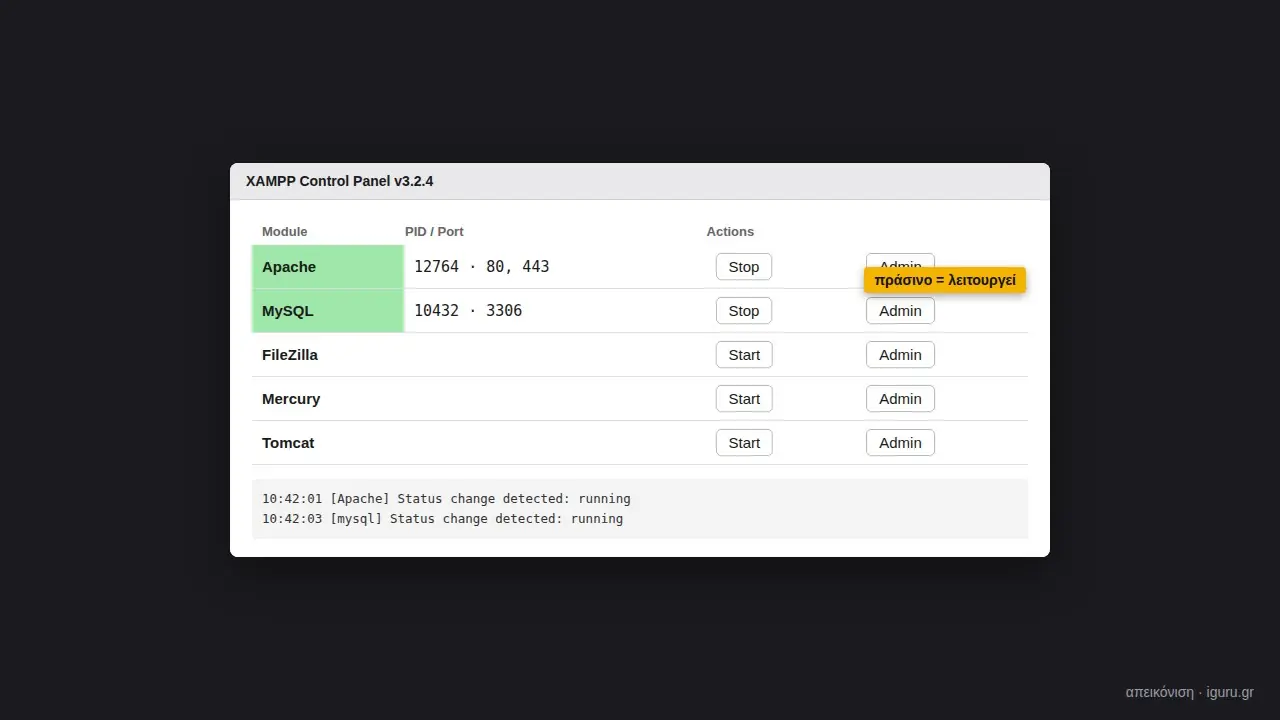
Apache και MySQL σε λειτουργία στο XAMPP Control Panel
Το Apache δεν ξεκινά; Συνήθως κάποιο άλλο πρόγραμμα χρησιμοποιεί ήδη τη θύρα 80. Πατήστε Config → Apache (httpd.conf), αλλάξτε τη γραμμή Listen 80 σε Listen 8080, αποθηκεύστε και πατήστε ξανά Start. Από εκεί και πέρα, οι διευθύνσεις γίνονται http://localhost:8080/….
Βήμα 3: Βάση δεδομένων
1. Ανοίξτε στον browser τη διεύθυνση http://localhost/phpmyadmin.
2. Επιλέξτε Βάσεις δεδομένων, γράψτε το όνομα wordpress, διαλέξτε τη σύνθεση utf8mb4_unicode_ci (σωστή υποστήριξη ελληνικών και emoji) και πατήστε Δημιουργία.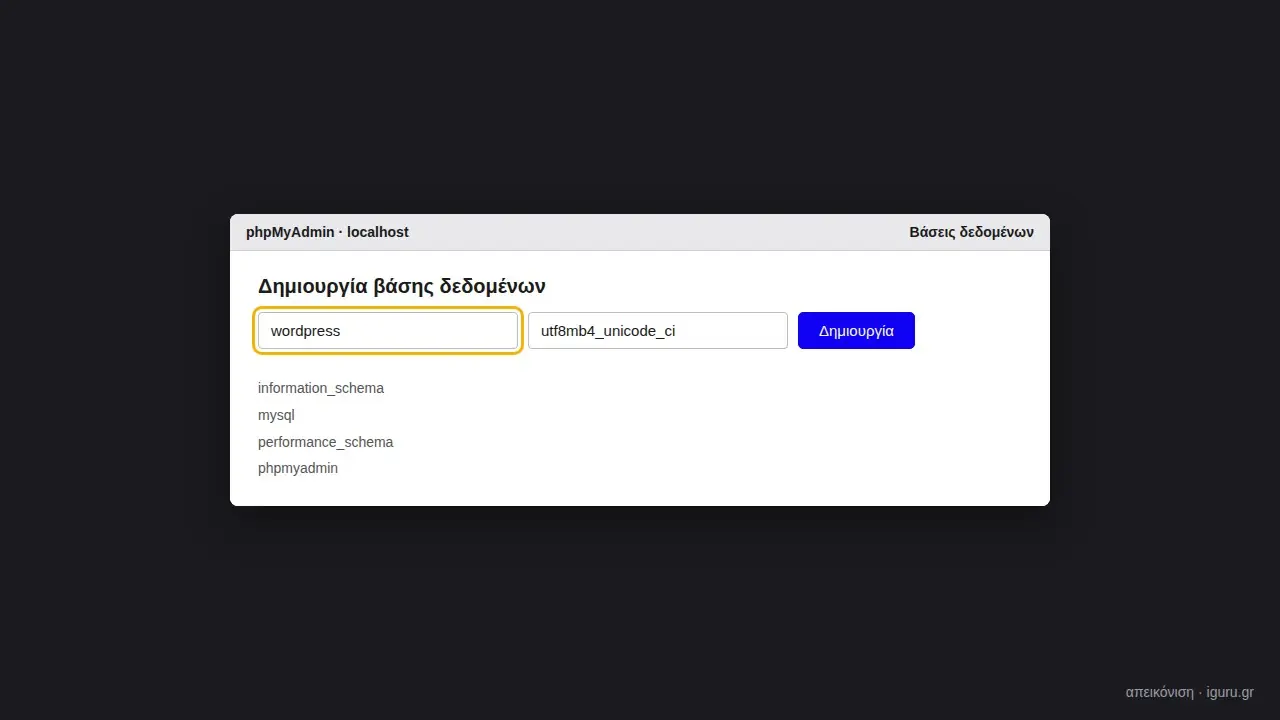
Δημιουργία της βάσης δεδομένων στο phpMyAdmin
Βήμα 4: Τα αρχεία του WordPress
1. Κατεβάστε το WordPress από το el.wordpress.org (ελληνική έκδοση) ή το wordpress.org/download.
2. Αποσυμπιέστε το αρχείο zip στον φάκελο C:\xampp\htdocs, ώστε να προκύψει ο φάκελος C:\xampp\htdocs\wordpress.
Βήμα 5: Εγκατάσταση
1. Ανοίξτε τη διεύθυνση http://localhost/wordpress και θα ξεκινήσει ο οδηγός εγκατάστασης του WordPress.
2. Συμπληρώστε τα στοιχεία της βάσης: όνομα wordpress, χρήστης root, συνθηματικό κενό (αυτή είναι η προεπιλογή του XAMPP), διακομιστής localhost, πρόθεμα wp_. Πατήστε Υποβολή και μετά Εκτέλεση της εγκατάστασης.
3. Δώστε τίτλο στο site, όνομα χρήστη, ισχυρό συνθηματικό και email για τον διαχειριστή, και πατήστε Εγκατάσταση WordPress.
4. Συνδεθείτε στη διεύθυνση http://localhost/wordpress/wp-admin. Το τοπικό σας WordPress είναι έτοιμο.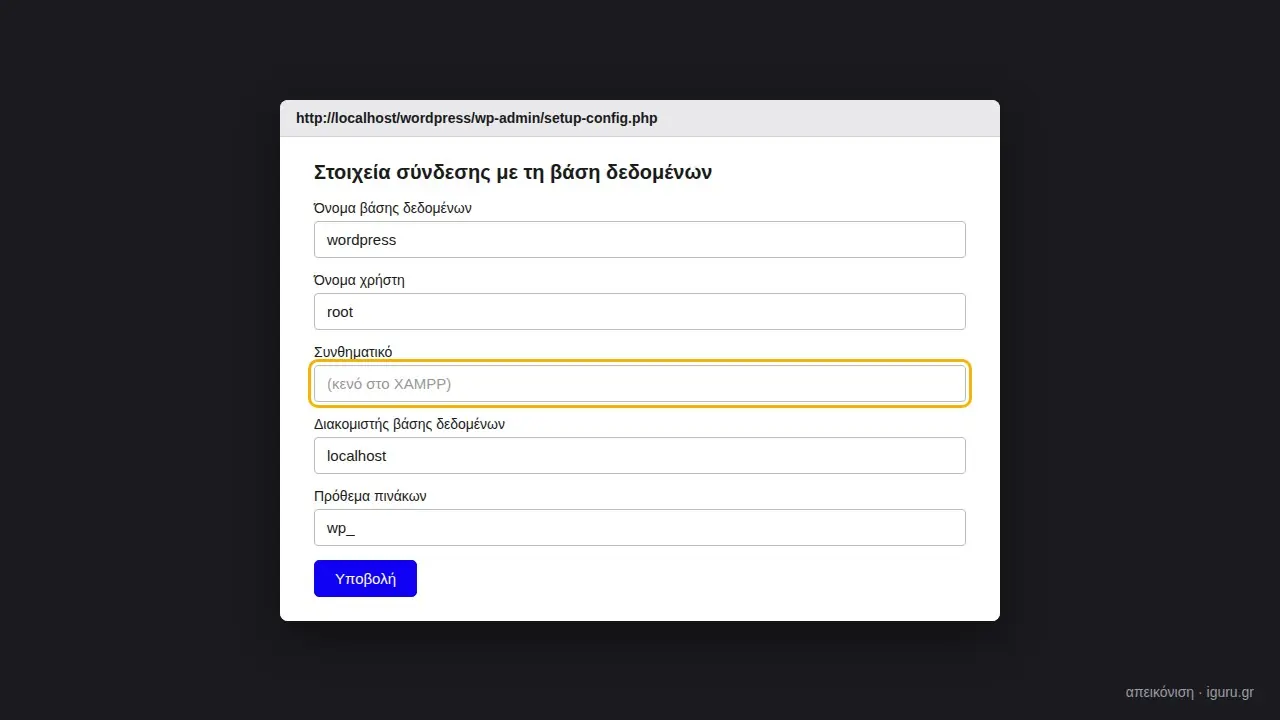
Τα στοιχεία της βάσης στον οδηγό εγκατάστασης του WordPress
Βήμα 6: Ρυθμίσεις PHP (προαιρετικό, συνιστάται)
Οι προεπιλογές του XAMPP είναι μικρές για τα περισσότερα θέματα και plugins. Από το Control Panel πατήστε Config → PHP (php.ini), βρείτε και αλλάξτε τις παρακάτω γραμμές, αποθηκεύστε, και πατήστε Stop και Start στο Apache:
upload_max_filesize = 64M

post_max_size = 64M

memory_limit = 256M

max_execution_time = 300
Αν το Εργαλεία → Υγεία ιστοτόπου του WordPress αναφέρει ότι λείπει η επέκταση intl, αφαιρέστε στο ίδιο αρχείο το ερωτηματικό από τη γραμμή ;extension=intl και επανεκκινήστε το Apache.
Ασφάλεια: το XAMPP είναι φτιαγμένο για τοπική χρήση. Ο χρήστης root της βάσης δεν έχει κωδικό και όλες οι λειτουργίες είναι ανοιχτές. Μην ανοίξετε ποτέ θύρες στο router προς αυτόν τον υπολογιστή, και μη χρησιμοποιήσετε το XAMPP σαν πραγματικό server.
Χρήσιμες συμβουλές
- Από το τοπικό στο κανονικό site: για να μεταφέρετε ένα τοπικό site online (ή το αντίστροφο), το Local έχει Export σε zip, ενώ σε κάθε περίπτωση βοηθούν plugins μεταφοράς όπως το All-in-One WP Migration ή το Duplicator.
- Αντίγραφο του πραγματικού σας site: εξάγετε το site με ένα plugin μεταφοράς και εισάγετε το στο τοπικό WordPress. Δοκιμάζετε ενημερώσεις και αλλαγές με ασφάλεια, και τις εφαρμόζετε στο κανονικό site μόνο όταν όλα λειτουργούν.
- Email: τα τοπικά sites συνήθως δεν στέλνουν email. Το Local τα συγκεντρώνει στην καρτέλα Mailpit, ώστε να βλέπετε τι θα έστελνε το site.
- Ενημερώσεις: το WordPress, τα θέματα και τα plugins ενημερώνονται κανονικά από τον πίνακα ελέγχου, όπως σε ένα online site.



0 σχόλια
iGuRu.gr