

Πιθανότατα σας έχει συμβεί περισσότερες από μία φορές να μην μπορείτε να διαγράψετε, να μετονομάσετε ή να μετακινήσετε ένα αρχείο επειδή το χρησιμοποιεί κάποια άλλη εφαρμογή. Μπορείτε να το λύσετε εύκολα βρείτε και κλείσετε την εφαρμογή που δεσμεύει το αρχείο. Ωστόσο, το αρχείο δεσμεύεται συνήθως από μια διεργασία που τρέχει στο παρασκήνιο, κάτι που καθιστά τον εντοπισμό της πολύ δύσκολο.
Η επανεκκίνηση του υπολογιστή συνήθως λύνει το πρόβλημα, αλλά μπορεί να μην θέλετε να το κάνετε αν βρίσκεστε στη μέση μιας εργασίας. Τα Windows παρέχουν ένα τρόπο για να εντοπίσετε τη διεργασία και να την τερματίσετε χωρίς επανεκκίνηση του υπολογιστή, Αν χρησιμοποιείτε το PowerToys, υπάρχει μια ακόμη πιο βολική επιλογή.
Η ενσωματωμένη μέθοδος χρησιμοποιεί το Resource Monitor, το οποίο μπορεί να αναζητήσει ανοιχτά αρχεία (file handles) για να δείξει ποια διεργασία έχει ανοιχτό το αρχείο εκείνη τη στιγμή.
Πώς να το χρησιμοποιήσετε:
Πατήστε Win + R, πληκτρολογήστε resmon και πατήστε Enter.
Ανοίξτε την καρτέλα CPU.
Στην ενότητα Associated Handles, πληκτρολογήστε μέρος του ονόματος του αρχείου στο πλαίσιο αναζήτησης.
Περιμένετε να ολοκληρωθεί η αναζήτηση στο Resource Monitor.
Ελέγξτε το όνομα της διεργασίας δίπλα στο αντίστοιχο αποτέλεσμα.
Μόλις εντοπίσετε την διεργασία που δεσμεύει το αρχείο, κλείστε την αντίστοιχη εφαρμογή κανονικά και δοκιμάστε ξανά να διαγράψετε το αρχείο.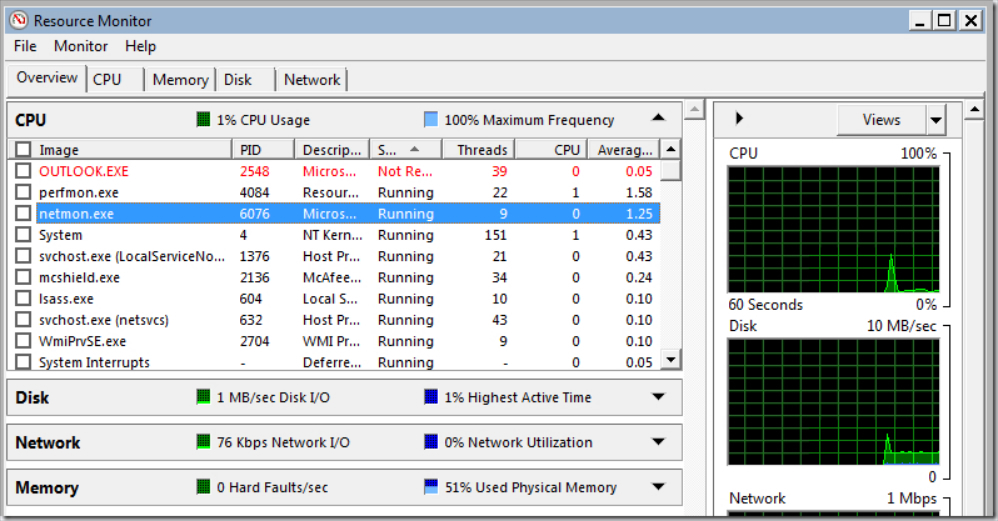
Αν δείτε και το explorer.exe στα αποτελέσματα, δεν θα συνιστούσα τον απλό τερματισμό του File Explorer μόνο και μόνο για να ξεκλειδώσετε το αρχείο. Τις περισσότερες φορές, η Εξερεύνηση Αρχείων (File Explorer) δεν εμποδίζει τη διαγραφή ενός αρχείου, οπότε πιθανότατα ευθύνεται κάποια άλλη διεργασία από τη λίστα. Αν όντως υποψιάζεστε την Εξερεύνηση Αρχείων, θα πρέπει πρώτα να κλείσετε τυχόν παράθυρα της Εξερεύνησης που ενδέχεται να χρησιμοποιούν το αρχείο. Αν αυτό δεν αποδώσει, μπορείτε να κάνετε επανεκκίνηση του explorer.exe μέσω της Διαχείρισης Εργασιών (Task Manager), κάτι που είναι ασφαλέστερο από τον τυχαίο τερματισμό διεργασιών του shell (shell processes).
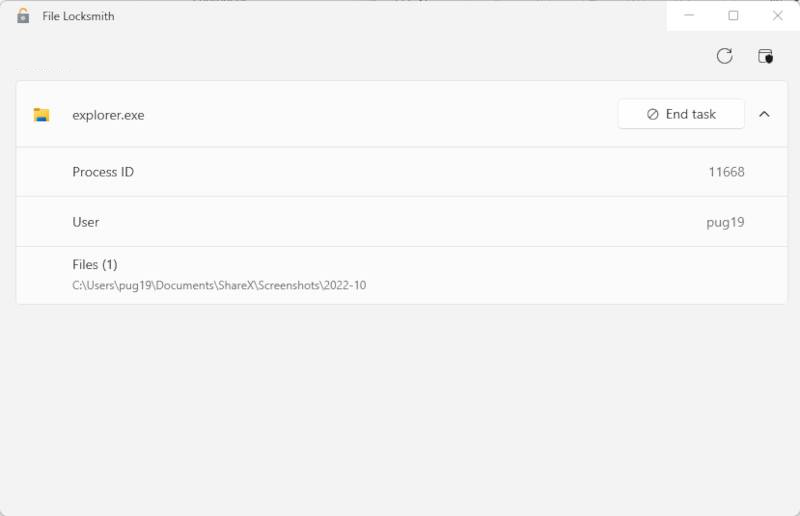
Εδώ έρχεται το PowerToys που είναι πολύ πιο εύκολο για αυτή τη δουλειά, καθώς προσφέρει μια απλούστερη και ταχύτερη επιλογή που ονομάζεται File Locksmith. Το File Locksmith έχει σχεδιαστεί ειδικά για να δείχνει ποιες διεργασίες χρησιμοποιούν ένα επιλεγμένο αρχείο ή φάκελο.
Πώς να το χρησιμοποιήσετε:
Ανοίξτε το PowerToys.
Βεβαιωθείτε ότι η λειτουργία File Locksmith είναι ενεργοποιημένη.
Κάντε δεξί κλικ στο αρχείο ή τον φάκελο που δεν μπορείτε να διαγράψετε.
Επιλέξτε “Εμφάνιση περισσότερων επιλογών” (Show more options), εάν χρησιμοποιείτε το νεότερο μενού περιβάλλοντος των Windows 11.
Κάντε κλικ στο “Ξεκλείδωμα με το File Locksmith” (Unlock with File Locksmith).
Το PowerToys θα εμφανίσει τις διεργασίες που χρησιμοποιούν το αρχείο.
Από εκεί, μπορείτε να κλείσετε κανονικά την εφαρμογή που προκαλεί το πρόβλημα ή να χρησιμοποιήσετε την επιλογή τερματισμού της διεργασίας, εφόσον γνωρίζετε ότι είναι ασφαλές να το κάνετε.
Αν δεν έχετε εγκαταστήσει το PowerToys στον υπολογιστή σας, μπορείτε να το κατεβάσετε από το Microsoft Store ή από την επίσημη σελίδα του στο GitHub.
Το File Locksmith είναι μια πιο “καθαρή” μέθοδος, καθώς ελέγχει απευθείας το επιλεγμένο αρχείο αντί να σας αναγκάζει να ψάχνετε χειροκίνητα ανάμεσα στα system handles. Ωστόσο, το Resource Monitor παραμένει χρήσιμο, ειδικά αν δεν θέλετε να εγκαταστήσετε κάποιο επιπλέον πρόγραμμα.
Όποια μέθοδο κι αν χρησιμοποιήσετε, το σημαντικό είναι να μην αρχίσετε να τερματίζετε τυχαίες διεργασίες μόνο και μόνο επειδή εμφανίζονται στη λίστα. Εντοπίστε ποια είναι η συγκεκριμένη διεργασία, κλείστε σωστά την αντίστοιχη εφαρμογή και δοκιμάστε ξανά να διαγράψετε το αρχείο.



0 σχόλια
iGuRu.gr