

Αγοράζετε ένα νέο laptop ή κάνετε καθαρή εγκατάσταση των Windows 11 και πριν ανοίξετε την πρώτη σας εφαρμογή, το μενού Έναρξη έχει ήδη παιχνίδια, “προτεινόμενες” εφαρμογές, ειδήσεις, καιρό, δοκιμαστικές εκδόσεις προγραμμάτων του κατασκευαστή και μια ειδοποίηση που σας προτείνει να “ολοκληρώσετε τη ρύθμιση της συσκευής σας” με συνδρομή στο Microsoft 365.
Όλα αυτά λέγονται bloatware: λογισμικό που δεν ζητήσατε, που πιάνει χώρο, που συχνά ξεκινά με το σύστημα ή τρέχει στο παρασκήνιο, και που σε αρκετές περιπτώσεις υπάρχει για να συλλέγει δεδομένα ή να σας πουλήσει κάτι.
Στο διαδίκτυο θα βρείτε δεκάδες “debloaters”, έτοιμα scripts που υπόσχονται να τα καθαρίσουν όλα με ένα κλικ. Εμείς δεν θα χρησιμοποιήσουμε κανένα. Ο λόγος είναι απλός: ένα script που τρέχει με δικαιώματα διαχειριστή και κάνει εκατοντάδες αλλαγές που δεν διαβάσατε είναι το ίδιο ρίσκο με αυτό που προσπαθείτε να αποφύγετε.
Μερικά αφαιρούν εξαρτήσεις που χρειάζεται το Microsoft Store ή η Ασφάλεια των Windows, άλλα απενεργοποιούν υπηρεσίες και η επόμενη ενημέρωση “σπάει”. Παρακάτω θα κάνουμε τα ίδια βήματα με το χέρι, ένα-ένα, με εργαλεία που ήδη έχετε: τις Ρυθμίσεις, το PowerShell και το winget.
Σημείωση: οι οδηγίες αφορούν τα Windows 11 (εκδόσεις 25H2 και 26H2).
Γιατί να ασχοληθείτε
- Χώρος και πόροι. Κάθε εφαρμογή πιάνει χώρο στον δίσκο και αρκετές ενημερώνονται μόνες τους από το Store, κατεβάζοντας δεδομένα που δεν χρειάζεστε.
- Εκκίνηση και παρασκήνιο. Εφαρμογές που ξεκινούν με το σύστημα καθυστερούν τη σύνδεση και τρώνε μνήμη και μπαταρία.
- Ιδιωτικότητα. Οι “προτάσεις”, το αναγνωριστικό διαφήμισης και οι εξατομικευμένες εμπειρίες βασίζονται σε δεδομένα χρήσης.
- Ησυχία. Λιγότερες ειδοποιήσεις, λιγότερες διαφημίσεις, καθαρότερο μενού Έναρξη.
Δεν θα κάνετε θαύματα στην ταχύτητα ενός σύγχρονου υπολογιστή. Το κέρδος είναι κυρίως λιγότερος θόρυβος και περισσότερος έλεγχος. Σε παλαιότερα laptop με 8 GB μνήμης η διαφορά στην εκκίνηση ήταν διακριτή.
Πριν ξεκινήσετε: σημείο επαναφοράς
Ανοίξτε το PowerShell σαν διαχειριστής (δεξί κλικ στο κουμπί Έναρξη → “Τερματικό (Διαχειριστής)”) και δημιουργήστε σημείο επαναφοράς. Χρειάζεται ενεργή “Προστασία συστήματος” στον δίσκο C:.
Checkpoint-Computer -Description "Πριν το debloat" -RestorePointType MODIFY_SETTINGSΑν δείτε προειδοποίηση ότι δεν δημιουργήθηκε το σημείο, είναι επειδή τα Windows επιτρέπουν από προεπιλογή ένα αυτόματο σημείο ανά 24 ώρες. Δημιουργήστε το χειροκίνητα από την “Δημιουργία σημείου επαναφοράς” στην αναζήτηση.
1. Απεγκατάσταση από τις Ρυθμίσεις
Ο πιο ασφαλής τρόπος, και ο πρώτος που πρέπει να δοκιμάσετε.
- Ανοίξτε Ρυθμίσεις → Εφαρμογές → Εγκατεστημένες εφαρμογές.
- Ταξινομήστε κατά Ημερομηνία εγκατάστασης. Οι εφαρμογές που ήρθαν με το σύστημα έχουν την ίδια ημερομηνία με την εγκατάσταση των Windows ή την πρώτη εκκίνηση του υπολογιστή.
- Πατήστε τις τρεις τελείες (⋯) δίπλα στην εφαρμογή → Κατάργηση εγκατάστασης.
Συνήθεις υποψήφιοι: Solitaire & Casual Games, Xbox και Game Bar (αν δεν παίζετε), Clipchamp, Ειδήσεις (Microsoft News), Καιρός, Λήψη βοήθειας, Microsoft 365 (Office) Hub, Copilot, το νέο Outlook, το Microsoft Teams (προσωπική έκδοση), το Power Automate και, βέβαια, οι δοκιμαστικές εκδόσεις antivirus, τα “εργαλεία” και οι υπηρεσίες cloud του κατασκευαστή.
Ειδικά για την Ευρώπη: λόγω της Πράξης για τις Ψηφιακές Αγορές (DMA), στον Ευρωπαϊκό Οικονομικό Χώρο τα Windows 11 επιτρέπουν να απεγκαταστήσετε ακόμη και το Microsoft Edge, την αναζήτηση στο διαδίκτυο από το Bing (Web Search from Microsoft Bing) και το Microsoft Store. Μην το κάνετε βιαστικά: αν αφαιρέσετε το Store, δεν θα παίρνετε ενημερώσεις για τις εφαρμογές που εγκαταστάθηκαν από αυτό, και αν αφαιρέσετε τον Edge βεβαιωθείτε πρώτα ότι έχετε άλλο πρόγραμμα περιήγησης εγκατεστημένο και ορισμένο σαν προεπιλογή.
2. Αφαίρεση με PowerShell
Μερικές εφαρμογές δεν έχουν κουμπί απεγκατάστασης ή το έχουν γκριζαρισμένο. Εκεί χρησιμοποιούμε το PowerShell. Οι εφαρμογές των Windows είναι πακέτα Appx/MSIX και η λίστα τους εμφανίζεται με:
Get-AppxPackage | Select-Object Name, Version | Sort-Object Name
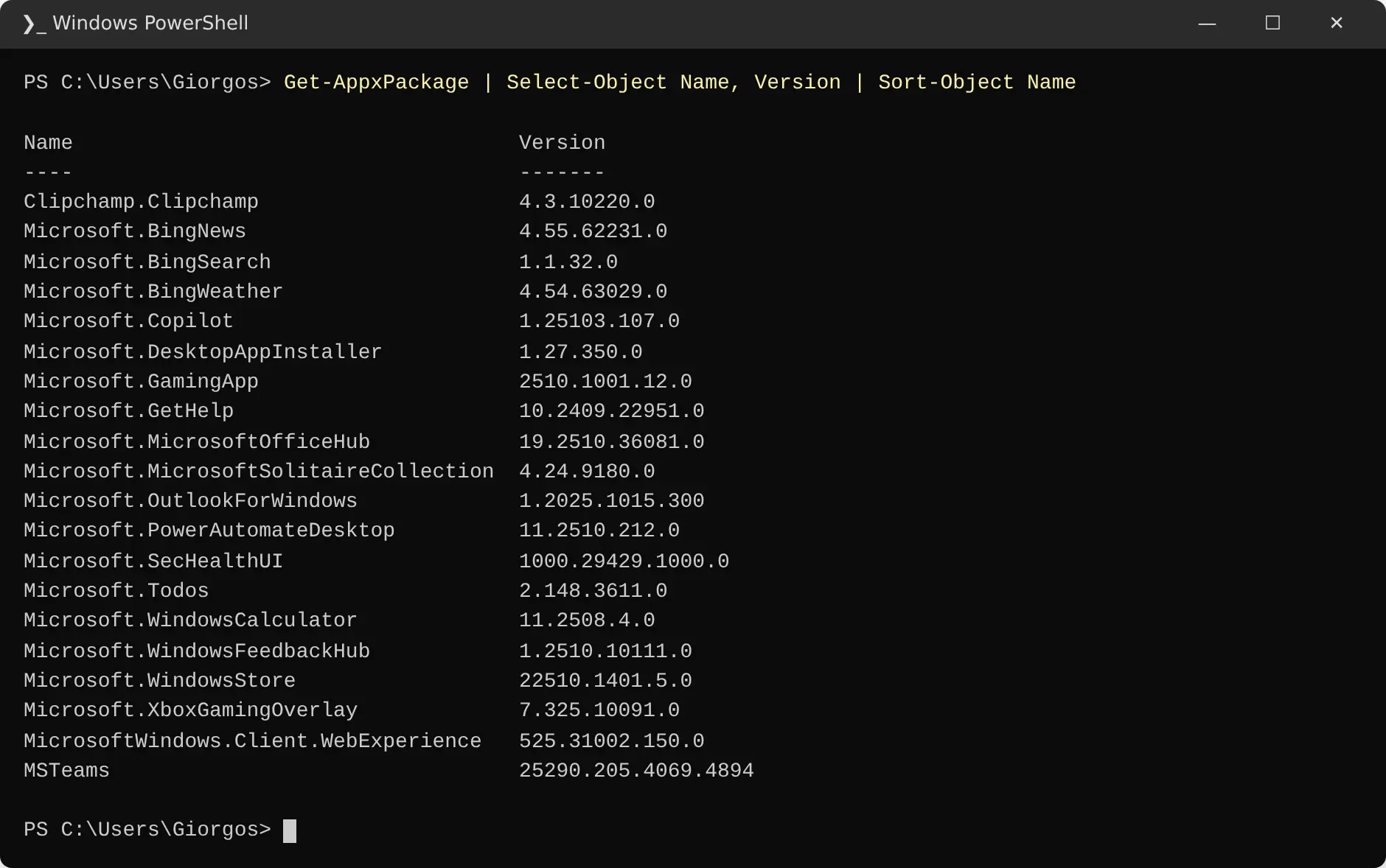
Η λίστα των εγκατεστημένων πακέτων με το Get-AppxPackage
Για να αφαιρέσετε ένα πακέτο από τον τρέχοντα χρήστη, δεν χρειάζεστε δικαιώματα διαχειριστή. Χρησιμοποιήστε μέρος του ονόματος με αστερίσκους:
Get-AppxPackage *BingNews* | Remove-AppxPackage

Get-AppxPackage *BingWeather* | Remove-AppxPackage

Get-AppxPackage *MicrosoftSolitaireCollection* | Remove-AppxPackage

Get-AppxPackage *Clipchamp* | Remove-AppxPackage
Για όλους τους χρήστες του υπολογιστή, με PowerShell σαν διαχειριστής:
Get-AppxPackage -AllUsers *Clipchamp* | Remove-AppxPackage -AllUsersΤα παραπάνω αφαιρούν την εφαρμογή από τους υπάρχοντες λογαριασμούς. Κάθε νέος λογαριασμός όμως θα την ξαναπάρει, επειδή τα Windows κρατούν ένα provisioned αντίγραφο για τους νέους χρήστες.
Για να μην επιστρέφει:
Get-AppxProvisionedPackage -Online | Where-Object DisplayName -like "*Clipchamp*" | Remove-AppxProvisionedPackage -OnlineΟνόματα πακέτων που συναντάμε συχνά:
| Πακέτο | Τι είναι |
| Microsoft.BingNews | Ειδήσεις |
| Microsoft.BingWeather | Καιρός |
| Microsoft.GetHelp | Λήψη βοήθειας |
| Microsoft.MicrosoftSolitaireCollection | Solitaire & Casual Games |
| Clipchamp.Clipchamp | Επεξεργασία βίντεο Clipchamp |
| Microsoft.GamingApp | Εφαρμογή Xbox |
| Microsoft.XboxGamingOverlay | Game Bar |
| Microsoft.WindowsFeedbackHub | Κέντρο σχολίων |
| Microsoft.MicrosoftOfficeHub | Microsoft 365 (Office) |
| Microsoft.Todos | Microsoft To Do |
| Microsoft.PowerAutomateDesktop | Power Automate |
| Microsoft.OutlookForWindows | Το νέο Outlook |
| Microsoft.Copilot | Copilot |
| MSTeams | Microsoft Teams |
| MicrosoftWindows.Client.WebExperience | Γραφικά στοιχεία (Widgets) |
3. Αφαίρεση με winget
Το winget είναι ο διαχειριστής πακέτων της Microsoft και υπάρχει ήδη στα Windows 11.
Πλεονέκτημα: βλέπει και τα κλασικά προγράμματα του κατασκευαστή (Win32), όχι μόνο τις εφαρμογές του Store.
winget list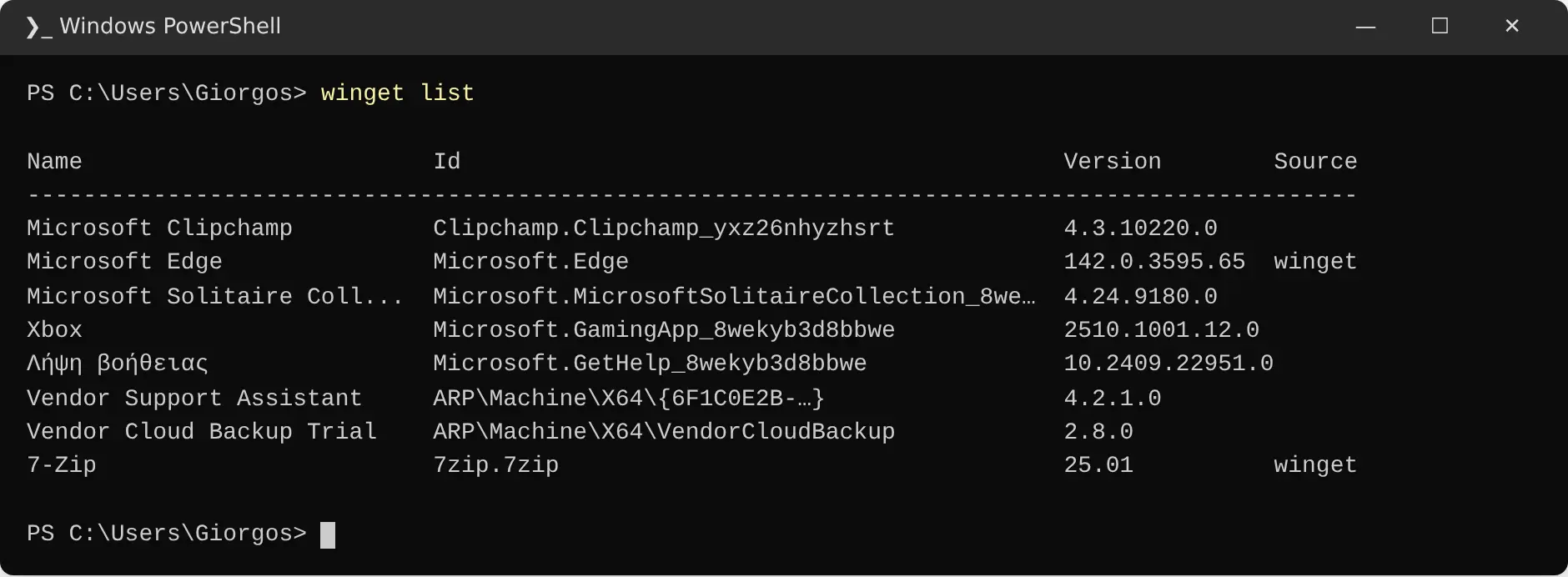
Το winget list δείχνει τόσο εφαρμογές του Store όσο και κλασικά προγράμματα
Αντιγράψτε το ακριβές αναγνωριστικό από τη στήλη Id και απεγκαταστήστε:
winget uninstall --id "<Id από τη λίστα>"Τα αναγνωριστικά διαφέρουν από υπολογιστή σε υπολογιστή, ειδικά για τα προγράμματα του κατασκευαστή, γι’ αυτό μην αντιγράφετε έτοιμες λίστες από το διαδίκτυο: χρησιμοποιήστε αυτό που δείχνει ο δικός σας υπολογιστής.
Αν το όνομα περιέχει κενά, κρατήστε τα εισαγωγικά.
4. Διαφημίσεις ή “προτάσεις” όπως τις λέει η Microsoft
Τα Windows 11 δεν έχουν ένα κουμπί “χωρίς διαφημίσεις”. Οι διακόπτες είναι διασκορπισμένοι σε έξι-επτά σημεία. Απενεργοποιήστε τα παρακάτω:
- Ρυθμίσεις → Εξατομίκευση → Έναρξη: “Εμφάνιση συστάσεων για συμβουλές, συντομεύσεις, νέες εφαρμογές και άλλα” (Show recommendations for tips, shortcuts, new apps, and more) και “Εμφάνιση ειδοποιήσεων σχετικά με τον λογαριασμό” (Show account-related notifications).
- Ρυθμίσεις → Εξατομίκευση → Οθόνη κλειδώματος: επιλέξτε “Εικόνα” ή “Παρουσίαση” αντί για Windows Spotlight και καταργήστε την επιλογή “Λήψη διασκεδαστικών γεγονότων, συμβουλών, κόλπων και άλλων στην οθόνη κλειδώματος” (Get fun facts, tips, tricks, and more on your lock screen). Στην “Κατάσταση οθόνης κλειδώματος” επιλέξτε “Καμία”.
- Ρυθμίσεις → Σύστημα → Ειδοποιήσεις → Πρόσθετες ρυθμίσεις: καταργήστε και τις τρεις επιλογές (εμπειρία καλωσορίσματος μετά από ενημερώσεις, προτάσεις για την ολοκλήρωση της ρύθμισης, συμβουλές και προτάσεις).
- Ρυθμίσεις → Προστασία προσωπικών δεδομένων και ασφάλεια → Γενικά: απενεργοποιήστε το αναγνωριστικό διαφήμισης (advertising ID), το “προτεινόμενο περιεχόμενο στις Ρυθμίσεις” και τις ειδοποιήσεις στις Ρυθμίσεις.
- Ρυθμίσεις → Προστασία προσωπικών δεδομένων και ασφάλεια → Δικαιώματα αναζήτησης: απενεργοποιήστε την “Εμφάνιση στιγμιότυπων αναζήτησης” (Show search highlights).
- Ρυθμίσεις → Εξατομίκευση → Χρήση συσκευής: απενεργοποιήστε όλες τις επιλογές. Τα Windows τις χρησιμοποιούν για “εξατομικευμένες προτάσεις”.
- Εξερεύνηση αρχείων → ⋯ → Επιλογές → Προβολή: καταργήστε την “Εμφάνιση ειδοποιήσεων παρόχου συγχρονισμού” (Show sync provider notifications). Είναι οι “ειδοποιήσεις” που σας προτείνουν συνδρομή στο OneDrive.
- Ρυθμίσεις → Εξατομίκευση → Γραμμή εργασιών: απενεργοποιήστε τα “Γραφικά στοιχεία” (Widgets). Αν δεν τα θέλετε καθόλου, αφαιρέστε το πακέτο MicrosoftWindows.Client.WebExperience όπως στην ενότητα 2.
Και για τα διαγνωστικά δεδομένα: Προστασία προσωπικών δεδομένων και ασφάλεια → Διαγνωστικά και σχόλια. Απενεργοποιήστε την αποστολή προαιρετικών διαγνωστικών δεδομένων και τις “Εξατομικευμένες εμπειρίες” (Tailored experiences), και ορίστε τη “Συχνότητα σχολίων” σε “Ποτέ”. Πλήρη απενεργοποίηση των διαγνωστικών δεδομένων η Microsoft επιτρέπει μόνο στις εκδόσεις Enterprise και Education.
5. Εφαρμογές στο παρασκήνιο και στην εκκίνηση
Εκκίνηση. Ανοίξτε Ρυθμίσεις → Εφαρμογές → Εκκίνηση ή τη Διαχείριση εργασιών (Ctrl+Shift+Esc) → Εφαρμογές εκκίνησης. Η στήλη “Επίδραση εκκίνησης” δείχνει ποιες καθυστερούν περισσότερο. Απενεργοποιήστε ό,τι δεν χρειάζεστε αμέσως μόλις συνδεθείτε: Teams, Spotify, launchers παιχνιδιών, βοηθητικά προγράμματα εκτυπωτών και ενημερωτές του κατασκευαστή. Μην απενεργοποιήσετε την Ασφάλεια των Windows, τους οδηγούς ήχου και touchpad ή το λογισμικό που χρειάζεται το backup σας.
Παρασκήνιο. Για κάθε εφαρμογή του Store: Ρυθμίσεις → Εφαρμογές → Εγκατεστημένες εφαρμογές → ⋯ → Επιλογές για προχωρημένους → Δικαιώματα εφαρμογών παρασκηνίου. Οι επιλογές είναι “Πάντα”, “Βελτιστοποιημένη τροφοδοσία” (η προεπιλογή, όπου τα Windows αποφασίζουν) και “Ποτέ”. Για εφαρμογές όπως Ειδήσεις, Καιρός ή Xbox, επιλέξτε “Ποτέ”. Η ίδια ρύθμιση υπάρχει και στο Σύστημα → Τροφοδοσία και μπαταρία → Χρήση μπαταρίας, όπου βλέπετε ποιες εφαρμογές καταναλώνουν περισσότερο.
Η ρύθμιση αφορά μόνο εφαρμογές του Store. Τα κλασικά προγράμματα (Win32) δεν επηρεάζονται: αυτά τα ελέγχετε από τις εφαρμογές εκκίνησης ή από τις ρυθμίσεις του ίδιου του προγράμματος.
Στα Windows 11 Pro υπάρχει και η πολιτική ομάδας “Να επιτρέπεται στις εφαρμογές των Windows να εκτελούνται στο παρασκήνιο” (Let Windows apps run in the background), που ισχύει για όλες τις εφαρμογές μαζί.
Τι να ΜΗΝ αφαιρέσετε
- Microsoft.DesktopAppInstaller: είναι το ίδιο το winget και το πρόγραμμα εγκατάστασης εφαρμογών.
- Microsoft.WindowsStore και Microsoft.StorePurchaseApp: χωρίς αυτά δεν ενημερώνονται οι εφαρμογές του Store.
- Microsoft.SecHealthUI: η Ασφάλεια των Windows.
- Πακέτα πλαισίων (frameworks) όπως Microsoft.VCLibs, Microsoft.UI.Xaml, Microsoft.NET.Native, Microsoft.WindowsAppRuntime: τα χρειάζονται άλλες εφαρμογές.
- Codecs (HEIF, HEVC, VP9, WebMedia, WebP): χωρίς αυτά δεν ανοίγουν φωτογραφίες και βίντεο.
- Αριθμομηχανή, Σημειωματάριο, Τερματικό, Φωτογραφίες και Paint: είναι μικρά και θα τα χρειαστείτε.
Κανόνας: αν δεν ξέρετε τι κάνει ένα πακέτο, το αφήνετε.
Επίσης, μην “καθαρίζετε” υπηρεσίες (services.msc) και προγραμματισμένες εργασίες με βάση λίστες από το διαδίκτυο. Το κέρδος είναι μηδαμινό και το κόστος είναι προβλήματα στις ενημερώσεις, στην εκτύπωση ή στο δίκτυο.
Πώς επαναφέρετε μια εφαρμογή
Οι περισσότερες εφαρμογές που αφαιρέσατε επιστρέφουν από το Microsoft Store: αναζητήστε τες και πατήστε “Λήψη”. Από τη γραμμή εντολών:
winget search "Clipchamp" --source msstorewinget install --id "<Id από τα αποτελέσματα>" --source msstoreΑν κάτι πήγε στραβά, επιστρέφετε στο σημείο επαναφοράς από την αναζήτηση: “Δημιουργία σημείου επαναφοράς” → “Επαναφορά συστήματος”.
Τι ΔΕΝ μπορείτε να κάνετε στα Home και Pro
Στις εκδόσεις Enterprise και Education (24H2 και νεότερες) η Microsoft δίνει την πολιτική “Κατάργηση προεπιλεγμένων πακέτων του Microsoft Store από το σύστημα” (Remove default Microsoft Store packages from the system), που αφαιρεί επίσημα τις προεγκατεστημένες εφαρμογές για όλους τους χρήστες.
Στα Windows 11 Home και Pro η πολιτική δεν υποστηρίζεται. Θα δείτε οδηγούς που την ενεργοποιούν μέσω μητρώου σε Home και Pro, αλλά η Microsoft δεν την υποστηρίζει και το αποτέλεσμα δεν είναι εγγυημένο. Με άλλα λόγια, ο οικιακός χρήστης κάνει με το χέρι ό,τι ο εταιρικός διαχειριστής κάνει με ένα κλικ.
Επίσης, μετά από μεγάλες ενημερώσεις (π.χ. από την 25H2 στην 26H2) μερικές εφαρμογές μπορεί να επιστρέψουν. Ελέγξτε τη λίστα με το Get-AppxPackage μετά από κάθε τέτοια ενημέρωση.
___________________________
Το ότι χρειάζεται ολόκληρος οδηγός για να καθαρίσει κάποιος ένα λειτουργικό σύστημα που ήδη πλήρωσε λέει πολλά. Τα Windows 11 Home και Pro δεν είναι πια μόνο προϊόν, είναι και διαφημιστικός χώρος: το μενού Έναρξη προτείνει εφαρμογές, η οθόνη κλειδώματος πουλάει “διασκεδαστικά γεγονότα”, η Εξερεύνηση αρχείων θυμίζει ότι ο χώρος στο OneDrive τελειώνει. Και η επίσημη, καθαρή λύση υπάρχει, αλλά μόνο για όσους πληρώνουν άδειες Enterprise.
Δεν χρειάζεστε όμως “μαγικά” scripts. Δεκαπέντε λεπτά στις Ρυθμίσεις και λίγες γραμμές PowerShell είναι αρκετά, και το σημαντικότερο: ξέρετε τι αλλάξατε, οπότε ξέρετε και πώς να το αναιρέσετε. Αυτό είναι το νόημα του να ελέγχετε τον υπολογιστή σας, αντί να τον ελέγχει κάποιος άλλος.
Εσείς τι αφαιρείτε πρώτο σε έναν νέο υπολογιστή; Πείτε μας στο /forum.

0 σχόλια
iGuRu.gr