

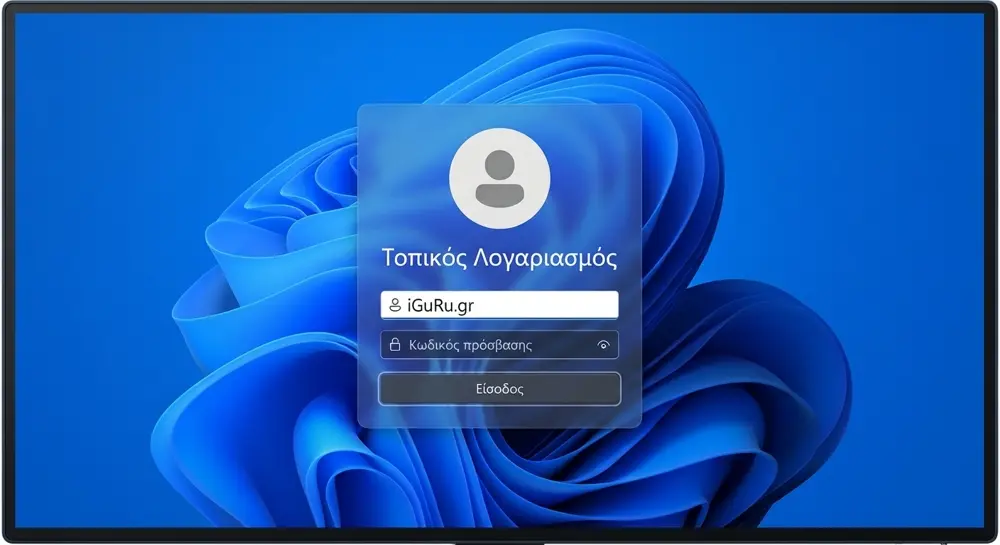
Μέχρι πριν από έναν χρόνο, η δημιουργία τοπικού λογαριασμού στην εγκατάσταση των Windows 11 ήταν θέμα μίας εντολής. Πατούσατε Shift+F10, γράφατε oobe\bypassnro και η εγκατάσταση σας άφηνε να συνεχίσετε χωρίς σύνδεση.
Αυτό τελείωσε.
Τον Οκτώβριο του 2025 η Microsoft μπλόκαρε στις δοκιμαστικές εκδόσεις το oobe\bypassnro, την αντίστοιχη τιμή μητρώου BypassNRO, την εντολή start ms-cxh:localonly και τα “ψεύτικα” email.
Τον Οκτώβριο του 2026 έκλεισε, από τους διακομιστές της και χωρίς κάποια ανακοίνωση, και τον σύνδεσμο “Μάθετε περισσότερα” στην οθόνη σύνδεσης, που οδηγούσε επίσης σε τοπικό λογαριασμό. Σε νέα μέσα εγκατάστασης της έκδοσης 26H2 δεν υπάρχει πια κανένα “κρυφό” κουμπί.
Ο τοπικός λογαριασμός όμως δεν καταργήθηκε. Υποστηρίζεται κανονικά από τα Windows. Αυτό που κλείνει η Microsoft είναι οι εύκολοι δρόμοι προς αυτόν κατά την εγκατάσταση. Παρακάτω είναι οι τρόποι που λειτουργούν σήμερα, όλοι με εργαλεία των Windows. Δεν θα χρησιμοποιήσουμε Rufus, Ventoy ή “γεννήτριες” αρχείων από ιστότοπους.
Για ποιους είναι αυτός ο οδηγός: για όσους ξέρουν να φτιάξουν USB εγκατάστασης, να ανοίξουν το PowerShell σαν διαχειριστές και να επεξεργαστούν ένα αρχείο XML.
Γιατί τοπικός λογαριασμός
- Ιδιωτικότητα: ο υπολογιστής δεν συνδέεται με την ταυτότητά σας στη Microsoft και δεν συγχρονίζει ρυθμίσεις, ιστορικό και κωδικούς στο cloud.
- Έλεγχος: η σύνδεση στον υπολογιστή δεν εξαρτάται από έναν λογαριασμό που μπορεί να κλειδωθεί, να παραβιαστεί ή να ζητήσει επαλήθευση την πιο ακατάλληλη στιγμή.
- Κοινόχρηστοι και δοκιμαστικοί υπολογιστές, εικονικές μηχανές, υπολογιστές γραφείου: εκεί ο λογαριασμός της Microsoft δεν έχει θέση.
Τι χάνετε: τον αυτόματο συγχρονισμό του OneDrive και των ρυθμίσεων, το “Εύρεση συσκευής” και την αυτόματη αποθήκευση του κλειδιού αποκατάστασης του BitLocker στον λογαριασμό σας. Το Microsoft Store, το OneDrive και το Microsoft 365 λειτουργούν κανονικά: απλώς συνδέεστε μέσα σε κάθε εφαρμογή χωριστά.
Μέθοδος 1: Αρχείο απαντήσεων (autounattend.xml)
Είναι ο πιο καθαρός τρόπος και ο μόνος που δουλεύει σε όλες τις εκδόσεις, Home και Pro. Δεν είναι “hack”: τα αρχεία απαντήσεων είναι ο επίσημος μηχανισμός της Microsoft για αυτοματοποιημένες εγκαταστάσεις. Το πρόγραμμα εγκατάστασης ψάχνει αυτόματα για ένα αρχείο με το όνομα autounattend.xml στο / του USB εγκατάστασης.
- Φτιάξτε USB εγκατάστασης με το Media Creation Tool της Microsoft.
- Ανοίξτε το Σημειωματάριο και επικολλήστε το παρακάτω κείμενο. Αλλάξτε το όνομα χρήστη (giorgos) σε τρία σημεία: στο Name, στο DisplayName και στην εντολή net user.
- Αποθηκεύστε το σαν autounattend.xml στο / του USB, δίπλα στο setup.exe, με κωδικοποίηση UTF-8. Προσοχή να μη γίνει autounattend.xml.txt.
<?xml version="1.0" encoding="utf-8"?>
<unattend xmlns="urn:schemas-microsoft-com:unattend" xmlns:wcm="http://schemas.microsoft.com/WMIConfig/2002/State">
  <settings pass="oobeSystem">
    <component name="Microsoft-Windows-Shell-Setup" processorArchitecture="amd64" publicKeyToken="31bf3856ad364e35" language="neutral" versionScope="nonSxS">
      <UserAccounts>
        <LocalAccounts>
          <LocalAccount wcm:action="add">
            <Name>giorgos</Name>
            <DisplayName>Giorgos</DisplayName>
            <Group>Administrators</Group>
            <Password>
              <Value>UABhAHMAcwB3AG8AcgBkAA==</Value>
              <PlainText>false</PlainText>
            </Password>
          </LocalAccount>
        </LocalAccounts>
      </UserAccounts>
      <OOBE>
        <HideOnlineAccountScreens>true</HideOnlineAccountScreens>
        <HideEULAPage>true</HideEULAPage>
        <ProtectYourPC>3</ProtectYourPC>
      </OOBE>
      <FirstLogonCommands>
        <SynchronousCommand wcm:action="add">
          <Order>1</Order>
          <CommandLine>net user "giorgos" /logonpasswordchg:yes</CommandLine>
        </SynchronousCommand>
        <SynchronousCommand wcm:action="add">
          <Order>2</Order>
          <CommandLine>net accounts /maxpwage:unlimited</CommandLine>
        </SynchronousCommand>
      </FirstLogonCommands>
    </component>
  </settings>
</unattend>
Τι κάνει κάθε κομμάτι:
- LocalAccount: δημιουργεί τον τοπικό λογαριασμό με το όνομα που δώσατε, στην ομάδα των διαχειριστών.
- Password: εδώ ορίζεται ο κωδικός, και εμείς τον αφήνουμε κενό. Το
UABhAHMAcwB3AG8AcgBkAA==είναι γραμμένο με τον τρόπο που θέλουν τα αρχεία απαντήσεων όταν το PlainText είναι false: τα Windows κολλούν στο τέλος του κωδικού τη λέξη “Password” και κωδικοποιούν το σύνολο σε Base64. Για τον κωδικό “1234” θα γράφαμε το “1234Password” κωδικοποιημένο. Εδώ λοιπόν, αν το αποκωδικοποιήσετε, βγαίνει σκέτη η λέξη «Password», δηλαδή ο κωδικός πριν από αυτήν είναι κενός. Γι’ αυτό δεν υπάρχει κανένας κωδικός στο αρχείο να διαρρεύσει. Το Base64 δεν είναι κρυπτογράφηση: αποκωδικοποιείται εύκολα, γι’ αυτό δεν βάζουμε ποτέ πραγματικό κωδικό με αυτόν τον τρόπο. - FirstLogonCommands: με την πρώτη σύνδεση, η πρώτη εντολή σημειώνει ότι ο κωδικός πρέπει να αλλάξει, οπότε τα Windows σας ζητούν να ορίσετε κωδικό το αργότερο στην επόμενη σύνδεση. Η δεύτερη εντολή κάνει τους κωδικούς να μη λήγουν.
- HideOnlineAccountScreens: κρύβει τις οθόνες σύνδεσης με λογαριασμό Microsoft. Η εγκατάσταση δεν σας ζητά πια σύνδεση στο διαδίκτυο για λογαριασμό.
- ProtectYourPC 3: δεν ενεργοποιεί τις “προτεινόμενες ρυθμίσεις” απορρήτου και αποστολής δεδομένων. Τις ρυθμίζετε εσείς μετά.
- HideEULAPage: παραλείπει την οθόνη της άδειας χρήσης.
Οι οθόνες γλώσσας, περιοχής και πληκτρολογίου εμφανίζονται κανονικά, γιατί το αρχείο δεν τις ορίζει. Αν η εγκατάσταση ζητήσει σύνδεση στο δίκτυο, συνδεθείτε: οι οθόνες του λογαριασμού Microsoft δεν θα εμφανιστούν, και στο τέλος θα συνδεθείτε με τον τοπικό λογαριασμό του αρχείου.
Υπολογιστές ARM (π.χ. Snapdragon): αλλάξτε το processorArchitecture="amd64" σε processorArchitecture="arm64".
Ασφάλεια: ο λογαριασμός ξεκινά χωρίς κωδικό, οπότε ορίστε κωδικό αμέσως μόλις μπείτε (Ctrl+Alt+Del → “Αλλαγή κωδικού πρόσβασης”). Μην αφήσετε τον υπολογιστή χωρίς κωδικό μέχρι την επόμενη σύνδεση. Το πλεονέκτημα είναι ότι κανένας κωδικός δεν μένει γραμμένος στο USB ή στο αντίγραφο του αρχείου απαντήσεων που κρατούν τα Windows στον φάκελο C:\Windows\Panther.
Αν μετά την εγκατάσταση ο λογαριασμός δεν είναι διαχειριστής (σπάνια, σε ορισμένες γλωσσικές εκδόσεις), δείτε την εντολή με τον κωδικό ομάδας S-1-5-32-544 στη μέθοδο 3.
Πώς το κάνει το Rufus
Το Rufus, το δημοφιλές πρόγραμμα για USB εγκατάστασης, δεν έχει κάποιο μυστικό: φτιάχνει κι αυτό ένα autounattend.xml σαν το παραπάνω. Στην τρέχουσα έκδοσή του, όπως φαίνεται στον ανοιχτό κώδικά του:
- Δημιουργεί τον τοπικό λογαριασμό με το ίδιο τμήμα LocalAccounts, στην ομάδα «Administrators».
- Βάζει κενό κωδικό με το ίδιο κείμενο Base64 και ζητά αλλαγή κωδικού με τις ίδιες δύο εντολές net user … /logonpasswordchg:yes και net accounts /maxpwage:unlimited. Από εκεί πήραμε την ιδέα.
- Επιπλέον, για την επιλογή “χωρίς λογαριασμό Microsoft”, γράφει την τιμή μητρώου BypassNRO σε προηγούμενη φάση της εγκατάστασης. Αυτή όμως την μπλοκάρει η Microsoft στις νεότερες εκδόσεις, και αυτό που κάνει πραγματικά τη δουλειά είναι ο λογαριασμός που υπάρχει ήδη από το αρχείο.
- Γράφει επίσης
ProtectYourPC 3για τη συλλογή δεδομένων και, προαιρετικά, τιμές που παρακάμπτουν τον έλεγχο για TPM, Secure Boot και μνήμη.
Με άλλα λόγια, ό,τι κάνει το Rufus για τον λογαριασμό το κάνετε κι εσείς με το Σημειωματάριο.
Μέθοδος 2: “Σύνδεση σε τομέα” στα Pro, Enterprise και Education
Στα Windows 11 Pro υπάρχει ακόμη επίσημη διαδρομή μέσα στην ίδια την εγκατάσταση:
- Στην ερώτηση για το πώς θα ρυθμίσετε τη συσκευή, επιλέξτε “Ρύθμιση για την εργασία ή το σχολείο” (Set up for work or school).
- Στην οθόνη σύνδεσης, πατήστε “Επιλογές εισόδου” (Sign-in options).
- Επιλέξτε “Σύνδεση σε τομέα” (Domain join instead).
- Δώστε όνομα χρήστη και κωδικό. Δημιουργείται τοπικός λογαριασμός διαχειριστή.
Δεν χρειάζεται να υπάρχει domain: η επιλογή απλώς δημιουργεί ένα τοπικό λογαριασμό, ώστε να συνδεθεί ο υπολογιστής σε κάποιο domain αργότερα. Στα Windows 11 Home η επιλογή δεν υπάρχει.
Μέθοδος 3: Μετά την εγκατάσταση, με PowerShell
Αν ο υπολογιστής ήρθε με τα Windows ήδη εγκατεστημένα ή αν αναγκαστήκατε να συνδεθείτε με λογαριασμό Microsoft, δημιουργήστε ένα τοπικό λογαριασμό μετά στν σύνδεσή σας στο σύστημα. Ανοίξτε το PowerShell σαν διαχειριστής:
$pw = Read-Host -AsSecureString "Κωδικός"
New-LocalUser -Name "giorgos" -Password $pw -FullName "Giorgos" -PasswordNeverExpires
Add-LocalGroupMember -SID "S-1-5-32-544" -Member "giorgos"
Get-LocalUser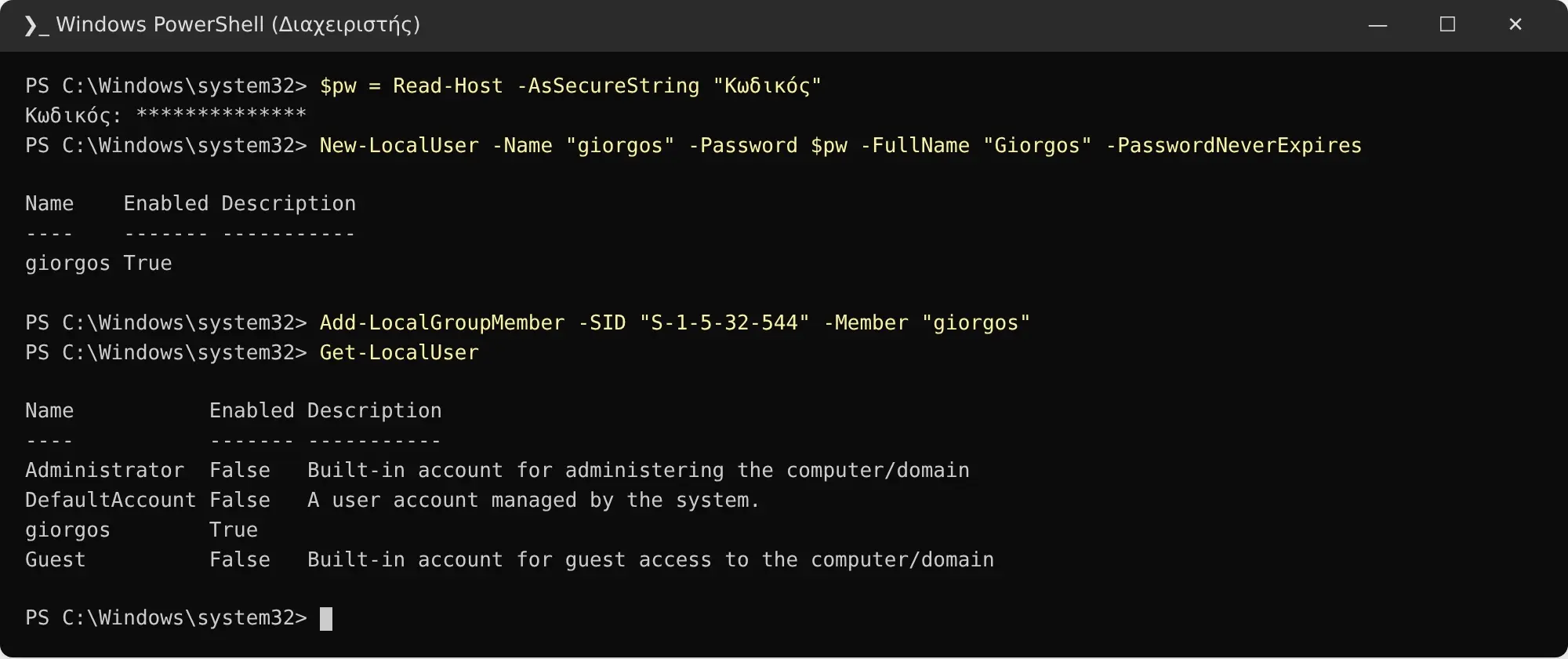
Δημιουργία τοπικού λογαριασμού διαχειριστή με PowerShell
Το S-1-5-32-544 είναι ο σταθερός κωδικός (SID) της ομάδας των διαχειριστών. Τον χρησιμοποιούμε αντί για το όνομα “Administrators”, γιατί στα ελληνικά Windows η ομάδα λέγεται “Διαχειριστές” και η εντολή με το αγγλικό όνομα δεν λειτουργεί.
Η κλασική εναλλακτική από τη Γραμμή εντολών:
net user giorgos * /addΤο αστεράκι σας ζητά τον κωδικό χωρίς να εμφανίζεται στην οθόνη. Για την ομάδα των διαχειριστών χρησιμοποιήστε την εντολή PowerShell με το SID παραπάνω.
Στα Pro υπάρχει και γραφικός τρόπος, το “Τοπικοί χρήστες και ομάδες” (lusrmgr.msc). Στα Home δεν υπάρχει.
Μέθοδος 4: Μετά την εγκατάσταση, από τις Ρυθμίσεις
Νέος τοπικός χρήστης: Ρυθμίσεις → Λογαριασμοί → Άλλοι χρήστες → Προσθήκη λογαριασμού. Στο παράθυρο που ανοίγει, επιλέξτε “Δεν διαθέτω τα στοιχεία εισόδου αυτού του ατόμου” και μετά “Προσθήκη χρήστη χωρίς λογαριασμό Microsoft”. Ο νέος χρήστης δημιουργείται σαν απλός χρήστης. Για να γίνει διαχειριστής, πατήστε τον στη λίστα → “Αλλαγή τύπου λογαριασμού” → “Διαχειριστής”.
Μετατροπή του υπάρχοντος λογαριασμού: αν θέλετε να κρατήσετε τον λογαριασμό που ήδη χρησιμοποιείτε, με τα αρχεία και τις εφαρμογές του, πηγαίνετε στο Ρυθμίσεις → Λογαριασμοί → Τα στοιχεία σας και επιλέξτε “Είσοδος με τοπικό λογαριασμό” (Sign in with a local account instead). Δίνετε όνομα και κωδικό, αποσυνδέεστε και ξανασυνδέεστε με τον τοπικό λογαριασμό. Η επιλογή υπάρχει ακόμη στα Windows 11 τον Νοέμβριο του 2026.
Μετά την αλλαγή: τρία πράγματα που ξεχνάμε
- Κλειδί BitLocker: αν η κρυπτογράφηση συσκευής ενεργοποιήθηκε όσο ήσασταν συνδεδεμένοι με λογαριασμό Microsoft, το κλειδί αποκατάστασης βρίσκεται στον λογαριασμό σας, στη σελίδα account.microsoft.com/devices/recoverykey. Αποθηκεύστε το και κάπου αλλού. Σε Γραμμή εντολών σαν διαχειριστής, το
manage-bde -protectors -get C:εμφανίζει το “Numerical Password”, δηλαδή το κλειδί. - Διαγραφή του λογαριασμού Microsoft από τον υπολογιστή: αφού συνδεθείτε με τον νέο τοπικό λογαριασμό διαχειριστή, Ρυθμίσεις → Λογαριασμοί → Άλλοι χρήστες → επιλέξτε τον παλιό λογαριασμό → Κατάργηση. Μεταφέρετε πρώτα τα αρχεία σας: η κατάργηση σβήνει τον φάκελο του χρήστη.
- PIN και Windows Hello: ο τοπικός λογαριασμός μπορεί να έχει PIN, δακτυλικό αποτύπωμα και αναγνώριση προσώπου κανονικά. Ρυθμίζονται από το Ρυθμίσεις → Λογαριασμοί → Επιλογές εισόδου.
Τι ΔΕΝ δουλεύει πια (για να μη χάνετε χρόνο)
| Μέθοδος | Κατάσταση τον Νοέμβριο του 2026 |
| oobe\bypassnro | Αφαιρέθηκε από τα νεότερα μέσα εγκατάστασης |
| Τιμή μητρώου BypassNRO | Μπλοκαρίστηκε |
| start ms-cxh:localonly | Μπλοκαρίστηκε |
| Ψεύτικο email (π.χ. no@thankyou.com) | Μπλοκαρίστηκε |
| Σύνδεσμος «Μάθετε περισσότερα» στη σύνδεση | Κλειστός από τον Οκτώβριο του 2026 |
| Αποσύνδεση από το διαδίκτυο στην εγκατάσταση | Μόνο σε ορισμένα μέσα και εκδόσεις, όχι αξιόπιστα |
Σε παλιά μέσα εγκατάστασης ορισμένες από αυτές μπορεί να δουλεύουν ακόμη. Μην βασίζεστε όμως σε αυτές: η Microsoft τις κλείνει και από τους διακομιστές της, όχι μόνο με ενημερώσεις.
Η Microsoft επαναλαμβάνει ότι ο λογαριασμός της κάνει τα Windows “πιο ασφαλή και πιο εύκολα”. Αν ήταν τόσο καλή επιλογή, δεν θα χρειαζόταν να κλείνει μία-μία τις πόρτες που οδηγούν αλλού. Το ότι ο σύνδεσμος του Οκτωβρίου έκλεισε από τους διακομιστές της, χωρίς ενημέρωση και χωρίς σημείωση, λέει πολλά για το πόσο σέβεται τις επιλογές του χρήστη.

0 σχόλια
iGuRu.gr