


Η συνύπαρξη Windows και Linux στον ίδιο δίσκο λειτουργεί καλά με Secure Boot ενεργό, χάρη στο shim, έναν μικρό bootloader υπογεγραμμένο από τη Microsoft που ξεκινά το GRUB της διανομής. Το πρόβλημα είναι ότι η αλυσίδα εμπιστοσύνης που κρατά το σύστημα όρθιο ελέγχεται από τη Microsoft, και κάθε αλλαγή της έρχεται μέσω του Windows Update. Τα τελευταία δύο χρόνια οι αλλαγές ήταν πολλές.
Ο οδηγός προϋποθέτει εγκατάσταση UEFI (όχι Legacy/CSM), διαμέριση GPT και ότι ξέρετε να ανοίγετε το μενού εκκίνησης του firmware (συνήθως F12, F11, F8 ή Esc στην εκκίνηση).
Πρόβλημα 1: «Verifying shim SBAT data failed: Security Policy Violation»
Τον Αύγουστο του 2024, η αθροιστική ενημέρωση KB5041585 εφάρμοσε μια πολιτική SBAT (Secure Boot Advanced Targeting) που απαγορεύει την εκκίνηση παλαιών εκδόσεων του shim με γνωστές ευπάθειες. Η Microsoft είχε πει ότι δεν θα την εφαρμόσει σε υπολογιστές με dual boot. Η ανίχνευση απέτυχε, και πολλοί χρήστες ξύπνησαν με το μήνυμα:
Verifying shim SBAT data failed: Security Policy Violation
Something has gone seriously wrong: SBAT self-check failed: Security Policy Violation
Τα Windows ξεκινούν κανονικά. Το Linux όχι.
Λύση από την πλευρά του Linux (μία φορά):
- Μπείτε στο firmware και απενεργοποιήστε προσωρινά το Secure Boot.
- Ξεκινήστε το Linux και ενημερώστε τη διανομή, ώστε να εγκατασταθεί νέο shim (έκδοση 15.8 ή νεότερη). Αν δεν υπάρχει νεότερο, σβήστε την πολιτική SBAT από το firmware:
sudo mokutil --set-sbat-policy delete- Επανεκκίνηση στο Linux (εκεί εφαρμόζεται η αλλαγή), μετά ενεργοποιήστε ξανά το Secure Boot.
Πρόληψη από την πλευρά των Windows. Η Microsoft τεκμηρίωσε ένα κλειδί που σταματά την εφαρμογή της πολιτικής SBAT από μελλοντικές ενημερώσεις:
reg add HKLM\SYSTEM\CurrentControlSet\Control\SecureBoot\SBAT /v OptOut /t REG_DWORD /d 1 /fΤο κλειδί δεν αναιρεί πολιτική που έχει ήδη εφαρμοστεί, μόνο εμποδίζει μια νέα. Η Microsoft διόρθωσε την ανίχνευση με τις αθροιστικές ενημερώσεις του Μαΐου 2025, αλλά σε υπολογιστή με dual boot το κλειδί δεν βλάπτει.
Πρόβλημα 2: τα πιστοποιητικά Secure Boot του 2011 έληξαν
Το Secure Boot στηρίζεται σε πιστοποιητικά της Microsoft που είναι αποθηκευμένα στο firmware. Τα αρχικά, του 2011, λήγουν μέσα στο 2026: το “Microsoft Corporation KEK CA 2011” και το “Microsoft UEFI CA 2011” (με αυτό υπογράφεται το shim του Linux) τον Ιούνιο, το “Windows Production PCA 2011” (με αυτό υπογράφεται ο bootloader των Windows) τον Οκτώβριο. Τα αντικαθιστούν νέα πιστοποιητικά του 2023, που η Microsoft περνά στο firmware μέσω του Windows Update.
Τι σημαίνει αυτό στην πράξη:
- Η λήξη δεν σταματά την εκκίνηση όσων είναι ήδη υπογεγραμμένα. Το firmware δεν ελέγχει ημερομηνίες.
- Όμως οι νέες εκδόσεις του shim και του bootloader των Windows θα υπογράφονται πλέον με τα πιστοποιητικά του 2023. Αν το firmware σας δεν τα έχει, δεν θα ξεκινούν.
Ελέγξτε αν η βάση db του firmware περιέχει ήδη τα νέα πιστοποιητικά με PowerShell σαν διαχειριστής:
[System.Text.Encoding]::ASCII.GetString((Get-SecureBootUEFI db).bytes) -match 'Windows UEFI CA 2023'

[System.Text.Encoding]::ASCII.GetString((Get-SecureBootUEFI db).bytes) -match 'Microsoft UEFI CA 2023'
Το πρώτο αφορά τον bootloader των Windows, το δεύτερο το shim του Linux. Αν βγάλουν True, είστε εντάξει. Αν βγάλουν False, βεβαιωθείτε ότι έχετε περάσει όλες τις ενημερώσεις των Windows και την τελευταία έκδοση BIOS του κατασκευαστή, που συχνά περιέχει τα νέα πιστοποιητικά. Στο Linux, την ίδια πληροφορία δίνει το mokutil --db.
Πρόβλημα 3: ξεκινά κατευθείαν στα Windows, χωρίς GRUB
Μετά από μεγάλες ενημερώσεις, τα Windows μερικές φορές βάζουν ξανά τον “Windows Boot Manager” πρώτο στη σειρά εκκίνησης του firmware. Το GRUB υπάρχει ακόμη, απλώς δεν φορτώνεται. Δεν χρειάζεται Linux live USB: διορθώνεται από τα Windows με μια Γραμμή εντολών σαν διαχειριστής:
bcdedit /enum firmware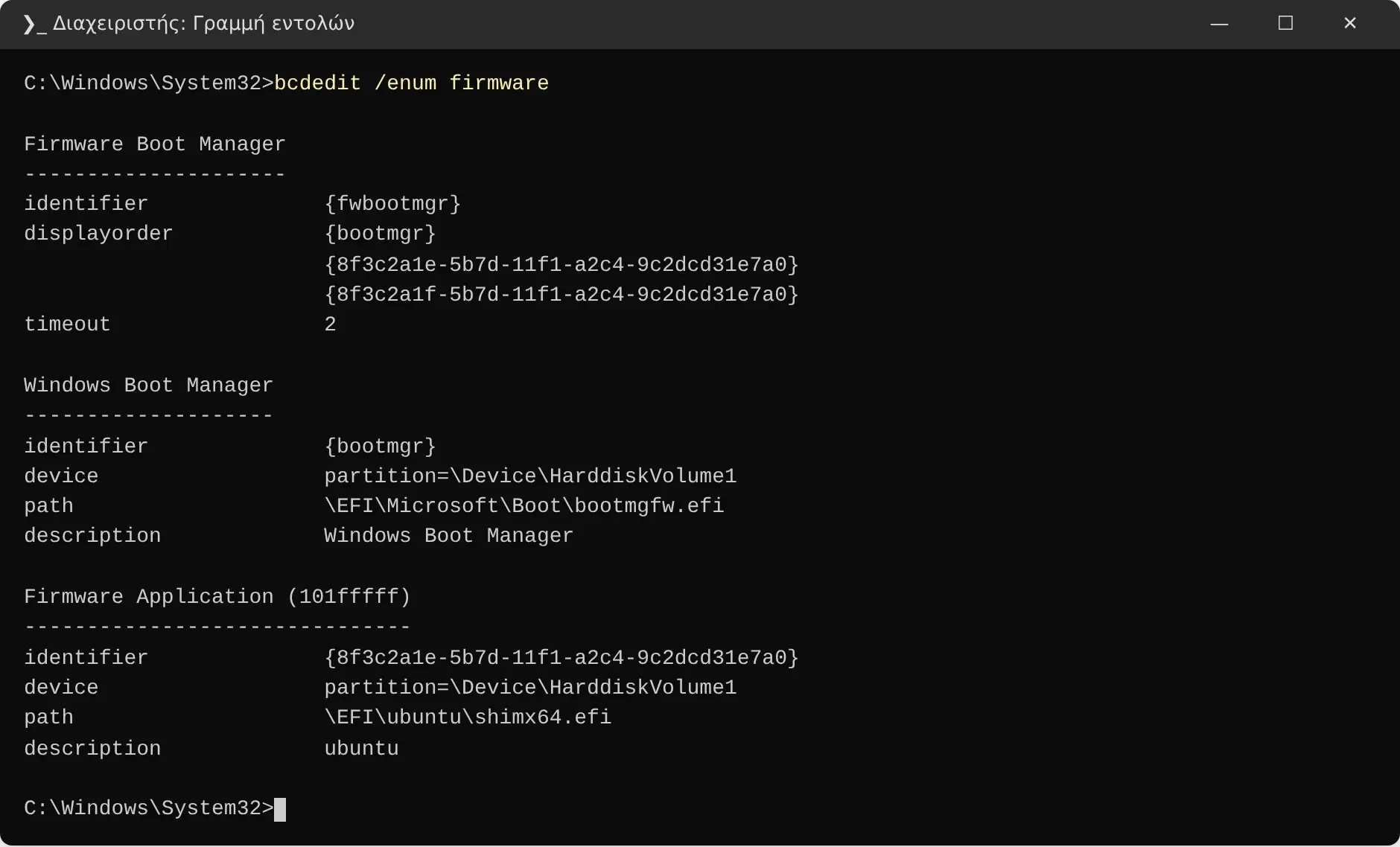 Οι καταχωρίσεις εκκίνησης του firmware. Το αναγνωριστικό {GUID} της καταχώρισης του Linux είναι αυτό που χρειάζεστε
Βρείτε την καταχώριση του Linux (π.χ. ubuntu ή Fedora, με διαδρομή \EFI\ubuntu\shimx64.efi), αντιγράψτε το αναγνωριστικό της και βάλτε τη πρώτη:
bcdedit /set {fwbootmgr} displayorder {GUID-ΤΟΥ-LINUX} /addfirstΑπό το Linux, το αντίστοιχο είναι sudo efibootmgr για τη λίστα και sudo efibootmgr -o 0001,0000 για τη σειρά.
Και ένα κόλπο που χρησιμεύει: μπορείτε να ορίσετε την επόμενη εκκίνηση μόνο, χωρίς να αλλάξετε τη μόνιμη σειρά, με bcdedit /set {fwbootmgr} bootsequence {GUID}.
Πρόβλημα 4: τα Windows ζητούν κλειδί BitLocker
Με Secure Boot ενεργό, το BitLocker ελέγχει την αλυσίδα εκκίνησης μέσω του TPM (κυρίως PCR 7, την κατάσταση του Secure Boot). Αν ξεκινάτε τα Windows μέσα από το μενού του GRUB (chainload), η αλυσίδα που μετρά το TPM είναι διαφορετική από αυτήν που “κλείδωσε” το BitLocker, και ζητείται το κλειδί ανάκτησης.
Οι λύσεις, με σειρά προτίμησης:
- Ξεκινάτε τα Windows από το μενού εκκίνησης του firmware, όχι από το GRUB. Αν ο Windows Boot Manager είναι η προεπιλογή του firmware, το GRUB το επιλέγετε μόνο όταν θέλετε Linux.
- Αν θέλετε οπωσδήποτε το GRUB σαν κεντρικό μενού: αναστείλετε το BitLocker (
manage-bde -protectors -disable C: -RebootCount 1), ξεκινήστε μία φορά τα Windows από το GRUB, ώστε το TPM να “μάθει” τη νέα αλυσίδα. Αυτό δεν δουλεύει σε όλους τους υπολογιστές και μπορεί να χαλάσει ξανά με κάθε ενημέρωση του GRUB.
Σε κάθε περίπτωση, πριν εγκαταστήσετε Linux δίπλα σε κρυπτογραφημένα Windows, κρατήστε το κλειδί ανάκτησης εκτός υπολογιστή (manage-bde -protectors -get C:).
Πρόβλημα 5: η ώρα είναι λάθος όταν αλλάζετε σύστημα
Τα Windows γράφουν στο ρολόι του hardware την τοπική ώρα, το Linux την UTC. Στην Ελλάδα η διαφορά είναι δύο ή τρεις ώρες. Το διορθώνετε στα Windows, ώστε να χρησιμοποιούν UTC:
reg add "HKLM\SYSTEM\CurrentControlSet\Control\TimeZoneInformation" /v RealTimeIsUniversal /t REG_QWORD /d 1 /fΜετά από επανεκκίνηση, συγχρονίστε την ώρα από τις Ρυθμίσεις. Εναλλακτικά, στο Linux: timedatectl set-local-rtc 1, κάτι όμως που δεν συνιστά το systemd.
Πρόβλημα 6: το Linux δεν μπορεί να γράψει στον δίσκο των Windows
Η Γρήγορη εκκίνηση (Fast Startup) δεν κλείνει πραγματικά τα Windows: αποθηκεύει τον πυρήνα σε αδρανοποίηση και αφήνει το NTFS σε κατάσταση “σε χρήση”. Το Linux τότε το προσαρτά μόνο για ανάγνωση, ή χειρότερα, το γράφει και χαλάει δεδομένα. Κλείστε τη:
reg add "HKLM\SYSTEM\CurrentControlSet\Control\Session Manager\Power" /v HiberbootEnabled /t REG_DWORD /d 0 /f
ή από Πίνακας Ελέγχου → Επιλογές ενέργειας → Επιλέξτε τι κάνουν τα κουμπιά λειτουργίας. Αν δεν χρειάζεστε καθόλου αδρανοποίηση, το powercfg /h off κλείνει και τις δύο.
Λίστα ελέγχου πριν από μεγάλη ενημέρωση των Windows
- Το κλειδί BitLocker είναι εκτός υπολογιστή.
- Το κλειδί SBAT\OptOut υπάρχει.
- Ξέρετε το GUID του Linux (
bcdedit /enum firmware), για να το ξαναβάλετε πρώτο. - Έχετε ένα USB με live Linux για ώρα ανάγκης.
Το Secure Boot είναι μια καλή ιδέα με ένα δομικό πρόβλημα: τα κλειδιά τα έχει η Microsoft, και η Microsoft ενημερώνει την αλυσίδα εμπιστοσύνης με προτεραιότητα τα δικά της Windows. Το περιστατικό με το SBAT το 2024 έδειξε τι γίνεται όταν μια ενημέρωση ασφαλείας των Windows αποφασίζει για το Linux που βρίσκεται στον ίδιο δίσκο. Η αλλαγή των πιστοποιητικών του 2011 είναι η επόμενη δοκιμασία, και θα κρατήσει μέχρι να ενημερωθούν όλα τα firmware.
Η πρακτική μας συμβουλή είναι απλή: αν μπορείτε, βάλτε κάθε σύστημα σε δικό του δίσκο, με δικό του διαμέρισμα EFI, και επιλέγετε από το μενού του firmware.


0 σχόλια
iGuRu.gr