

Αν και οι λογαριασμοί Gmail είναι ιδιαίτερα δημοφιλής ακόμα και για επαγγελματική χρήση, υπάρχουν χρήστες που επιθυμούν να διαγράψουν μόνιμα έναν ή περισσότερους λογαριασμούς. Σε αυτό το άρθρο θα δούμε το τρόπο μόνιμης διαγραφής τους.

Για όσους αναρωτιούνται γιατί να θέλει κάποιος να διαγράψει ένα δωρεάν Gmail λογαριασμό, θα τους πούμε ότι υπάρχουν ένα σωρό περιπτώσεις για να το επιθυμήσει κάποιος αυτό. Παλιά emails από την παιδική ηλικία, όπως για παράδειγμα το mikri_trelokampero04.gmail.com, δεν έχουν θέσει στον κόσμο των ενηλίκων. Ή emails από τερματισμένη επαγγελματική δραστηριότητα που δεν χρειάζονται να βρίσκονται κάπου σε κάποια γωνία του απέραντου διαδικτύου, με κίνδυνο να διαρρεύσουν ανά πάση στιγμή.
Αλλά, ας δούμε το οδηγός για το πώς να διαγράψετε τον λογαριασμό σας στο Gmail, για πάντα.
Πράγματα που πρέπει να κάνετε πρώτα
Πριν από τη διαγραφή του Gmail σας, θα πρέπει να βεβαιωθείτε ότι αυτή η διεύθυνση ηλεκτρονικού ταχυδρομείου δεν είναι πλέον συνδεδεμένη με την τράπεζά σας, το Amazon, το eBay, την εργασία σας, ή άλλους σημαντικούς λογαριασμούς, επειδή δεν θα υπάρχει τρόπος για να διαβιβαστούν τα μηνύματα που αποστέλλονται στη διεύθυνση ηλεκτρονικού ταχυδρομείου σας, αφού αυτός θα διαγραφεί. Έτσι, πηγαίνετε στους πιο σημαντικούς λογαριασμούς σας πρώτα και αλλάξετε τη διεύθυνση ηλεκτρονικού ταχυδρομείου επικοινωνίας τους, αν τυχόν αυτοί είναι συνδεδεμένοι με το υπό κατάργηση Gmail.
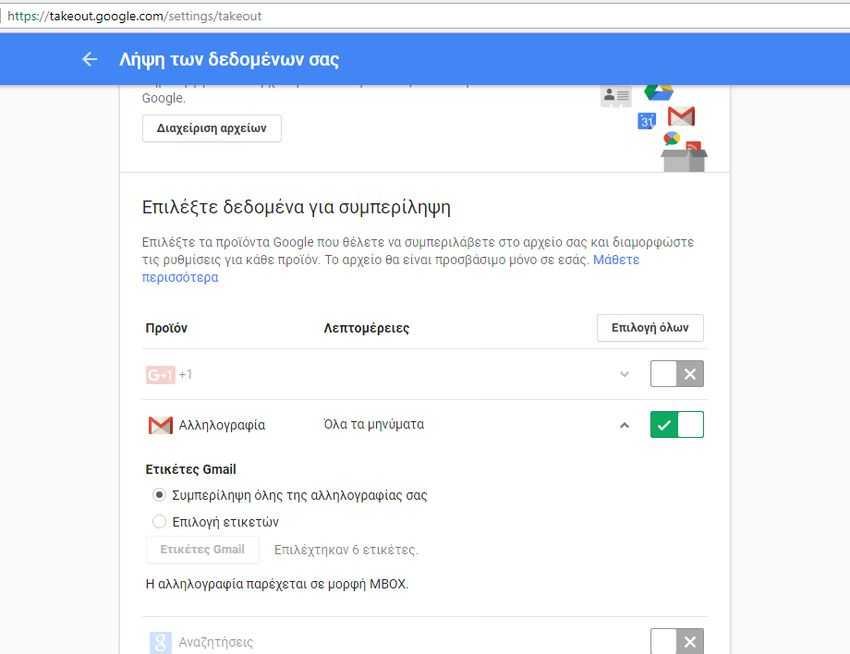
Το επόμενο πράγμα που πρέπει να κάνετε, αν το επιθυμείτε, είναι να κατεβάσετε όλα τα σημαντικά μηνύματα ηλεκτρονικού ταχυδρομείου από το Gmail λογαριασμό σας. Η Google έχει ένα ενσωματωμένο εργαλείο για να γίνει αυτό. Ονομάζεται η “Λήψη των δεδομένων σας“. Πηγαίνετε σε αυτό, στη συνέχεια, καταργήστε την επιλογή όλων των πλαισίων εκτός από την “Αλληλογραφία”. (Μπορείτε να κάνετε κλικ στο πλαίσιο «Επιλογή κανενός» και στη συνέχεια, να κάνετε απλά κλικ στο Χ δίπλα στην Αλληλογραφία για να το επιλέξετε.) Μπορείτε επίσης να επιλέξετε να αποθηκεύσετε μόνο emails υπό ορισμένες επισημάνσεις. Απλά κάντε κλικ στο κουμπί «Όλα τα μηνύματα» δίπλα στην λέξη “Αλληλογραφία” για να επιλέξετε ποιες ετικέτες θα κατεβάσετε.
Μόλις είστε έτοιμοι, κάντε κλικ στο κουμπί Επόμενο και, στη συνέχεια, ακολουθήστε τις οδηγίες για να αποθηκεύσετε το περιεχόμενο των εισερχομένων σας.
Διαγραφή του Gmail λογαριασμού σας
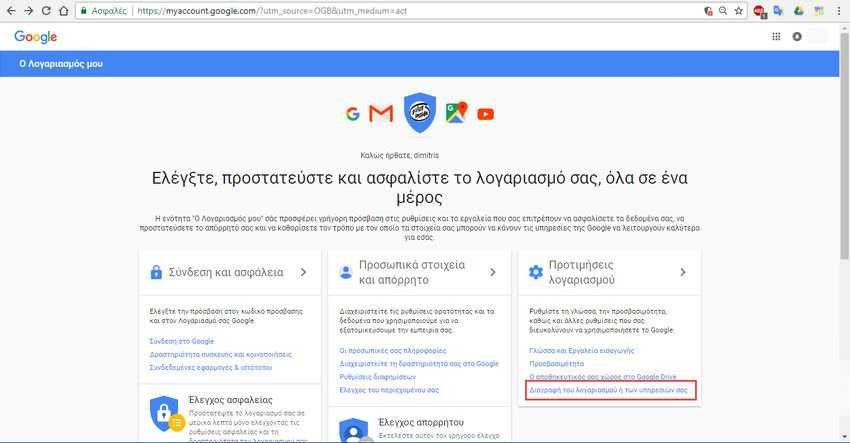
1. Συνδεθείτε στο Google λογαριασμό σας χρησιμοποιώντας οποιαδήποτε από τις υπηρεσίες της Google (μπορείτε να χρησιμοποιείτε και το Gmail.), Στη συνέχεια, κάντε κλικ στην εικόνα προφίλ σας στο Google (επάνω δεξιά) και επιλέξτε το «Ο λογαριασμός μου».
- Στην οθόνη Ο λογαριασμός μου κάντε κλικ στην επιλογή «Διαγραφή του λογαριασμού ή των υπηρεσιών σας».
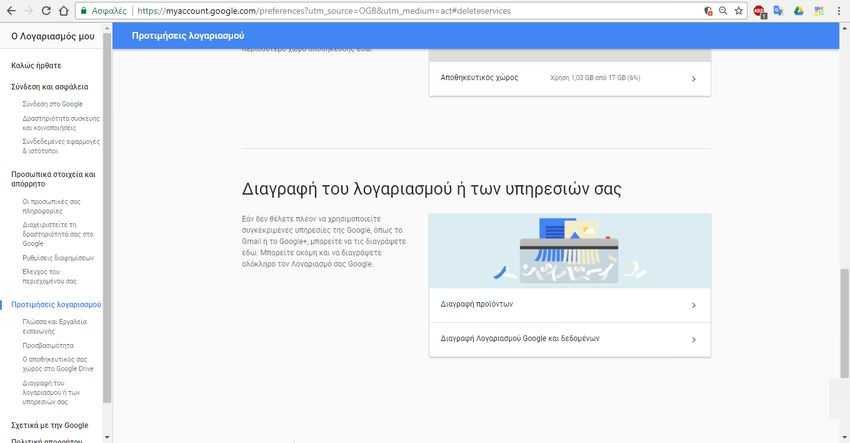
- Στην επόμενη οθόνη πηγαίνετε προς τα κάτω μέχρι να φτάσετε στον τίτλο «Διαγραφή του λογαριασμού ή των υπηρεσιών σας» και στη συνέχεια, κάντε κλικ στο κουμπί «Διαγραφή προϊόντων» και ξανασυνδεθείτε για τελευταία φορά στον εν λόγω λογαριασμό σας στο Gmail.
Θα δείτε μια λίστα των Google υπηρεσιών που συνδέονται με το λογαριασμό σας που μπορείτε να διαγράψετε. (Είναι καλό να γνωρίζουμε την λίστα αυτή σε περίπτωση που θέλετε να διαγράψετε άλλες Google υπηρεσίες στο μέλλον.)
- Κάντε κλικ στο εικονίδιο του κάδου δίπλα στο «Gmail», στη συνέχεια, όταν σας ζητηθεί πληκτρολογήστε μια διεύθυνση ηλεκτρονικού ταχυδρομείου, έτσι ώστε οι άλλοι Google λογαριασμούς σας – όπως το Drive και ούτω καθεξής – να μπορούν να παραμείνουν ενεργοί. Εναλλακτική διεύθυνση ηλεκτρονικού ταχυδρομείου σας δεν μπορεί να είναι άλλη διεύθυνση Gmail.
Μόλις γίνει αυτό, θα λάβετε ένα μήνυμα ηλεκτρονικού ταχυδρομείου στη διεύθυνση που έχετε εισάγει, ζητώντας σας να κάνετε κλικ σε ένα σύνδεσμο για να επιβεβαιώσετε ότι όντως θέλετε να κάνετε διαγραφή του λογαριασμό σας στο Gmail για πάντα.
- Κάντε κλικ στο σύνδεσμο, στη συνέχεια, διαβάστε το μήνυμα προειδοποίησης της Google που σας λέει ότι δεν είναι ένα συνηθισμένο κείμενο “μπλα μπλα”. Το πιο σημαντικό πράγμα που πρέπει να σημειωθεί εδώ, είναι ότι αν χρησιμοποιούσατε αυτή τη Gmail διεύθυνση ηλεκτρονικού ταχυδρομείου ως διεύθυνση ανάκτησης για τον τραπεζικό λογαριασμό, σημαντικούς λογαριασμούς υπηρεσιών κ.λπ. τότε δεν θα είστε πλέον σε θέση να έχετε πρόσβαση σε αυτές τις πληροφορίες .
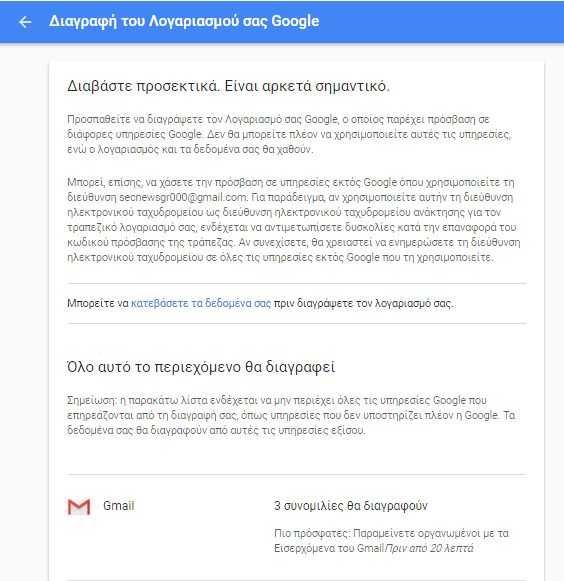
- Έτσι, τώρα έχετε εξετάσει όλες τις συνέπειες, είστε έτοιμοι να διαγράψετε το λογαριασμό σας. Αν επιμένετε, τότε επιλέξτε το κουτάκι που βρίσκεται στο κάτω μέρος του παραθύρου «μπλα μπλα» και επιλέξτε «Διαγραφή του Gmail».
Αυτό ήταν! Δεν έχετε πλέον πρόσβαση στον Gmail λογαριασμός σας, αφού αυτός διαγράφηκε ανεπιστρεπτί (σύμφωνα πάντα με την Google). Αν δεν έχετε διαγράψει και τις υπόλοιπες υπηρεσίες του λογαριασμού αυτού τότε θα εξακολουθείτε να έχετε πρόσβαση σε αυτές παρά την διαγραφή της διεύθυνσης Gmail. Η πρόσβαση θα γίνεται μέσα από την διεύθυνση ηλεκτρονικού ταχυδρομείου που έχετε καταχωρήσεις στο βήμα 4.




0 σχόλια
iGuRu.gr