

Αρκετοί από εσάς γνωρίζουν το WordPress. Κάποιοι από εσάς το χρησιμοποιούν κιόλας. Τι θα λέγατε για μια τοπική εγκατάσταση του Wοrdpress, που θα σας βοηθήσει να πραγματοποιείτε όλες σας τις δοκιμές, πριν τις πραγματοποιήσετε στην σελίδα σας; Στον παρακάτω οδηγό θα δούμε πως μπορούμε να κάνουμε εγκατάσταση του Wοrdpress στον υπολογιστή μας, locahost.

Για να προχωρήσουμε θα χρειαστούμε φυσικά τη πλατφόρμα του Wοrdpress, που μπορούμε να την κατεβάσουμε από εδώ, και για να κάνουμε τον υπολογιστή μας να συμπεριφέρεται σαν web server θα χρειαστούμε το XAMPP. Κατεβάστε το από εδώ.
Ας εγκαταστήσουμε πρώτα το XAMPP.
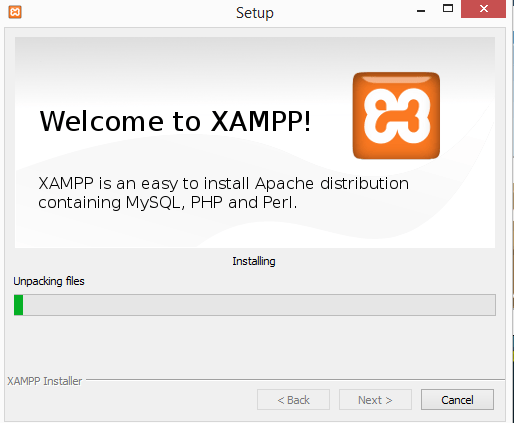
Τρέξτε το exe. Το πρόγραμμα θα αρχίσει να σας προειδοποιεί για απενεργοποίηση του UAC των Windows κλπ. Προχωρήστε ακάθεκτοι και μην δίνετε σημασία. Απλά μην το εγκαταστήσετε στο C:\Program Files (x86) αλλά στο C:\xampp.
Όταν τελειώσει η εγκατάσταση, ανοίξτε το πάνελ διαχείρισης της εφαρμογής και ενεργοποιήστε το Apache και το MySQL.
Αν το Apache σας παρουσιάζει προβλήματα και δεν τρέχει, κλείστε το Skype σας, γιατί χρησιμοποιεί τις ίδιες θύρες και δεν αφήνει το Apache να τρέξει.

Τώρα που στήσαμε έναν Web Server τοπικά, μπορούμε να φτιάξουμε την πρώτη βάση δεδομένων που θα χρησιμοποιήσουμε αργότερα για την εγκατάσταση του Wοrdpress.
Ανοίξτε στον browser σας την διεύθυνση http://localhost/phpmyadmin/
Θα σας οδηγήσει πάει στο πάνελ διαχείρισης της MySql. Επιλέξτε Δημιουργία νέας βάσης δεδομένων και προσθέστε το όνομα της βάσης. Πατήστε το πλήκτρο “Δημιουργία”
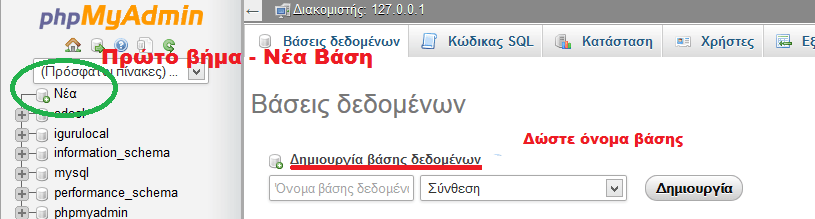 Μόλις είναι έτοιμη θα πρέπει να δημιουργήσετε έναν χρήστη της βάσης που δημιουργήσατε.
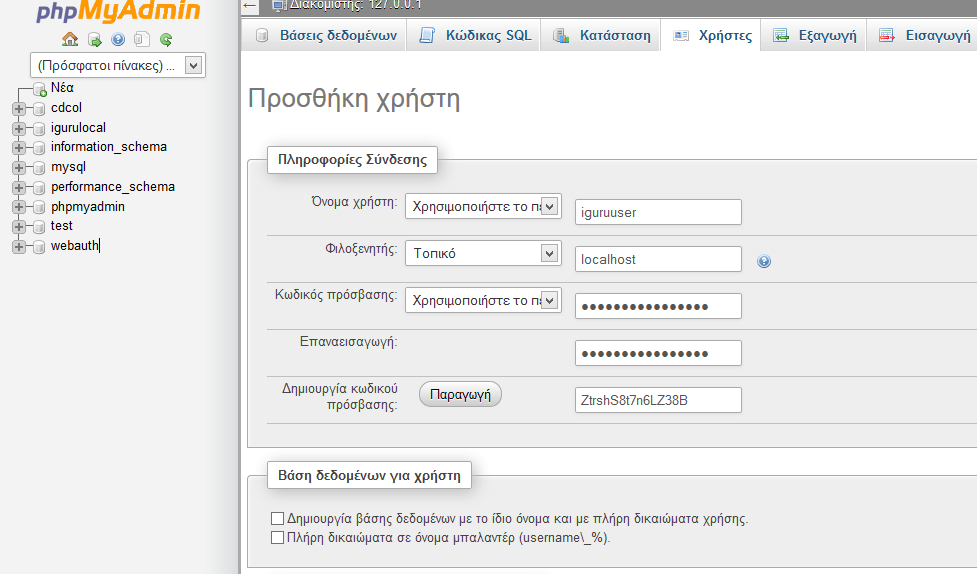
 Τη βάση δεδομένων που δημιουργήσαμε εμείς για τον οδηγό, την ονομάσαμε igurulocal. Κάντε κλικ στο όνομα της βάσης σας για να ανοίξει στον browser σας, από εκεί μεταβείτε στην καρτέλα “Χρήστες” από όπου μπορείτε να προσθέσετε τον πρώτο χρήστη της βάσης. Δώστε όνομα χρήστη και κωδικό πρόσβασης και επιλέξτε όλα τα δικαιώματα για τον χρήστη σας.
Αν δυσκολεύεστε δείτε την παρακάτω εικόνα
Είσαστε έτοιμοι, μπορείτε να προχωρήσετε στην εγκατάσταση του Wοrdpress.
Επειδή τα Windows δεν θα επιτρέψουν στο script να δημιουργήσει νέα αρχεία και να τα τροποποιήσει με τα νέα δεδομένα που θέλουμε να χρησιμοποιήσουμε για να προχωρήσει η εγκατάσταση, κατεβάστε και εγκαταστήστε το notepad++. Με το συγκεκριμένο πρόγραμμα θα πραγματοποιήσουμε τα edits μόνοι μας.
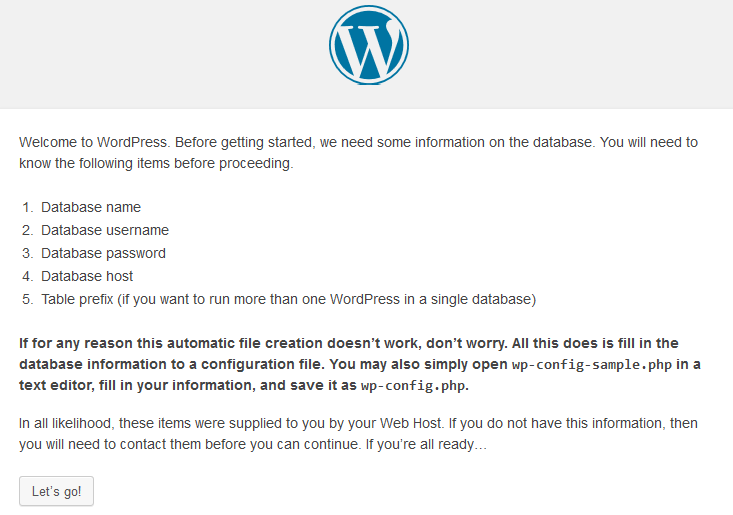
Ανοίξτε το zip αρχείο του WordPress και τοποθετήστε το φάκελο που έχει μέσα στη διαδρομή:
C:\xampp\htdocs\
Το δικό μας φάκελο από Wwordpress τον ονομάσαμε iguru-local, έτσι η διαδρομή είναι C:\xampp\htdocs\iguru-local.
Δημιουργήστε ένα αντίγραφο του αρχείου wp-config-sample.php μέσα στον φάκελο του WordPress και ονομάστε το wp-config.php.
Δεξί κλικ πάνω στο νέο αρχείο και “Άνοιγμα με notepad++”
Δώστε τα νέα δεδομένα όπως παρουσιάζει η παρακάτω εικόνα
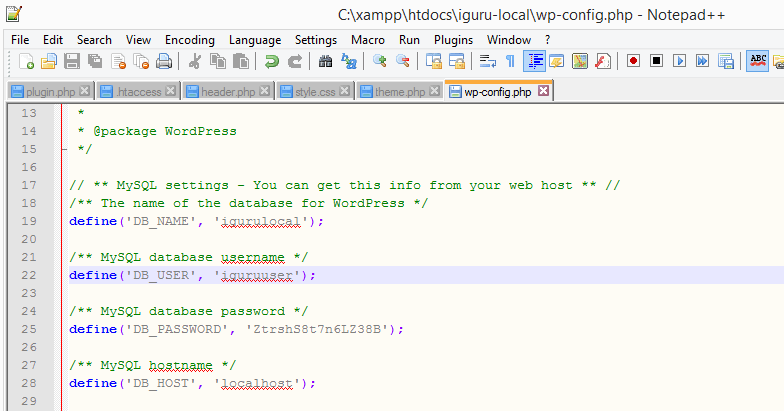 Αλλάξτε δηλαδή το όνομα χρήστη, τον κωδικό και το όνομα της βάσης δεδομένων. Όταν το τελειώσετε αποθηκεύστε το αρχείο.
Έτοιμοι, ας προχωρήσουμε με την εγκατάσταση.
Ανοίξτε στον browser σας την διεύθυνση:
ή στην δική μας περίπτωση
http://localhost/iguru-local
Δώστε το όνομα του διαχειριστή του site, και έναν κωδικό πρόσβασης και πιέστε επόμενο.
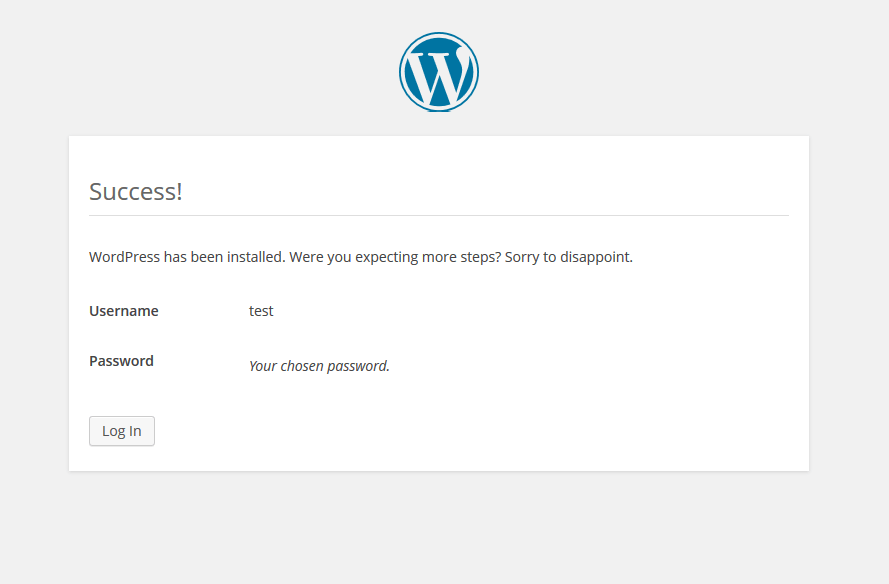
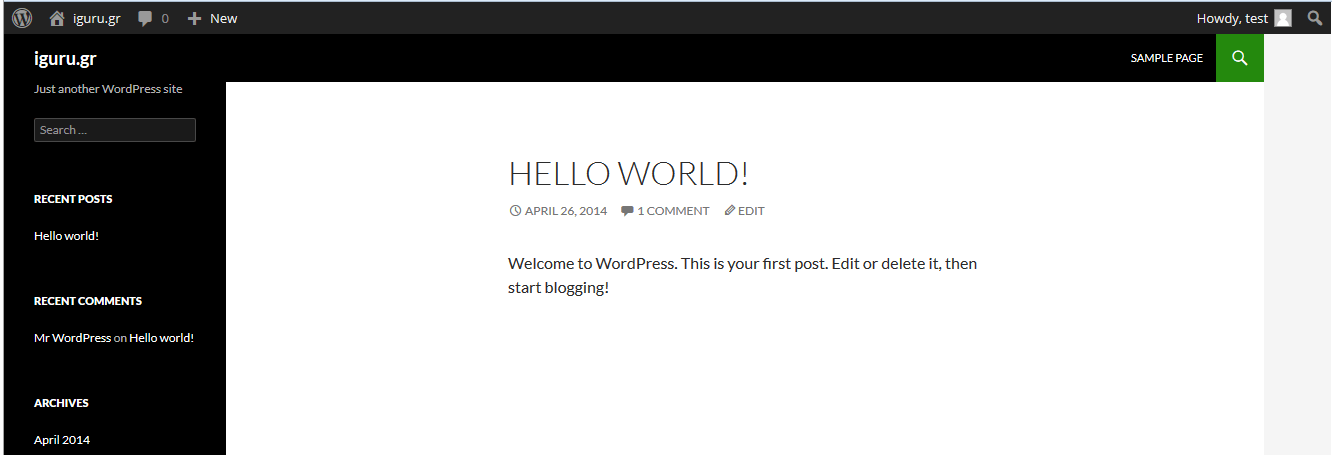
Η ιστοσελίδα σας είναι έτοιμη τοπικά. Μπορείτε να τη δείτε από τη διεύθυνση http://localhost/wοrdpress/ ενώ για την σελίδα διαχείρισης θα πρέπει να ανοίξετε στην διεύθυνση http://localhost/wordpress/wp-admin. Απολαύστε τη.



Πολυ καλο αρθρο.. Βολευει πραγματικα οταν θες να εξασκηθεις στο WordPress τοπικα χωρις να χρειαζεσε host και domain.