Ανάλογα με τις συνήθειες και τις προτιμήσεις σας, ορισμένες εφαρμογές σας μπορεί να ξεκινούν αυτόματα κατά την εκκίνηση του υπολογιστή σας. Ωστόσο, αν έχετε ορίσει πάρα πολλές εφαρμογές να ανοίγουν μαζί με τα Windows, τα πράγματα δεν θα πάνε καλά, ειδικά αν χρησιμοποιείτε έναν υπολογιστή χαμηλότερων επιδόσεων.
Τι δεν πάει καλά; Το πρώτο ή το δεύτερο λεπτό μετά τη σύνδεσή σας στο σύστημα σας τα Windows φαίνονται αδικαιολόγητα αργά. Φυσικά είναι ενοχλητικό να βλέπετε πολλές εφαρμογές να “ξεπαγώνουν” μία – μία σιγά σιγά.
Δες περισσότερα άρθρα του iGuRu.gr όταν αναζητάς ειδήσεις στην Google.
Λοιπόν, έχετε δύο επιλογές. Η προφανής λύση είναι να μειώσετε τον αριθμό των εφαρμογών που ξεκινούν αυτόματα με τα Windows. Δεν είναι όμως η μόνη λύση. Μια άλλη προσέγγιση είναι να ρυθμίσετε τη χρονική αλληλουχία της αυτόματης εκκίνησης. Για παράδειγμα, μπορείτε να ορίσετε τις πιο σημαντικές εφαρμογές να ανοίγουν αμέσως, ενώ εκείνες που δεν χρειάζεστε άμεσα να ξεκινούν λίγα λεπτά αργότερα. Με αυτόν τον τρόπο, κατανέμετε καλύτερα τον φόρτο στους πόρους του συστήματος, κάτι που μπορεί να σαν προσφέρει μια πιο ομαλή εμπειρία χρήσης.
Πώς να καθυστερήσετε την εκκίνηση εφαρμογών στα Windows 11
Αν και τα Windows δεν διαθέτουν από προεπιλογή κάποια ρύθμιση για την καθυστέρηση της εκκίνησης εφαρμογών, μπορείτε να το κάνετε μέσω του “Χρονοδιαγράμματος εργασιών” (Task Scheduler).
Ας δούμε πως:
Από τις Ρυθμίσεις > Εφαρμογές > Εκκίνηση (Settings > Apps > Startup) απενεργοποιήστε την εφαρμογή της οποίας την εκκίνηση θέλετε να καθυστερήσετε. Αυτό είναι σημαντικό, γιατί διαφορετικά τα Windows θα ξεκινούν την εφαρμογή κανονικά. Στη συνέχεια το «Χρονοδιάγραμμα εργασιών» να την ξεκινήσει αργότερα.
Πατήστε μαζί τα δύο πλήκτρα Win + R, και πληκτρολογήστε taskschd.msc. Πατήστε Enter για να ανοίξετε το “Χρονοδιάγραμμα εργασιών”.
Στο δεξί τμήμα του παραθύρου, κάντε κλικ στην επιλογή “Δημιουργία εργασίας” (Create Task). Δώστε στην εργασία ένα όνομα που θα σας θυμίζει σε ποια εφαρμογή αναφέρεται — κάτι ιδιαίτερα χρήσιμο αν θέλετε να εφαρμόσετε αυτή τη διαδικασία για περισσότερα προγράμματα.
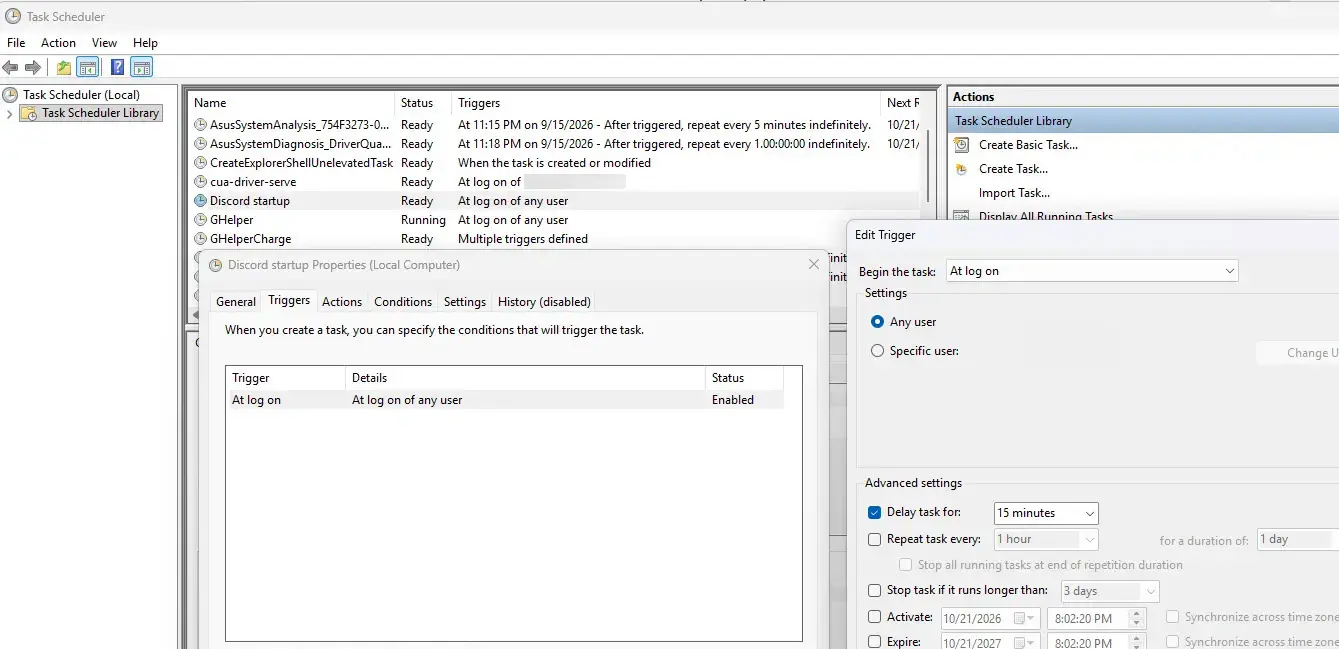
Στην καρτέλα «Ενεργοποιητές» (Triggers) κάντε κλικ στο “Νέο” (New). Στο πεδίο “Έναρξη της εργασίας” (Begin the task), επιλέξτε “Κατά τη σύνδεση”(At log on).
Ενεργοποιήστε την επιλογή “Καθυστέρηση εργασίας για” (Delay task for) και ορίστε το χρονικό διάστημα που θέλετε να περιμένουν τα Windows πριν ξεκινήσουν την εφαρμογή. Για εφαρμογές που δεν είναι απολύτως απαραίτητες, ένα ή δύο λεπτά είναι συνήθως αρκετά ώστε να ολοκληρώσουν τα Windows τη φόρτωση της επιφάνειας εργασίας και των υπηρεσιών του παρασκηνίου.
Στην καρτέλα “Ενέργειες” (Actions) και κάντε κλικ στο “Νέα” (New).
Ορίστε την ενέργεια σε “Έναρξη προγράμματος” (Start a program), εντοπίστε το εκτελέσιμο αρχείο της εφαρμογής και επιλέξτε το. Αν δεν είστε σίγουροι για το πού βρίσκεται το εκτελέσιμο αρχείο, μπορείτε συνήθως να το βρείτε στις ιδιότητες της συντόμευσης της εφαρμογής ή στον φάκελο εγκατάστασής της.
Κάντε κλικ στο “OK” για να αποθηκεύσετε την εργασία.
Την επόμενη φορά που θα συνδεθείτε, τα Windows θα περιμένουν για το χρονικό διάστημα που επιλέξατε πριν ξεκινήσουν τη συγκεκριμένη εφαρμογή.
Μπορείτε να επαναλάβετε την ίδια διαδικασία για άλλες εφαρμογές που ξεκινούν κατά την εκκίνηση, ρυθμίζοντας τη χρονική τους απόσταση όπως θέλετε. Για παράδειγμα, μπορείτε να ορίσετε μια εφαρμογή συνομιλίας να ξεκινά μετά από 30 δευτερόλεπτα, έναν game launcher μετά από δύο λεπτά και μια εφαρμογή που χρησιμοποιείτε σπάνια μετά από 30 λεπτά. Με αυτόν τον τρόπο, τα προγράμματα θα εξακολουθούν να ξεκινούν αυτόματα, χωρίς όμως να ανταγωνίζονται όλα μαζί για τους διαθέσιμους πόρους του συστήματος.







0 σχόλια
iGuRu.gr