

Η “κρυπτογράφηση συσκευής” (Device Encryption) είναι μια απλοποιημένη μορφή του BitLocker που υπάρχει και στα Windows 11 Home. Μέχρι την έκδοση 23H2 ενεργοποιούνταν αυτόματα μόνο σε υπολογιστές με συγκεκριμένες προδιαγραφές (Modern Standby, HSTI).
Από την 24H2 η Microsoft χαλάρωσε αυτές τις απαιτήσεις: σε καθαρή εγκατάσταση, σχεδόν κάθε υπολογιστής με TPM 2.0 και Secure Boot κρυπτογραφείται αυτόματα μόλις συνδεθείτε με λογαριασμό Microsoft (ή εταιρικό λογαριασμό). Οι αναβαθμίσεις από παλαιότερη έκδοση δεν επηρεάζονται.
Η κρυπτογράφηση δεν είναι κάτι κακό. Το πρόβλημα είναι ότι ο χρήστης συχνά δεν ξέρει ότι υπάρχει, και το καταλαβαίνει τη μέρα που του ζητάει ο υπολογιστής ένα κλειδί 48 ψηφίων που δεν έχει δει ποτέ.
Πότε ζητάει το κλειδί ανάκτησης
Το BitLocker “κλειδώνει” το κλειδί του δίσκου στο TPM και το απελευθερώνει μόνο αν η αλυσίδα εκκίνησης είναι ίδια με την προηγούμενη φορά. Ό,τι αλλάζει αυτή την αλυσίδα μπορεί να ενεργοποιήσει την οθόνη ανάκτησης:
- αναβάθμιση BIOS/UEFI, επαναφορά ρυθμίσεων BIOS, εκκαθάριση του TPM,
- απενεργοποίηση ή αλλαγή του Secure Boot, ή των κλειδιών του,
- μετακίνηση του δίσκου σε άλλο υπολογιστή, αντικατάσταση μητρικής,
- εγκατάσταση άλλου λειτουργικού με δικό του bootloader (dual boot),
- ορισμένες ενημερώσεις firmware μέσω Windows Update.
Χωρίς το κλειδί, τα δεδομένα δεν ανακτώνται. Ούτε η Microsoft ούτε κάποιο κατάστημα επισκευών μπορεί να βοηθήσει.
1. Είναι κρυπτογραφημένος ο δίσκος μου;
Ρυθμίσεις → Προστασία προσωπικών δεδομένων και ασφάλεια → Κρυπτογράφηση συσκευής (στα Home) ή Πίνακας Ελέγχου → BitLocker Drive Encryption (στα Pro).
Πιο αξιόπιστα, σε Γραμμή εντολών σαν διαχειριστής:
manage-bde -status C: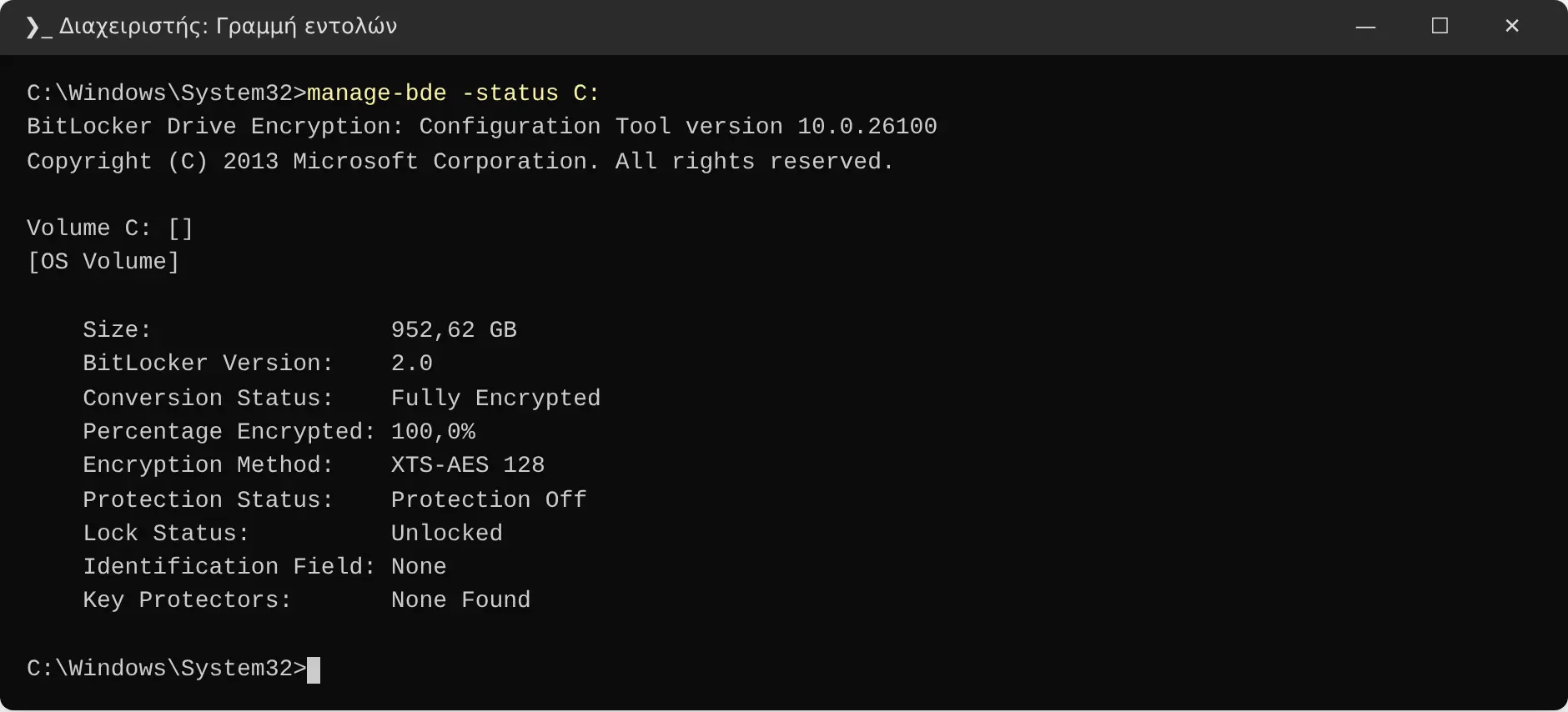 Δίσκος κρυπτογραφημένος αλλά «σε αναμονή ενεργοποίησης»: Protection Off και κανένα κλειδί
Πώς διαβάζετε το αποτέλεσμα:
- Conversion Status: Fully Decrypted: δεν υπάρχει κρυπτογράφηση.
- Fully Encrypted, Protection On: κρυπτογράφηση ενεργή, το κλειδί προστατεύεται από το TPM. Πρέπει να ξέρετε πού είναι το κλειδί ανάκτησης.
- Fully Encrypted, Protection Off, Key Protectors: None Found: η κατάσταση «σε αναμονή ενεργοποίησης». Τα δεδομένα είναι κρυπτογραφημένα, αλλά το κλειδί είναι γραμμένο ακάλυπτο στον δίσκο, άρα δεν προστατεύουν τίποτα. Συμβαίνει όταν το σύστημα ξεκίνησε την κρυπτογράφηση αλλά δεν βρήκε πού να αποθηκεύσει το κλειδί ανάκτησης, συνήθως επειδή χρησιμοποιείτε τοπικό λογαριασμό. Μόλις συνδεθείτε με λογαριασμό Microsoft, η προστασία ενεργοποιείται.
Σε Home, όπου η Ρύθμιση δείχνει απλώς On/Off, το manage-bde δουλεύει κανονικά από Γραμμή εντολών σαν διαχειριστής.
2. Πού είναι το κλειδί ανάκτησης
Αν η κρυπτογράφηση ενεργοποιήθηκε αυτόματα, το κλειδί ανέβηκε στον λογαριασμό Microsoft με τον οποίο συνδεθήκατε. Το βλέπετε στο account.microsoft.com/devices/recoverykey, από οποιαδήποτε συσκευή. Στη λίστα εμφανίζεται το Key ID (τα πρώτα 8 ψηφία), το ίδιο που δείχνει η μπλε οθόνη ανάκτησης, ώστε να επιλέξετε το σωστό αν έχετε πολλούς υπολογιστές.
Και από τον ίδιο τον υπολογιστή, σαν διαχειριστής:
manage-bde -protectors -get C:Η γραμμή Numerical Password με τα 48 ψηφία είναι το κλειδί σας.
Σε PowerShell:
(Get-BitLockerVolume -MountPoint C:).KeyProtector | Where-Object KeyProtectorType -eq RecoveryPassword | Select-Object KeyProtectorId, RecoveryPasswordΚρατήστε το εκτός του υπολογιστή: τυπωμένο, σε διαχειριστή κωδικών, σε USB που φυλάτε αλλού. Ένα κλειδί αποθηκευμένο μόνο στον δίσκο που ξεκλειδώνει είναι άχρηστο.
3. Νέο κλειδί, αν το παλιό διέρρευσε ή χάθηκε
Αν το κλειδί το είδε κάποιος άλλος (ας πούμε ένα κατάστημα επισκευών), φτιάξτε νέο και σβήστε το παλιό:
manage-bde -protectors -add C: -RecoveryPassword

manage-bde -protectors -get C: -Type RecoveryPassword

manage-bde -protectors -delete C: -Id {ΤΟ-ΠΑΛΙΟ-ID}
Αν χρησιμοποιείτε λογαριασμό Microsoft, ανεβάστε το νέο κλειδί: Πίνακας Ελέγχου → BitLocker → Δημιουργία αντιγράφου ασφαλείας του κλειδιού ανάκτησης → Αποθήκευση στον λογαριασμό Microsoft, και σβήστε το παλιό από το account.microsoft.com.
4. Πριν από αναβάθμιση BIOS ή αλλαγή Secure Boot
Αναστείλετε την προστασία για μία επανεκκίνηση. Τα δεδομένα μένουν κρυπτογραφημένα, απλώς το TPM δεν ελέγχει την αλυσίδα εκκίνησης την επόμενη φορά:
manage-bde -protectors -disable C: -RebootCount 1ή σε PowerShell
Suspend-BitLocker -MountPoint C: -RebootCount 1.Μετά την επανεκκίνηση η προστασία ενεργοποιείται ξανά μόνη της, με τις νέες μετρήσεις. Αν η αναβάθμιση θέλει δύο επανεκκινήσεις, βάλτε 2. Με 0 η αναστολή μένει μέχρι να την ακυρώσετε (manage-bde -protectors -enable C:).
5. Θέλω να την κλείσω
Αποκρυπτογράφηση υπάρχοντος δίσκου: Ρυθμίσεις → Κρυπτογράφηση συσκευής → Off, ή:
manage-bde -off C:Η αποκρυπτογράφηση γίνεται στο παρασκήνιο και διαρκεί από λίγα λεπτά σε SSD μέχρι και ώρες σε μεγάλους δίσκους. Την παρακολουθείτε με manage-bde -status C: (Percentage Encrypted).
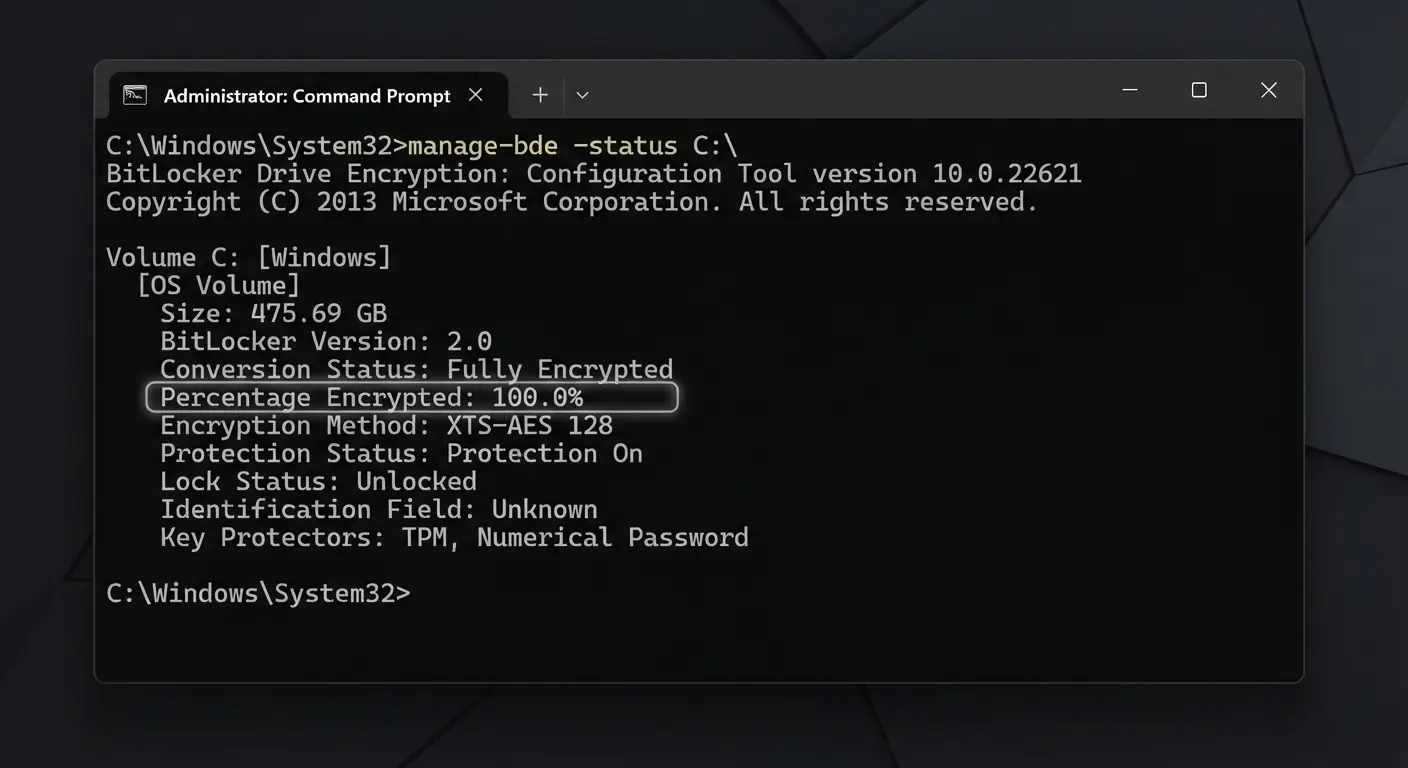
Να μην ξεκινήσει ποτέ σε νέα εγκατάσταση. Το κλειδί που σταματά την αυτόματη κρυπτογράφηση είναι:
reg add HKLM\SYSTEM\CurrentControlSet\Control\BitLocker /v PreventDeviceEncryption /t REG_DWORD /d 1 /fΠρέπει να γραφτεί πριν από την πρώτη είσοδο. Δύο τρόποι:
- Στην πρώτη οθόνη της αρχικής ρύθμισης (επιλογή χώρας), πατήστε Shift+F10, γράψτε την εντολή και συνεχίστε.
- Στο αρχείο απαντήσεων autounattend.xml, σαν εντολή RunSynchronous στο στάδιο specialize. Το εξηγούμε αναλυτικά στον οδηγό μας για το προσαρμοσμένο ISO. Το ίδιο κάνει και η επιλογή “Disable BitLocker automatic device encryption” του Rufus.
Σε ήδη εγκατεστημένο σύστημα που δεν έχει κρυπτογραφηθεί ακόμη, το ίδιο κλειδί εμποδίζει την κρυπτογράφηση να ξεκινήσει αργότερα.
6. Στα Pro: πιο ισχυρή προστασία με PIN
Το BitLocker μόνο με TPM ξεκλειδώνει αυτόματα. Αν κάποιος κλέψει ολόκληρο τον υπολογιστή, τα Windows ξεκινούν κανονικά και η προστασία στηρίζεται στον κωδικό σύνδεσης. Με PIN κατά την εκκίνηση, ο δίσκος δεν ξεκλειδώνει χωρίς εσάς. Ενεργοποιήστε πρώτα την πολιτική Computer Configuration → Administrative Templates → Windows Components → BitLocker Drive Encryption → Operating System Drives → Require additional authentication at startup (Enabled), και μετά:
manage-bde -protectors -add C: -TPMAndPINΗ αυτόματη κρυπτογράφηση είναι, θεωρητικά, σωστή απόφαση: ένας κλεμμένος φορητός με κρυπτογραφημένο δίσκο δεν δίνει τίποτα σε αυτό που τον έκλεψε. Η Apple και η Google κάνουν το ίδιο εδώ και χρόνια. Η διαφορά είναι ότι εκεί το κλειδί δεν το χρειάζεστε ποτέ, ενώ στα Windows αρκεί μια αναβάθμιση BIOS για να σας το ζητήσουν. Και ο μέσος χρήστης δεν ξέρει καν ότι υπάρχει.
Η πρότασή μας δεν είναι να την κλείσετε. Είναι να γνωρίζετε. Τρέξτε σήμερα το manage-bde -status, και αν ο δίσκος είναι κρυπτογραφημένος, πάρτε το κλειδί και φυλάξτε το εκτός υπολογιστή. Αν προτιμάτε να μην έχετε κρυπτογράφηση, κλείστε την συνειδητά, όχι επειδή ξεχάσατε ότι υπάρχει.



0 σχόλια
iGuRu.gr