

Το να αφαιρείτε εφαρμογές μετά την εγκατάσταση είναι μισή δουλειά: σε κάθε νέο λογαριασμό χρήστη και σε κάθε επανεγκατάσταση ξαναεμφανίζονται. Η σωστή λύση είναι να τις βγάλετε από το ίδιο το image, το αρχείο install.wim που βρίσκεται μέσα στο ISO. Ό,τι δεν υπάρχει εκεί, δεν θα εγκατασταθεί ποτέ.
Όλα γίνονται με εργαλεία που έχουν ήδη τα Windows: το DISM, το PowerShell και ένα αρχείο κειμένου, το autounattend.xml. Το μόνο πρόσθετο, και αυτό της Microsoft, είναι το oscdimg.exe από το Windows ADK, αν θέλετε στο τέλος ξανά αρχείο ISO. Αν σας αρκεί ένα USB stick, δεν το χρειάζεστε καθόλου.
Προετοιμασία
- Κατεβάστε το επίσημο ISO από τη σελίδα λήψης των Windows 11 στο microsoft.com.
- Κάντε δεξί κλικ → Προσάρτηση (Mount). Ας πούμε ότι εμφανίζεται σαν μονάδα E:.
- Φτιάξτε φακέλους εργασίας και αντιγράψτε το περιεχόμενο. Σε PowerShell σαν διαχειριστής:
New-Item -ItemType Directory C:\iso, C:\mount, C:\drivers | Out-Null

Copy-Item E:\* C:\iso -Recurse

Set-ItemProperty C:\iso\sources\install.* -Name IsReadOnly -Value $false
Τα αρχεία που αντιγράφονται από ISO είναι μόνο για ανάγνωση. Η τελευταία εντολή το διορθώνει, αλλιώς το DISM θα αρνηθεί να γράψει.
1. Ποια έκδοση θα πειράξετε
Το ISO περιέχει πολλές εκδόσεις (Home, Pro, Education κ.ά.) μέσα στο ίδιο αρχείο. Το αρχείο μπορεί να λέγεται install.wim ή install.esd:
dism /Get-WimInfo /WimFile:C:\iso\sources\install.wim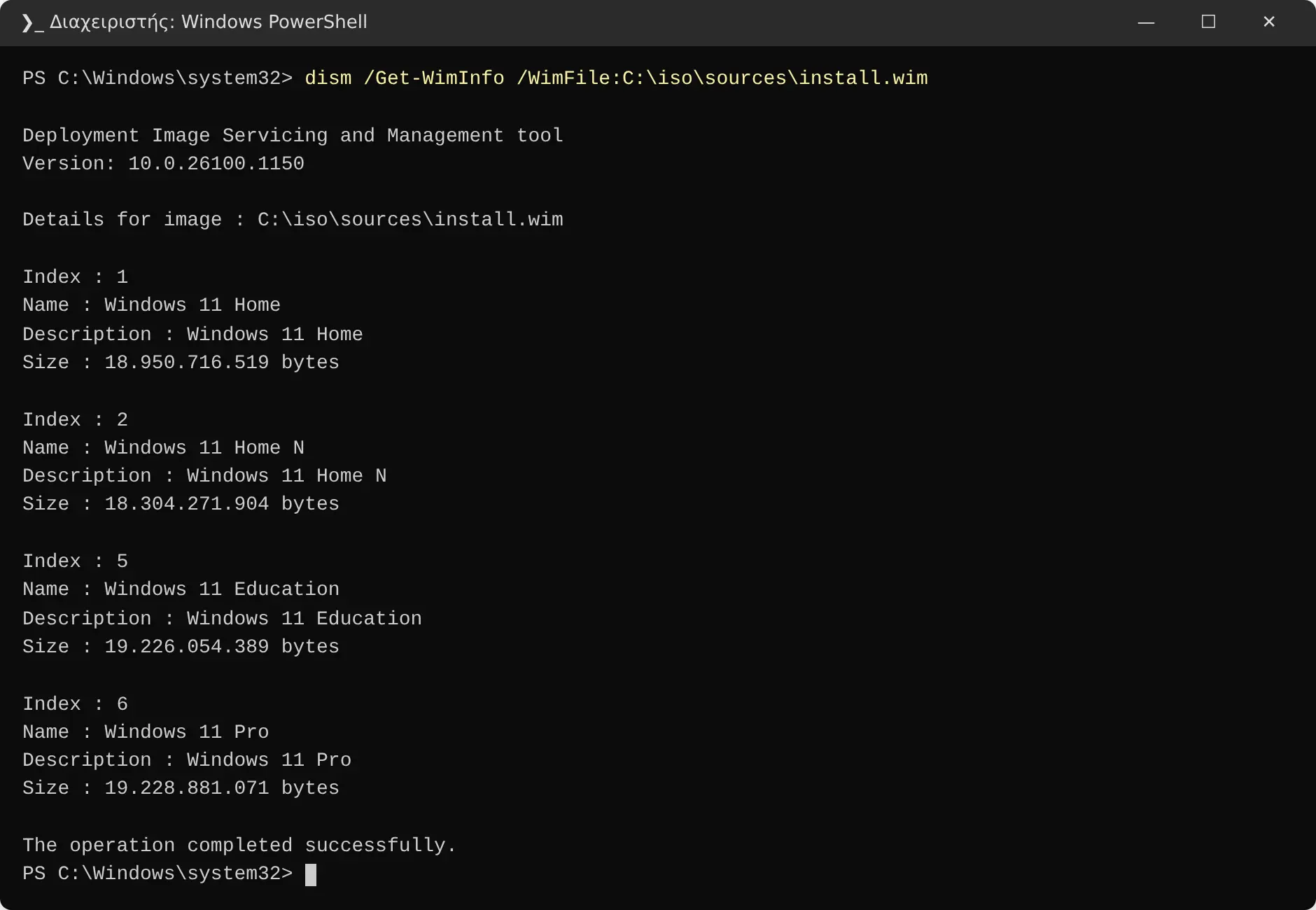
Οι εκδόσεις μέσα στο install.wim, με τον αριθμό (Index) της καθεμιάς
Αν το αρχείο είναι .esd, είναι συμπιεσμένο και δεν προσαρτάται. Εξαγάγετε μόνο την έκδοση που θέλετε σε νέο .wim, ας πούμε την Pro με Index 6:
dism /Export-Image /SourceImageFile:C:\iso\sources\install.esd /SourceIndex:6 /DestinationImageFile:C:\iso\sources\install.wim /Compress:max /CheckIntegrity

Remove-Item C:\iso\sources\install.esd
Το ίδιο αξίζει να κάνετε και με .wim: ένα αρχείο με μία μόνο έκδοση είναι μικρότερο, πιο γρήγορο και δεν σας ρωτάει τίποτα στην εγκατάσταση.
2. Προσάρτηση του image
dism /Mount-Image /ImageFile:C:\iso\sources\install.wim /Index:1 /MountDir:C:\mountΤώρα ο φάκελος C:\mount είναι, στην ουσία, ο δίσκος C: της μελλοντικής εγκατάστασης. Μέχρι το βήμα 7 μην ανοίγετε αρχεία του με την Εξερεύνηση, γιατί ένα “κλειδωμένο” αρχείο θα κάνει την αποπροσάρτηση να αποτύχει.
3. Αφαίρεση των προεγκατεστημένων εφαρμογών
Οι εφαρμογές του Store που εγκαθίστανται σε κάθε νέο χρήστη λέγονται «provisioned packages». Δείτε τη λίστα:
Get-AppxProvisionedPackage -Path C:\mount | Select-Object DisplayName, PackageName
Και αφαιρέστε όσες δεν θέλετε. Παράδειγμα με λίστα ονομάτων:
$remove = @(

'Clipchamp.Clipchamp',

'Microsoft.BingNews',

'Microsoft.BingWeather',

'Microsoft.GamingApp',

'Microsoft.GetHelp',

'Microsoft.MicrosoftSolitaireCollection',

'Microsoft.MicrosoftOfficeHub',

'Microsoft.People',

'Microsoft.PowerAutomateDesktop',

'Microsoft.Todos',

'Microsoft.WindowsFeedbackHub',

'Microsoft.ZuneMusic',

'MicrosoftCorporationII.QuickAssist'

)

Get-AppxProvisionedPackage -Path C:\mount |

Where-Object DisplayName -in $remove |

ForEach-Object { Remove-AppxProvisionedPackage -Path C:\mount -PackageName $_.PackageName }
Τα ονόματα αλλάζουν από έκδοση σε έκδοση, γι’ αυτό ξεκινάτε πάντα από τη λίστα του δικού σας image.
Μην αφαιρέσετε τα Microsoft.WindowsStore, Microsoft.DesktopAppInstaller (winget), Microsoft.VCLibs*, Microsoft.UI.Xaml*, Microsoft.SecHealthUI (Ασφάλεια των Windows) και τις επεκτάσεις εικόνων και βίντεο (*Extension).
Χωρίς αυτά, άλλα πράγματα σταματούν να δουλεύουν, και δεν επανέρχονται εύκολα.
Οι προαιρετικές δυνατότητες (Capabilities), όπως το Internet Explorer mode ή τα παλιά WordPad και Math Recognizer σε παλαιότερες εκδόσεις, αφαιρούνται με τον ίδιο τρόπο:
dism /Image:C:\mount /Get-Capabilities /Format:Table

dism /Image:C:\mount /Remove-Capability /CapabilityName:<όνομα>
4. Οδηγοί και ενημερώσεις
Βάλτε τους οδηγούς σας (αρχεία .inf, όχι εκτελέσιμα .exe) στον φάκελο C:\drivers. Ο οδηγός αποθήκευσης για ορισμένους φορητούς Intel (Intel RST/VMD) είναι το κλασικό παράδειγμα: χωρίς αυτόν, η εγκατάσταση δεν «βλέπει» τον δίσκο.
dism /Image:C:\mount /Add-Driver /Driver:C:\drivers /RecurseΗ τελευταία αθροιστική ενημέρωση από τον Κατάλογο του Microsoft Update (catalog.update.microsoft.com) προστίθεται ως αρχείο .msu:
dism /Image:C:\mount /Add-Package /PackagePath:C:\updates\windows11.0-kb….msuΈτσι η νέα εγκατάσταση ξεκινά ήδη ενημερωμένη. Αν η ενημέρωση απαιτεί συγκεκριμένη ενημέρωση στοίβας εξυπηρέτησης (SSU), η σελίδα της στο Microsoft Support το γράφει, και την προσθέτετε πρώτη.
5. Ρυθμίσεις στο μητρώο του image
Μπορείτε να «φορτώσετε» το μητρώο της μελλοντικής εγκατάστασης και να γράψετε πολιτικές πριν καν ξεκινήσει. Παράδειγμα: διαγνωστικά δεδομένα στο ελάχιστο, χωρίς Widgets και χωρίς αναγνωριστικό διαφήμισης:
reg load HKLM\OFFSOFT C:\mount\Windows\System32\config\SOFTWARE

reg add "HKLM\OFFSOFT\Policies\Microsoft\Windows\DataCollection" /v AllowTelemetry /t REG_DWORD /d 0 /f

reg add "HKLM\OFFSOFT\Policies\Microsoft\Dsh" /v AllowNewsAndInterests /t REG_DWORD /d 0 /f

reg add "HKLM\OFFSOFT\Policies\Microsoft\Windows\AdvertisingInfo" /v DisabledByGroupPolicy /t REG_DWORD /d 1 /f

reg unload HKLM\OFFSOFT
Αν φτιάχνετε image Enterprise ή Education, προσθέστε και το DisableWindowsConsumerFeatures (κλειδί Policies\Microsoft\Windows\CloudContent), που σταματά την αυτόματη εγκατάσταση “προτεινόμενων” εφαρμογών. Στα Home και Pro η Microsoft το αγνοεί.
Το reg unload είναι υποχρεωτικό πριν από το επόμενο βήμα. Αν βγάλει “Access is denied”, κλείστε το regedit και ξαναδοκιμάστε.
6. Καθαρισμός και αποθήκευση
dism /Image:C:\mount /Cleanup-Image /StartComponentCleanup /ResetBase

dism /Unmount-Image /MountDir:C:\mount /Commit
Το /ResetBase σβήνει τις παλιές εκδόσεις των στοιχείων που αντικατέστησε η ενημέρωση και μικραίνει το image. Το τίμημα: οι ενημερώσεις που ήδη ενσωματώσατε δεν απεγκαθίστανται.
Αν κάτι πήγε στραβά και θέλετε να τα πετάξετε όλα: dism /Unmount-Image /MountDir:C:\mount /Discard. Αν μείνει “ορφανή” προσάρτηση μετά από σφάλμα: dism /Cleanup-Wim.
Για να μικρύνει κι άλλο το αρχείο, μπορείτε να το εξαγάγετε ξανά:
dism /Export-Image /SourceImageFile:C:\iso\sources\install.wim /SourceIndex:1 /DestinationImageFile:C:\iso\sources\install2.wim /Compress:max

Move-Item C:\iso\sources\install2.wim C:\iso\sources\install.wim -Force
7. Το αρχείο απαντήσεων: autounattend.xml
Ένα αρχείο με όνομα autounattend.xml στη ρίζα του USB ή του ISO διαβάζεται αυτόματα από την εγκατάσταση. Το παρακάτω κάνει τρία πράγματα: παρακάμπτει τους ελέγχους TPM, Secure Boot και μνήμης RAM (με τον ίδιο τρόπο που το κάνει το Rufus), σταματά την αυτόματη κρυπτογράφηση συσκευής και δημιουργεί τοπικό λογαριασμό χωρίς λογαριασμό Microsoft.
<?xml version="1.0" encoding="utf-8"?>

<unattend xmlns="urn:schemas-microsoft-com:unattend" xmlns:wcm="http://schemas.microsoft.com/WMIConfig/2002/State">

<settings pass="windowsPE">

<component name="Microsoft-Windows-Setup" processorArchitecture="amd64" publicKeyToken="31bf3856ad364e35" language="neutral" versionScope="nonSxS">

<RunSynchronous>

<RunSynchronousCommand wcm:action="add"><Order>1</Order>

<Path>reg add HKLM\SYSTEM\Setup\LabConfig /v BypassTPMCheck /t REG_DWORD /d 1 /f</Path></RunSynchronousCommand>

<RunSynchronousCommand wcm:action="add"><Order>2</Order>

<Path>reg add HKLM\SYSTEM\Setup\LabConfig /v BypassSecureBootCheck /t REG_DWORD /d 1 /f</Path></RunSynchronousCommand>

<RunSynchronousCommand wcm:action="add"><Order>3</Order>

<Path>reg add HKLM\SYSTEM\Setup\LabConfig /v BypassRAMCheck /t REG_DWORD /d 1 /f</Path></RunSynchronousCommand>

</RunSynchronous>

<UserData><AcceptEula>true</AcceptEula></UserData>

</component>

</settings>

<settings pass="specialize">

<component name="Microsoft-Windows-Deployment" processorArchitecture="amd64" publicKeyToken="31bf3856ad364e35" language="neutral" versionScope="nonSxS">

<RunSynchronous>

<RunSynchronousCommand wcm:action="add"><Order>1</Order>

<Path>reg add HKLM\SYSTEM\CurrentControlSet\Control\BitLocker /v PreventDeviceEncryption /t REG_DWORD /d 1 /f</Path></RunSynchronousCommand>

</RunSynchronous>

</component>

</settings>

<settings pass="oobeSystem">

<component name="Microsoft-Windows-Shell-Setup" processorArchitecture="amd64" publicKeyToken="31bf3856ad364e35" language="neutral" versionScope="nonSxS">

<OOBE>

<HideEULAPage>true</HideEULAPage>

<HideOnlineAccountScreens>true</HideOnlineAccountScreens>

<HideWirelessSetupInOOBE>true</HideWirelessSetupInOOBE>

<ProtectYourPC>3</ProtectYourPC>

</OOBE>

<UserAccounts>

<LocalAccounts>

<LocalAccount wcm:action="add">

<Name>giorgos</Name>

<Group>Administrators</Group>

<Password><Value></Value><PlainText>true</PlainText></Password>

</LocalAccount>

</LocalAccounts>

</UserAccounts>

</component>

</settings>

</unattend>
Τι σημαίνουν τα πιο σημαντικά:
- LabConfig: τα κλειδιά που διαβάζει το πρόγραμμα εγκατάστασης για να παρακάμψει τους ελέγχους υλικού. Γράφονται στο στάδιο windowsPE, πριν γίνει ο έλεγχος. Η παράκαμψη δεν «διορθώνει» τον επεξεργαστή: τα Windows 11 24H2 και νεότερα χρειάζονται εντολές SSE4.2 και POPCNT, και σε πολύ παλιούς επεξεργαστές απλώς δεν ξεκινούν.
- PreventDeviceEncryption: γράφεται στο στάδιο specialize, πριν από την πρώτη είσοδο, άρα πριν προλάβει να ξεκινήσει η αυτόματη κρυπτογράφηση.
- ProtectYourPC 3: οι ερωτήσεις προστασίας προσωπικών δεδομένων παραλείπονται και όλα απαντώνται «όχι».
- Κενός κωδικός: ο λογαριασμός ξεκινά χωρίς κωδικό. Ορίστε κωδικό αμέσως μετά (Ctrl+Alt+Del → Αλλαγή κωδικού πρόσβασης) ή ακολουθήστε το άρθρο μας για τον τοπικό λογαριασμό, όπου εξηγούμε πώς βάζετε προσωρινό κωδικό που αλλάζει στην πρώτη είσοδο.
Το αρχείο δεν κάνει διαμέριση δίσκου. Αυτό είναι επίτηδες: η επιλογή δίσκου γίνεται χειροκίνητα, για να μη σβήσετε κατά λάθος τον λάθος δίσκο. Αν θέλετε πλήρως αυτόματη εγκατάσταση, το στοιχείο είναι το DiskConfiguration και είναι το μόνο σημείο όπου ένα λάθος κοστίζει δεδομένα.
8. Στο USB ή σε ISO
USB. Μορφοποιήστε ένα stick ως FAT32 (τα περισσότερα UEFI ξεκινούν μόνο από FAT32) και αντιγράψτε τα περιεχόμενα του C:\iso, μαζί με το autounattend.xml στη ρίζα. Το FAT32 δεν δέχεται αρχεία πάνω από 4 GB. Αν το install.wim είναι μεγαλύτερο, σπάστε το:
dism /Split-Image /ImageFile:C:\iso\sources\install.wim /SWMFile:C:\iso\sources\install.swm /FileSize:3800

Remove-Item C:\iso\sources\install.wim
Η εγκατάσταση αναγνωρίζει αυτόματα τα install.swm, install2.swm κ.λπ.
ISO. Με το oscdimg.exe (Deployment Tools του Windows ADK), ένα ISO που ξεκινά και σε BIOS και σε UEFI:
oscdimg -m -o -u2 -udfver102 -bootdata:2#p0,e,bC:\iso\boot\etfsboot.com#pEF,e,bC:\iso\efi\microsoft\boot\efisys.bin C:\iso C:\Win11-custom.isoΤι να ελέγξετε μετά την εγκατάσταση
- Get-AppxPackage | Select Name σε νέο λογαριασμό: δεν πρέπει να εμφανίζονται όσα αφαιρέσατε.
- manage-bde -status C: (Pro): «Fully Decrypted» και «Protection Off».
- Ρυθμίσεις → Windows Update: ότι οι ενημερώσεις κατεβαίνουν κανονικά. Ένα image με αφαιρεμένα λάθος πακέτα φαίνεται συνήθως εδώ.
Το προσαρμοσμένο ISO ακούγεται σαν δουλειά για διαχειριστές εταιρικών δικτύων, και πράγματι από εκεί προέρχονται τα εργαλεία. Όμως ένα απόγευμα με το DISM σας δίνει ένα αντίγραφο των Windows που εγκαθίσταται όπως θα έπρεπε να εγκαθίσταται από την αρχή: χωρίς Solitaire, χωρίς ειδήσεις του Bing, χωρίς κρυπτογράφηση που δεν ζητήσατε, με τοπικό λογαριασμό. Και το καλύτερο, δεν βασίζεστε σε “πειραγμένα” ISO από το διαδίκτυο, που κανείς δεν ξέρει τι περιέχουν.
Το μόνο που δεν πρέπει να ξεχνάτε: κάθε νέα έκδοση των Windows (25H2, 26H2…) σημαίνει νέο ISO και νέα λίστα εφαρμογών. Κρατήστε τις εντολές σε ένα αρχείο .ps1 και θα σας πάρει δέκα λεπτά.
0 σχόλια
iGuRu.gr