


Πριν από λίγες εβδομάδες περιγράψαμε πώς στήνεται το Discourse μέσα σε Docker, στον ίδιο server με το Plesk. Το ζήτημα της μεταφοράς σε νέο server είναι ότι αυτά τα δύο δεν μεταφέρονται με τον ίδιο τρόπο. Το Plesk έχει δικό του εργαλείο, τον Plesk Migrator, που μεταφέρει sites, βάσεις δεδομένων και email. Το Docker όμως και ό,τι τρέχει μέσα του δεν τα βλέπει καθόλου.
Ο οδηγός είναι για προχωρημένους χρήστες και προϋποθέτει την ίδια αρχιτεκτονική με τον αρχικό οδηγό:
- WordPress σε Plesk.
- Discourse σε Docker, δεμένο μόνο στο 127.0.0.1:8080.
- Το nginx του Plesk σαν reverse proxy για το subdomain του forum.
- Το Cloudflare μπροστά από όλα.
Στις εντολές, το ΠΑΛΙΑ_IP και το ΝΕΑ_IP είναι οι διευθύνσεις των δύο servers και το ΘΥΡΑ η θύρα SSH σας.
Βήμα 0: Προετοιμασία
- Νέος VPS με Plesk εγκατεστημένο, ίδια ή νεότερη έκδοση PHP από τον παλιό, με τις ίδιες επεκτάσεις.
- Μνήμη: το Discourse χρειάζεται τουλάχιστον 2 GB RAM ή swap. Αλλιώς το launcher rebuild μπορεί να σταματήσει στη μέση.
- Χαμηλό TTL: μια μέρα πριν, κατεβάστε το TTL των εγγραφών DNS (@, www, forum). Με το Cloudflare σε Proxied αυτό γίνεται ούτως ή άλλως αυτόματα.
- Πρόσβαση SSH με κλειδί και στους δύο servers.
Βήμα 1: Το WordPress με τον Plesk Migrator
Στον νέο server:
- Server Management → Extensions → Plesk Migrator → Start a New Migration. Αν δεν υπάρχει, εγκαταστήστε την επέκταση πρώτα.
- Panel type: Plesk. Συμπληρώστε το IP του παλιού server, τη θύρα SSH και τα στοιχεία root (κωδικό ή κλειδί SSH).
- Prepare Migration. Ο Migrator διαβάζει τι υπάρχει στον παλιό server.
- Στο List of subscriptions επιλέξτε τη συνδρομή του site. Ο Migrator μεταφέρει ολόκληρες συνδρομές, όχι μεμονωμένα domains, οπότε μαζί έρχονται και τα subdomains της (και το forum).
- Migrate, διορθώστε ό,τι αναφέρει ο προέλεγχος, και μετά Start migration.
Μεταφέρονται αρχεία, βάσεις δεδομένων, email και ρυθμίσεις. Η κρίσιμη λεπτομέρεια για το forum: το subdomain έρχεται, το Discourse όμως όχι. Ο Migrator δεν ξέρει τίποτα για το Docker. Αυτό είναι το βήμα 2.
Βήμα 2: Docker και Discourse στον νέο server
Εγκατάσταση Docker και του Discourse:
curl -fsSL https://get.docker.com | sh

git clone https://github.com/discourse/discourse_docker.git /var/discourse

mkdir -p /var/discourse/containers
Πρώτη παγίδα: το git clone δεν δημιουργεί τον φάκελο containers, γιατί είναι στο .gitignore του αποθετηρίου. Χωρίς το mkdir, η αντιγραφή που ακολουθεί αποτυγχάνει με “No such file or directory”.
Αντιγραφή του `app.yml` αυτούσιου. Εκεί βρίσκονται όλες οι ρυθμίσεις: η δέσμευση στο 127.0.0.1:8080, τα απενεργοποιημένα templates SSL, τα στοιχεία SMTP. Από τον νέο server:
scp -P ΘΥΡΑ -p root@ΠΑΛΙΑ_IP:/var/discourse/containers/app.yml /var/discourse/containers/app.yml
Δεύτερη παγίδα: στο scp η θύρα δίνεται με κεφαλαίο `-P`, πριν από τον host. Το πεζό -p σημαίνει “κράτα δικαιώματα και ημερομηνίες”, και το χρησιμοποιούμε επίτηδες: το app.yml έχει δικαιώματα 600 γιατί περιέχει τον κωδικό SMTP. Στο ssh, αντίθετα, η θύρα είναι πεζό -p. Αν το κλειδί σας δεν είναι στην προεπιλεγμένη θέση, προσθέστε -i /διαδρομή/κλειδιού.
Επιβεβαιώστε ότι το αρχείο είναι ίδιο και στους δύο:
sha256sum /var/discourse/containers/app.yml

ssh -p ΘΥΡΑ root@ΠΑΛΙΑ_IP "sha256sum /var/discourse/containers/app.yml"
 Ίδιο hash και στους δύο servers: το app.yml αντιγράφηκε αυτούσιο
Build του container:
cd /var/discourse

./launcher rebuild app

curl -sI http://127.0.0.1:8080
Τρίτη παγίδα: μην τρέξετε το `./discourse-setup`. Ξαναγράφει το app.yml και χάνετε όσα μόλις αντιγράψατε.
Το curl θα απαντήσει 200 OK με X-Discourse-Route: finish_installation/index. Είναι το σωστό αποτέλεσμα σε αυτό το στάδιο: το container τρέχει με το δικό σας hostname, αλλά η βάση είναι άδεια.

Το νέο container τρέχει, άδειο, στον οδηγό πρώτης εγκατάστασης
Βήμα 3: Backup και restore του forum
Στον παλιό server, πάρτε πλήρες backup (μαζί με τα uploads):
cd /var/discourse && ./launcher enter app

discourse backup

exit

ls -lah /var/discourse/shared/standalone/backups/default/
Μεταφέρετέ το στον νέο:
scp -P ΘΥΡΑ root@ΠΑΛΙΑ_IP:/var/discourse/shared/standalone/backups/default/ΑΡΧΕΙΟ.tar.gz /var/discourse/shared/standalone/backups/default/Και επαναφέρετέ το:
cd /var/discourse && ./launcher enter app

discourse enable_restore

discourse restore ΑΡΧΕΙΟ.tar.gz

discourse disable_restore

exit
Μετά το restore, το X-Discourse-Route γίνεται list/latest: είναι πλέον το πραγματικό forum, με θέματα, χρήστες και εικόνες.
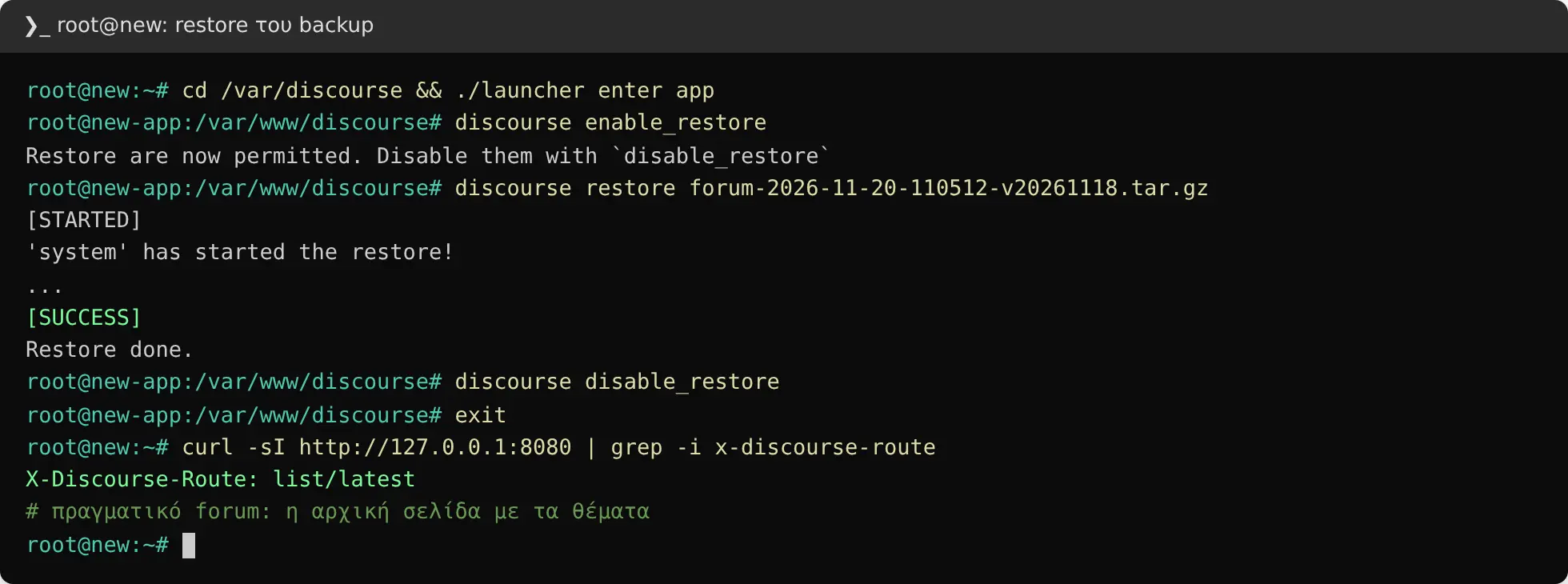
Το restore ολοκληρώθηκε και το forum σερβίρει την αρχική σελίδα με τα θέματα
Το νέο container πρέπει να έχει ίδια ή νεότερη έκδοση Discourse από το backup. Επειδή το χτίσατε μόλις, είναι νεότερη.
Βήμα 4: Reverse proxy και πιστοποιητικό
Reverse proxy. Αν ο Migrator έφερε το subdomain forum, ελέγξτε ότι ήρθαν και οι οδηγίες του. Στο Plesk: forum.iguru.gr → Apache & nginx Settings:
- Ξετσεκάρετε το «Proxy mode».
- Στις Additional nginx directives:
location ~ ^/(?!\.well-known/acme-challenge/) {

proxy_pass http://127.0.0.1:8080;

proxy_http_version 1.1;

proxy_set_header Host $http_host;

proxy_set_header Connection "";

proxy_set_header X-Real-IP $http_cf_connecting_ip;

proxy_set_header X-Forwarded-For $http_cf_connecting_ip;

proxy_set_header X-Forwarded-Proto https;

client_max_body_size 20m;

proxy_read_timeout 300;

}
Πιστοποιητικό: Cloudflare Origin αντί για Let’s Encrypt. Το Let’s Encrypt στο Plesk επιβεβαιώνει το domain μέσω HTTP. Όσο όμως το DNS δείχνει ακόμη τον παλιό server, η επιβεβαίωση στον νέο αποτυγχάνει. Το Cloudflare Origin certificate λύνει το πρόβλημα: εκδίδεται αμέσως, ισχύει έως 15 χρόνια, και το εμπιστεύεται το Cloudflare.
- Cloudflare → το domain σας → SSL/TLS → Origin Server → Create Certificate. Αν δεν βλέπετε το μενού, ανοίξτε την ομάδα SSL/TLS, και βεβαιωθείτε ότι είστε μέσα στο domain και όχι στην αρχική του λογαριασμού.
- Αφήστε τα hostnames *.iguru.gr, iguru.gr: καλύπτουν και το forum και το κύριο site.
- Αντιγράψτε το Origin Certificate και το Private Key. Το κλειδί εμφανίζεται μόνο μία φορά.
- Στο Plesk: forum.iguru.gr → SSL/TLS Certificates → Add SSL/TLS Certificate, ενότητα “Upload the certificate as text”. Στο Private key επικολλάτε το κλειδί, στο Certificate το πιστοποιητικό, και το CA certificate το αφήνετε κενό. Πατάτε Upload Certificate.
- Hosting Settings → SSL/TLS support, και διαλέγετε το πιστοποιητικό από τη λίστα.
- Στο Cloudflare: SSL/TLS → Full (strict).
Βήμα 5: Δοκιμή πριν αλλάξει το DNS
Με το curl μπορείτε να ζητήσετε το forum από τον νέο server χωρίς να αλλάξει τίποτα για τους επισκέπτες:
curl -skI --resolve forum.iguru.gr:443:ΝΕΑ_IP https://forum.iguru.gr/srv/status

curl -sk --resolve forum.iguru.gr:443:ΝΕΑ_IP https://forum.iguru.gr/categories.json | head
Το πρώτο πρέπει να απαντήσει 200, το δεύτερο να δείξει τις πραγματικές σας κατηγορίες. Το -k χρειάζεται επειδή το Origin certificate το εμπιστεύεται μόνο το Cloudflare.
Τέταρτη παγίδα: αν δοκιμάσετε με το αρχείο hosts στον browser, ο Firefox θα αρνηθεί να ανοίξει τη σελίδα, χωρίς δυνατότητα εξαίρεσης. Ο λόγος είναι το HSTS (αν έχετε): το forum έχει δηλώσει ότι δέχεται μόνο έγκυρα πιστοποιητικά, και ο browser, που πάει απευθείας στον server παρακάμπτοντας το Cloudflare, δεν εμπιστεύεται το Origin certificate. Δεν είναι πρόβλημα του νέου server. Με το curl ο έλεγχος είναι αρκετός.
Βήμα 6: Η αλλαγή
- Παλιό forum σε κατάσταση μόνο ανάγνωσης, για να μη χαθούν αναρτήσεις:
cd /var/discourse && ./launcher enter app

discourse enable_readonly

discourse backup

exit- Τελικό restore στον νέο server.
- WordPress: Re-sync στον Plesk Migrator.
- DNS στο Cloudflare: αλλάξτε τις εγγραφές A (@, www, forum) στο νέο IP και κρατήστε τις Proxied (πορτοκαλί σύννεφο). Ελέγξτε αν υπάρχει και εγγραφή AAAA (IPv6) που δείχνει στον παλιό server, και αλλάξτε ή σβήστε τη.
- Ρυθμίσεις Cloudflare για το forum, όπως στη λίστα που ακολουθεί.
Οι ρυθμίσεις του Cloudflare για το forum:
- Rocket Loader κλειστό για το forum.iguru.gr, γιατί χαλάει τη JavaScript του Discourse.
- Κανένας κανόνας “Cache Everything”.
- Αν έχετε APO για το WordPress, βεβαιωθείτε ότι δεν εφαρμόζεται στο forum.
Έλεγχος:
curl -sI https://forum.iguru.gr/srv/status

curl -sI https://forum.iguru.gr/ | grep -i server
Το δεύτερο πρέπει να γράφει server: cloudflare. Μετά συνδεθείτε στον browser, δοκιμάστε μια απάντηση σε θέμα, και στείλτε στον εαυτό σας ένα email επαναφοράς κωδικού για να δείτε ότι δουλεύει το SMTP.
Κρατήστε τον παλιό server ενεργό, με το forum σε μόνο ανάγνωση, για μερικές μέρες, μέχρι να βεβαιωθείτε ότι όλα δουλεύουν.
Βήμα 7: Ασφάλεια στον νέο server
- SSH μόνο με κλειδί (PasswordAuthentication no) και Fail2Ban από τις επεκτάσεις του Plesk. Η αλλαγή θύρας μειώνει τον “θόρυβο”, δεν προστατεύει από μόνη της.
- Το Discourse μένει στο `127.0.0.1:8080`. Το Docker γράφει δικούς του κανόνες iptables και μπορεί να παρακάμψει το firewall του Plesk. Αν η δέσμευση γίνει ποτέ 0.0.0.0:8080, το container θα είναι ανοιχτό στο διαδίκτυο ό,τι κι αν λέει το firewall. Ελέγχετε με ss -tlnp | grep 8080.
- Θύρες 80 και 443 μόνο για το Cloudflare. Αφού όλη η κίνηση περνά από το Cloudflare, κλειδώστε τις θύρες web στις διευθύνσεις του (cloudflare.com/ips-v4 και /ips-v6). Έτσι κανείς δεν μπορεί να παρακάμψει το Cloudflare χτυπώντας απευθείας το IP του server.
- Κεφαλίδες ασφαλείας. Το Discourse στέλνει ήδη τις περισσότερες.
Η μεταφορά ενός site στο Plesk είναι σχεδόν αυτόματη. Το Discourse όμως ζει σε άλλο κόσμο, και η μεταφορά του είναι ουσιαστικά νέα εγκατάσταση και restore.
Η επιτυχία κρίνεται σε λεπτομέρειες που κανένας επίσημος οδηγός δεν τις μαζεύει σε ένα σημείο: ο φάκελος containers που λείπει, το κεφαλαίο -P του scp, το discourse-setup που δεν πρέπει να τρέξει, το HSTS που μπλοκάρει τη δοκιμή στον browser.
Το Cloudflare Origin certificate ήταν η πιο χρήσιμη επιλογή της διαδικασίας. Χωρίς αυτό, το πιστοποιητικό θα έπρεπε να εκδοθεί τη στιγμή της αλλαγής, με το site εκτεθειμένο για λίγα λεπτά. Με αυτό, το HTTPS ήταν έτοιμο πριν αλλάξει το DNS, και η μετάβαση έγινε χωρίς να το καταλάβει κανείς.
Έχετε μεταφέρει Discourse σε άλλον server; Πού κολλήσατε; Πείτε μας στο /forum.
Χρήσιμοι σύνδεσμοι
- Plesk — μεταφορά μέσω του Plesk Migrator (τεκμηρίωση, στα αγγλικά)
- Discourse — μεταφορά σε άλλον server (meta.discourse.org, στα αγγλικά)
- Cloudflare — Origin CA certificates (τεκμηρίωση, στα αγγλικά)
- Ο αρχικός μας οδηγός: εγκατάσταση του Discourse σε server με Plesk


0 σχόλια
iGuRu.gr