

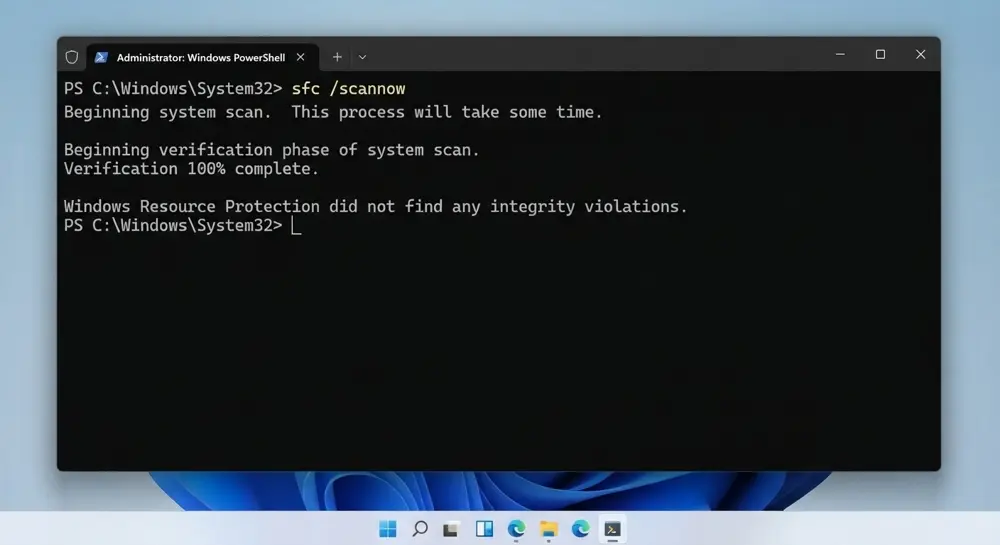
Στα Windows, το “sfc /scannow” θεωρείται μαγικό. Πάντα θα βρεθεί κάποιος που θα το προτείνει όταν κάτι πάει στραβά, για ένα κόλλημα, για ένα αργό υπολογιστή ή για μια εφαρμογή που δεν συμπεριφέρεται σωστά.
Η εντολή ξεκινά το System File Checker, ένα εργαλείο που είναι ενσωματωμένο στα Windows και ελέγχει την ακεραιότητα των προστατευμένων αρχείων του λειτουργικού, δηλαδή εκείνων που χρειάζονται τα Windows για τις βασικές τους λειτουργίες και υπηρεσίες. Όταν βρει κάποιο αρχείο κατεστραμμένο ή χαμένο, προσπαθεί να το αντικαταστήσει με ένα “υγιές” αντίγραφο από το component store των Windows. Για ζημιά σε αρχεία συστήματος, λοιπόν, κάνει πράγματι τη δουλειά του.
Το πεδίο δράσης είναι στενό. Το SFC δεν σαρώνει τις εγκατεστημένες εφαρμογές, τα προσωπικά σας αρχεία, τα προγράμματα που κατεβάσατε ούτε τους drivers τρίτων κατασκευαστών. Γι’ αυτό ένα “καθαρό” αποτέλεσμα δεν σημαίνει ότι ο υπολογιστής είναι “υγιής”: πολλά από τα συνηθισμένα προβλήματα δεν έχουν καμία σχέση με τα προστατευμένα αρχεία.
Τι δεν διορθώνει. Αν ο Chrome κρασάρει εξαιτίας ενός προβληματικού update, κατεστραμμένων αρχείων της εφαρμογής ή μιας ύποπτης επέκτασης, το SFC δεν μπορεί να κάνει τίποτα. Το ίδιο ισχύει για τους drivers γραφικών, ήχου ή δικτύου, που μπορούν να προκαλέσουν παγώματα, crash και χαμηλή απόδοση. Δεν μπορεί να φτιάξει την περιορισμένη μνήμη RAM, τον SSD που αργοπεθαίνει, την υπερθέρμανση, ούτε τις υπερβολικά πολλές εφαρμογές στην εκκίνηση.
Δεν είναι antivirus. Το SFC δεν κυνηγά κακόβουλα προγράμματα και δεν αφαιρεί ύποπτες εγγραφές εκκίνησης. Είναι αλήθεια ότι ένα malware μπορεί κατά καιρούς να χαλάσει αρχεία του συστήματος, αλλά η εντολή δεν αντιμετωπίζει την πηγή του κακού. Αν η αιτία είναι ένας κακός driver, μια εφαρμογή που παραλογίζεται, ένα malware ή κάποιο hardware που φθίνει, θα πρέπει να κοιτάξετε αλλού.
Πρώτα το DISM. Το component store, από το οποίο το SFC παίρνει τα “υγιή” αντίγραφα, περιέχει τα αρχεία που χρησιμοποιούνται για τη συντήρηση και την επισκευή των Windows αλλά μπορεί κι αυτό να χαλάσει. Τότε το SFC μπορεί να εντοπίσει το πρόβλημα και να μην μπορεί να το διορθώσει, αφού θα αντικαθιστούσε χαλασμένα αρχεία με άλλα χαλασμένα. Το DISM (Deployment Image Servicing and Management) σαρώνει και επισκευάζει ακριβώς αυτό το component store.
Βήμα 1: τρέξτε το DISM. Πληκτρολογήστε “DISM.exe /Online /Cleanup-Image /RestoreHealth”. Από προεπιλογή, το DISM μπορεί να πάρει τα αρχεία που χρειάζεται από το Windows Update, άρα ο υπολογιστής πρέπει να έχει σύνδεση στο internet. Η διαδικασία παίρνει αρκετά λεπτά, και κάποιες φορές περισσότερα, οπότε οπλιστείτε με υπομονή.
DISM.exe /Online /Cleanup-image /Restorehealth
Βήμα 2: τρέξτε το SFC. Όταν τελειώσει το DISM, τρέξτε το “sfc /scannow”, ώστε να αντικατασταθούν τα κατεστραμμένα αρχεία συστήματος, αφού αυτή τη φορά θα έχει “υγιές” υλικό στη διάθεσή του. Αν το πρόβλημά σας ήταν όντως εκεί, αυτή είναι η σωστή σειρά. Αν όχι, τρέχοντας την εντολή ξανά και ξανά χάνετε χρόνο και παίρνετε λάθος διάγνωση.
sfc /scannowΗ περίπτωση του “sfc /scannow” δείχνει πώς τα forum και οι συμβουλές του “δοκίμασε και αυτό” έχουν γίνει το κύριο εργαλείο διάγνωσης. Αντί να καταλάβουμε τι χάλασε, τρέχουμε μια εντολή που ακούγεται επίσημη και ελπίζουμε. Κι όταν δεν δουλέψει, μένουμε με την ψευδαίσθηση ότι “το σύστημα ελέγχθηκε”.
Θα πρέπει να ξέρουμε τι κάνει κάθε εργαλείο πριν το τρέξουμε και θα πρέπει να ψάχνουμε την αιτία, όχι το ξόρκι. Πόσες φορές τρέξατε το “sfc /scannow” επειδή το είπε κάποιος, χωρίς να ξέρετε τι ακριβώς ελέγχει;


0 σχόλια
iGuRu.gr