

Θέλετε να δοκιμάσετε το Linux χωρίς να αποχωριστείτε τα Windows; Η λύση λέγεται dual boot (διπλή εκκίνηση): το Ubuntu εγκαθίσταται σε ξεχωριστό κομμάτι του δίσκου και σε κάθε εκκίνηση επιλέγετε ποιο σύστημα θα ανοίξει. Τα Windows, τα προγράμματα και τα αρχεία σας μένουν ανέγγιχτα.
Ο οδηγός αφορά το Ubuntu 26.04 LTS (“Resolute Raccoon”), την έκδοση μακροχρόνιας υποστήριξης που κυκλοφόρησε τον Απρίλιο του 2026 με 5 χρόνια ενημερώσεων.
Τα βήματα ισχύουν για κάθε σύγχρονο υπολογιστή με Windows 11.
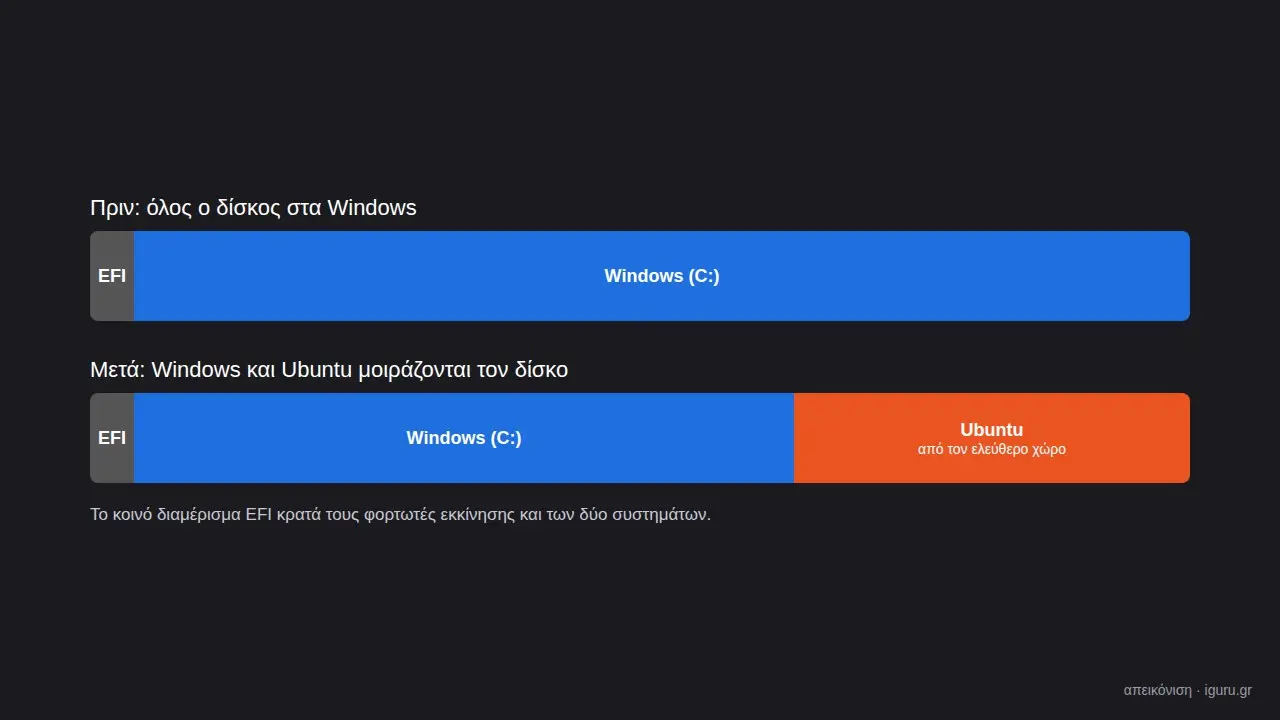
Ο δίσκος πριν και μετά: τα Windows μικραίνουν και ο χώρος που ελευθερώνεται πηγαίνει στο Ubuntu
Τι χρειάζεστε
- Ένα USB stick τουλάχιστον 8 GB. Το αρχείο εγκατάστασης είναι περίπου 6 GB και ό,τι υπάρχει στο USB θα διαγραφεί.
- Ελεύθερο χώρο στον δίσκο: τουλάχιστον 25 GB για το Ubuntu, ιδανικά 50 GB ή περισσότερα για άνετη χρήση.
- Αντίγραφο ασφαλείας των σημαντικών αρχείων σας. Η διαδικασία είναι ασφαλής, αλλά όταν αλλάζουν διαμερίσματα δίσκου ένα αντίγραφο είναι πάντα απαραίτητο.
- Περίπου μία ώρα και σύνδεση στο διαδίκτυο.
Βήμα 1: Κρυπτογράφηση (BitLocker)
Πολλοί υπολογιστές με Windows 11 έχουν ενεργή την κρυπτογράφηση συσκευής ή το BitLocker χωρίς να το γνωρίζει ο χρήστης. Η εγκατάσταση του Ubuntu αλλάζει τη σειρά εκκίνησης, και τότε τα Windows μπορεί να ζητήσουν το κλειδί αποκατάστασης στην επόμενη εκκίνηση. Χωρίς αυτό, δεν μπαίνετε στα Windows.
Ελέγξτε στο Ρυθμίσεις → Απόρρητο και ασφάλεια → Κρυπτογράφηση συσκευής (ή στο BitLocker, στις εκδόσεις Pro).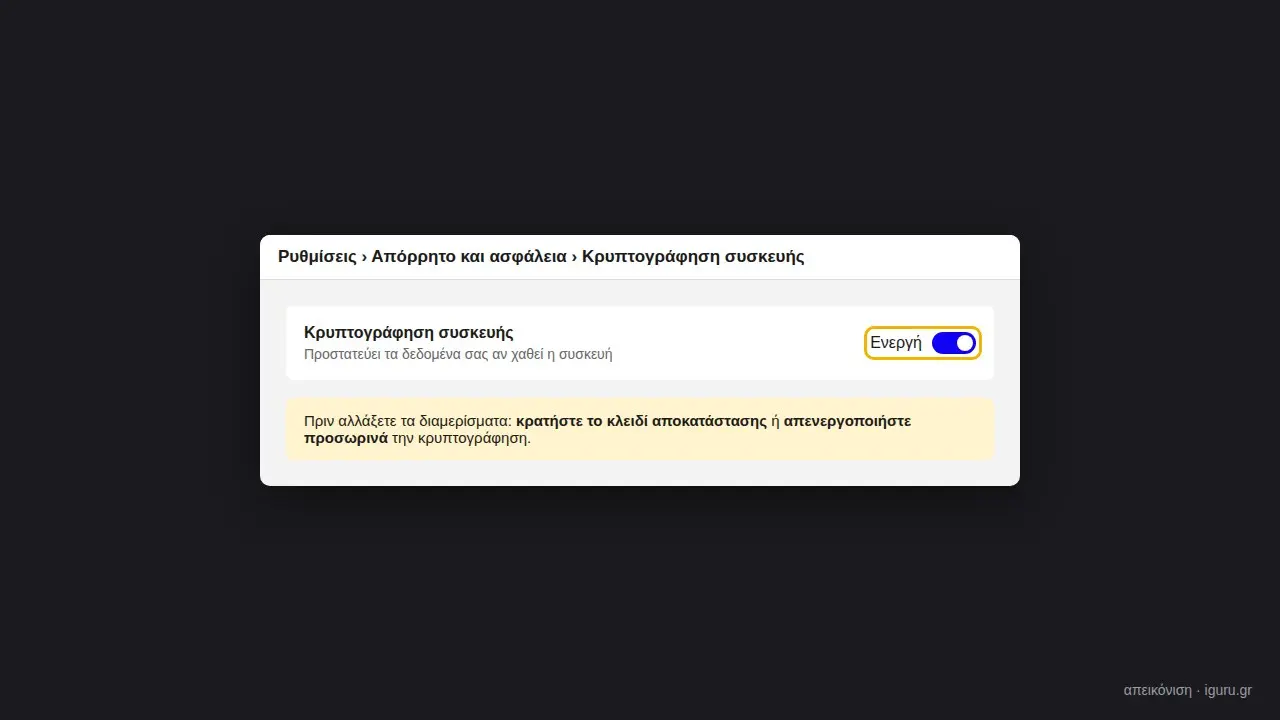
Η κρυπτογράφηση συσκευής στις Ρυθμίσεις των Windows 11
Αν είναι ενεργή, ανοίξτε τη Γραμμή εντολών ως διαχειριστής και εμφανίστε το κλειδί. Φωτογραφίστε ή σημειώστε τον αριθμό των 48 ψηφίων (Numerical Password) εκτός υπολογιστή. Αν χρησιμοποιείτε λογαριασμό Microsoft, το κλειδί υπάρχει και στο aka.ms/myrecoverykey.
manage-bde -protectors -get C:Στη συνέχεια αναστείλετε προσωρινά την προστασία για όσο διαρκεί η εγκατάσταση. Τα δεδομένα μένουν κρυπτογραφημένα· απλώς δεν θα ζητηθεί το κλειδί. Θα την ενεργοποιήσετε ξανά στο βήμα 9.
manage-bde -protectors -disable C:Βήμα 2: Απενεργοποίηση της Γρήγορης εκκίνησης
Η «Γρήγορη εκκίνηση» των Windows δεν κλείνει πραγματικά τον υπολογιστή, αλλά τον αδρανοποιεί. Ο δίσκος των Windows μένει «κλειδωμένος» και το Ubuntu δεν μπορεί να γράψει σε αυτόν με ασφάλεια. Απενεργοποιήστε την με μία εντολή (Γραμμή εντολών ως διαχειριστής):
powercfg /h offΗ εντολή απενεργοποιεί μαζί και την αδρανοποίηση, ελευθερώνοντας μερικά GB στον δίσκο C:. Αν τη χρειαστείτε ξανά, επανέρχεται με powercfg /h on.
Βήμα 3: Χώρος για το Ubuntu
1. Πατήστε Win+X και επιλέξτε Διαχείριση δίσκων.
2. Κάντε δεξί κλικ στον δίσκο C: και επιλέξτε Σμίκρυνση τόμου.
3. Στο πεδίο «Ποσότητα χώρου για σμίκρυνση σε MB» γράψτε πόσο χώρο θα πάρει το Ubuntu: 61440 για 60 GB, 102400 για 100 GB.
4. Πατήστε Σμίκρυνση. Στο τέλος του δίσκου εμφανίζεται μια μαύρη περιοχή «Μη εκχωρημένος». Αφήστε την όπως είναι· θα τη χρησιμοποιήσει ο εγκαταστάτης του Ubuntu.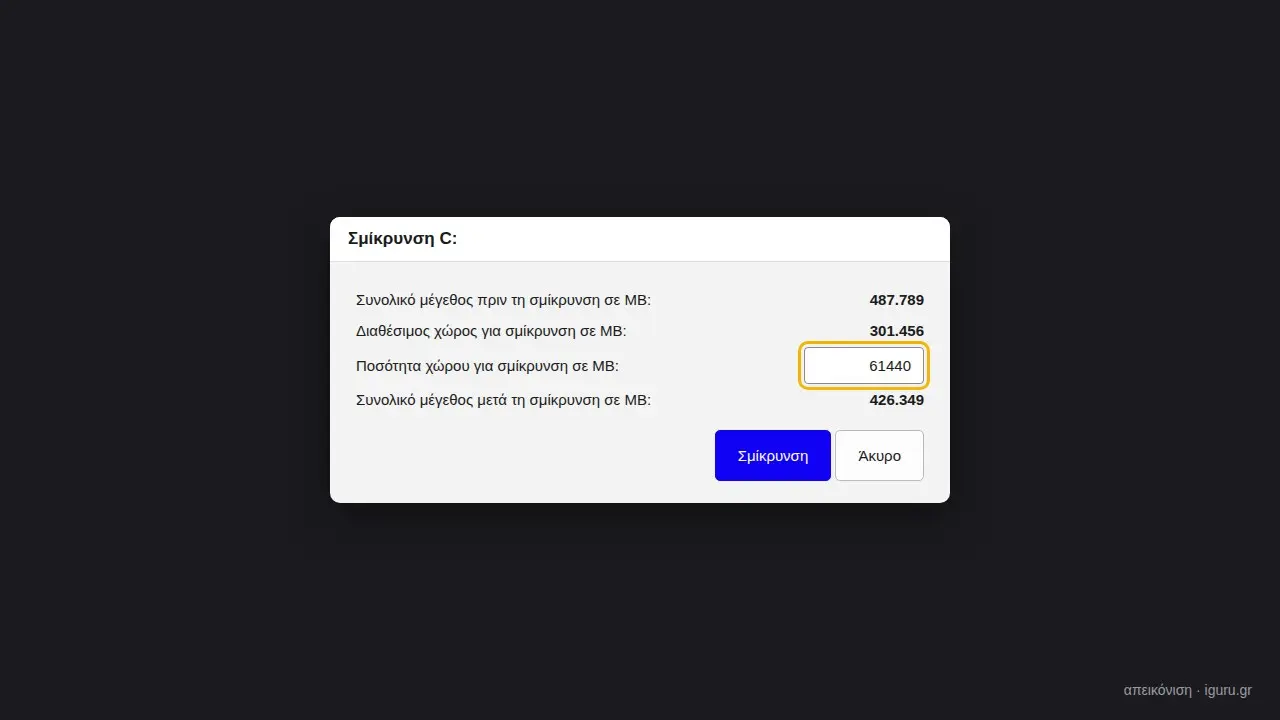
Σμίκρυνση του C: κατά 60 GB στη Διαχείριση δίσκων
Βήμα 4: Λήψη του Ubuntu
Από το ubuntu.com/download/desktop κατεβάστε το Ubuntu 26.04.1 LTS (το .1 είναι η πρώτη ενημερωμένη έκδοση του αρχείου εγκατάστασης, με όλες τις διορθώσεις από τον Απρίλιο). Προαιρετικά, ελέγξτε ότι το αρχείο κατέβηκε σωστά: η εντολή εμφανίζει ένα αποτύπωμα SHA256 που πρέπει να ταιριάζει με αυτό της σελίδας λήψης.
certutil -hashfile "%USERPROFILE%\Downloads\ubuntu-26.04.1-desktop-amd64.iso" SHA256Βήμα 5: Bootable USB
Το δωρεάν Rufus (από το rufus.ie) μετατρέπει το αρχείο ISO σε USB εκκίνησης:
1. Συνδέστε το USB και ανοίξτε το Rufus.
2. Στη Συσκευή επιλέξτε το USB, και με το ΕΠΙΛΟΓΗ το αρχείο ISO του Ubuntu.
3. Σχήμα διαμερισμάτων: GPT. Σύστημα προορισμού: UEFI (χωρίς CSM).
4. Πατήστε Έναρξη και, αν ερωτηθείτε, κρατήστε την προτεινόμενη επιλογή «ISO Image mode».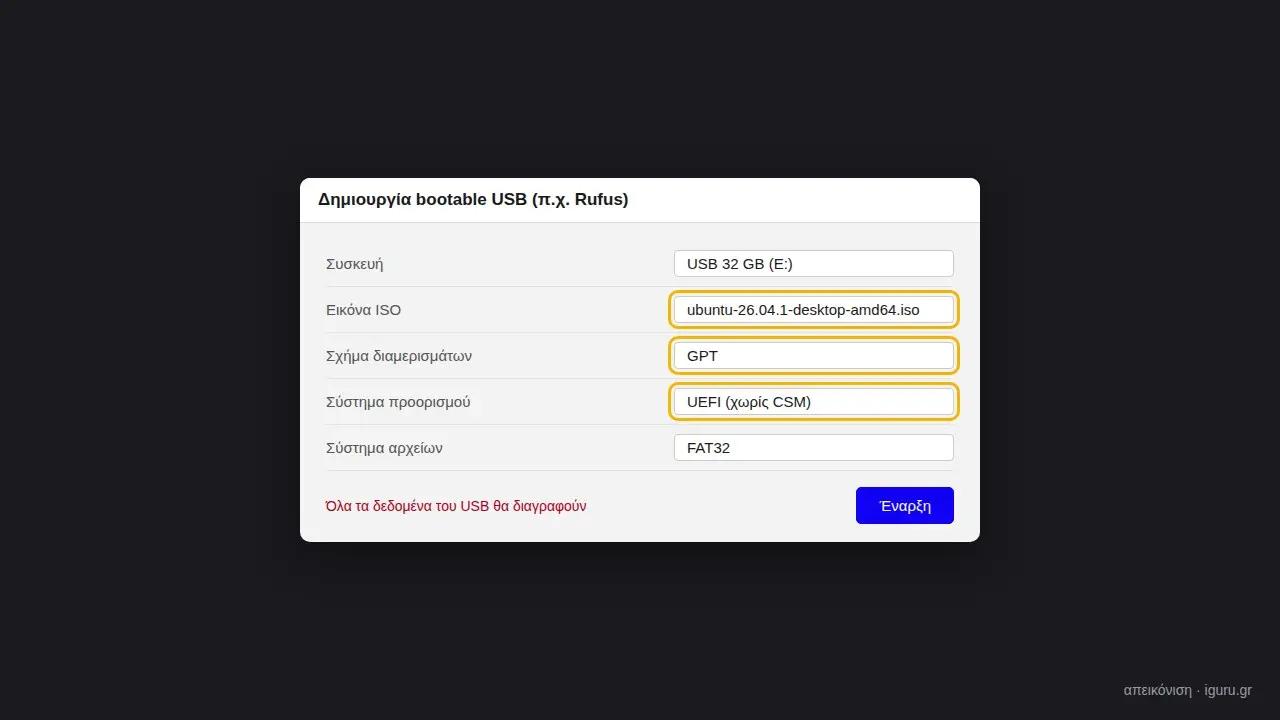
Οι βασικές ρυθμίσεις για τη δημιουργία του USB
Εναλλακτικά, το ventoy κάνει το ίδιο με τρία κλικ, χωρίς ρυθμίσεις.
Βήμα 6: Εκκίνηση από το USB
Με το USB συνδεδεμένο, ο απλούστερος τρόπος είναι από τα ίδια τα Windows: Ρυθμίσεις → Σύστημα → Αποκατάσταση → Εκκίνηση για προχωρημένους → Επανεκκίνηση τώρα. Στην μπλε οθόνη επιλέξτε Χρήση συσκευής και μετά το USB.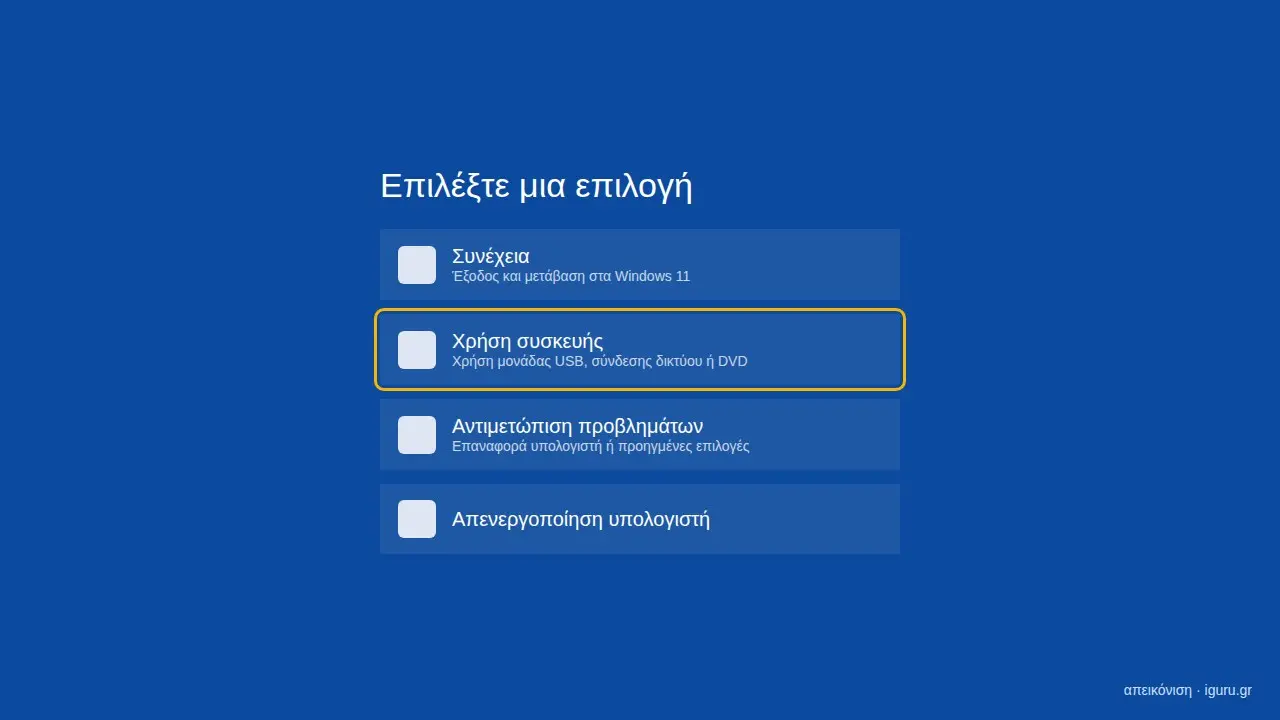
Εκκίνηση από USB μέσα από την εκκίνηση για προχωρημένους (απεικόνιση).
Αν το USB δεν εμφανίζεται, χρησιμοποιήστε το μενού εκκίνησης του υπολογιστή: πατήστε επανειλημμένα F12, F11, F8 ή Esc (ανάλογα με τον κατασκευαστή) αμέσως μόλις τον ανοίξετε.
Secure Boot: δεν χρειάζεται να το απενεργοποιήσετε. Το Ubuntu υποστηρίζει πλήρως την Ασφαλή εκκίνηση.
Βήμα 7: Εγκατάσταση
Στο μενού του USB επιλέξτε Try or Install Ubuntu. Μόλις ανοίξει ο εγκαταστάτης:
1. Γλώσσα: Ελληνικά. Στη συνέχεια διαλέξτε διάταξη πληκτρολογίου (ελληνική· τα αγγλικά προστίθενται αυτόματα) και συνδεθείτε στο Wi-Fi.
2. Αν σας προταθεί ενημέρωση του εγκαταστάτη, αποδεχτείτε την.
3. Επιλέξτε Εγκατάσταση του Ubuntu και διαδραστική εγκατάσταση. Η προεπιλεγμένη συλλογή εφαρμογών αρκεί· την επεκτείνετε αργότερα.
4. Τσεκάρετε την εγκατάσταση λογισμικού τρίτων για γραφικά και Wi-Fi και την υποστήριξη πρόσθετων μορφών πολυμέσων.
5. Στον τρόπο εγκατάστασης επιλέξτε Εγκατάσταση του Ubuntu δίπλα στα υπάρχοντα συστήματα. Ο εγκαταστάτης θα χρησιμοποιήσει τον χώρο που ελευθερώσατε στο βήμα 3.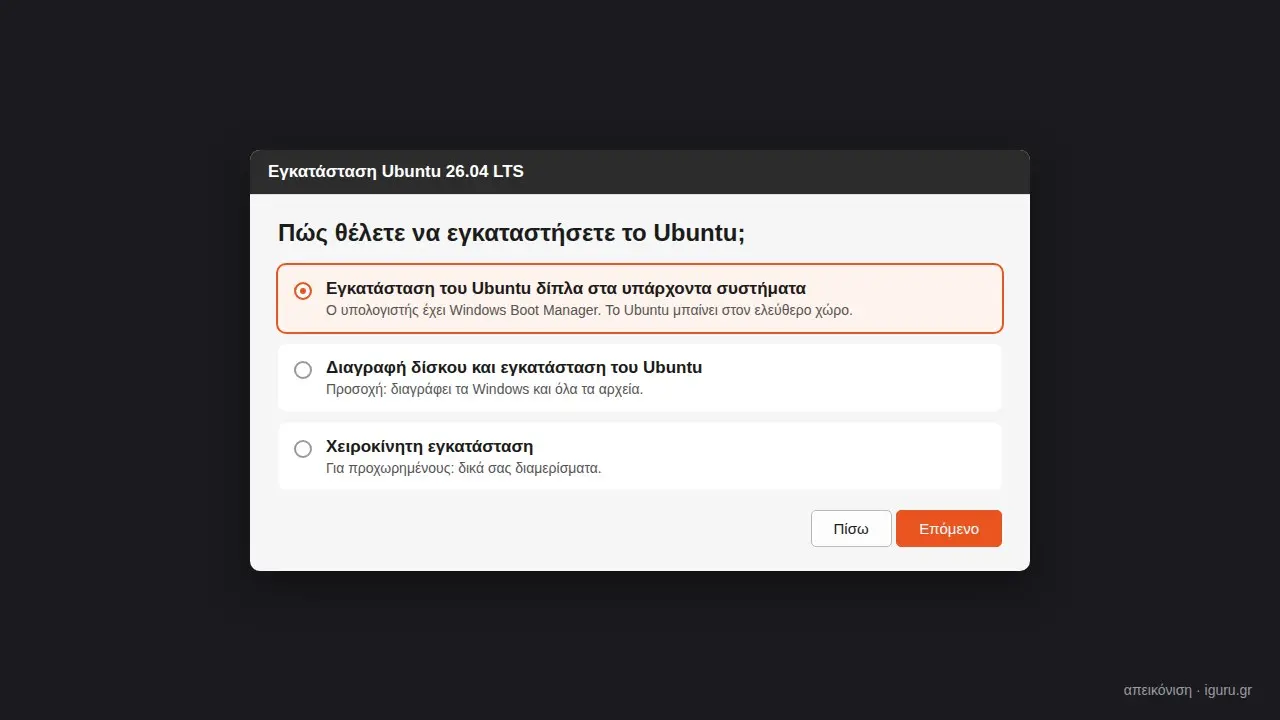
Η επιλογή εγκατάστασης δίπλα στα Windows .
Προσοχή: μην επιλέξετε “Διαγραφή δίσκου και εγκατάσταση του Ubuntu”. Αυτή η επιλογή σβήνει τα Windows και όλα τα αρχεία σας.
6. Η κρυπτογράφηση του Ubuntu είναι προαιρετική. Για πρώτη εγκατάσταση, μπορείτε να την παραλείψετε.
7. Δημιουργήστε τον λογαριασμό σας (όνομα, όνομα υπολογιστή, κωδικός) και επιλέξτε ζώνη ώρας Αθήνα.
8. Ελέγξτε τη σύνοψη και πατήστε Εγκατάσταση. Σε 10 με 20 λεπτά θα σας ζητηθεί επανεκκίνηση· αφαιρέστε το USB όταν σας το ζητήσει.
Βήμα 8: Η πρώτη εκκίνηση
Από εδώ και πέρα, σε κάθε εκκίνηση εμφανίζεται το μενού GRUB: επιλέγετε με τα βελάκια Ubuntu ή Windows Boot Manager και πατάτε Enter. Αν δεν πατήσετε τίποτα, σε λίγα δευτερόλεπτα ξεκινά το Ubuntu.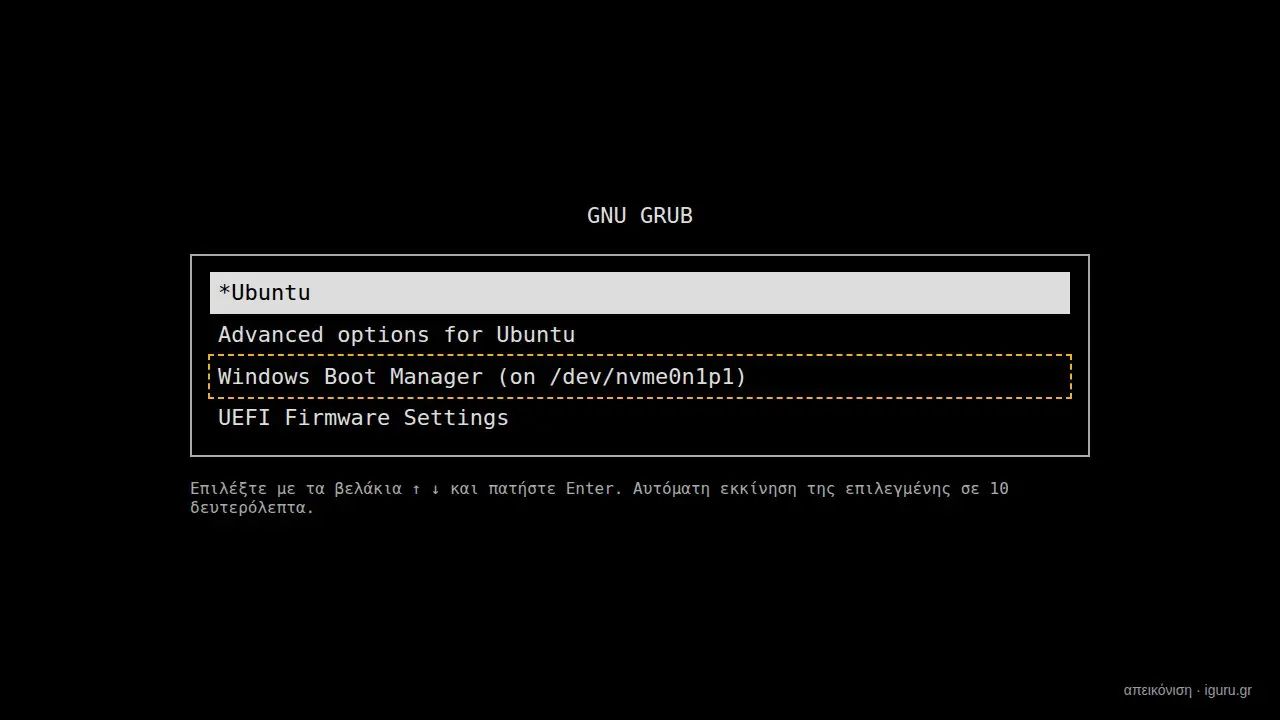
Το μενού GRUB: επιλογή ανάμεσα σε Ubuntu και Windows
Μόλις μπείτε στο Ubuntu, ενημερώστε το σύστημα από το Τερματικό (Ctrl+Alt+T):
sudo apt update && sudo apt full-upgradeΒήμα 9: Επαναφορά του BitLocker
Μπείτε στα Windows και ενεργοποιήστε ξανά την προστασία που αναστείλατε στο βήμα 1 (Γραμμή εντολών ως διαχειριστής):
manage-bde -protectors -enable C:Τρία χρήσιμα tweaks μετά την εγκατάσταση
Λάθος ώρα στα Windows
Τα Windows και το Linux διαβάζουν διαφορετικά το ρολόι του υπολογιστή, οπότε μετά από κάθε χρήση του Ubuntu η ώρα των Windows εμφανίζεται μετατοπισμένη. Η λύση, στο Τερματικό του Ubuntu:
timedatectl set-local-rtc 1 --adjust-system-clockΤο GRUB να θυμάται την τελευταία επιλογή
Αν χρησιμοποιείτε κυρίως τα Windows, κάντε το μενού να ξεκινά αυτόματα το σύστημα που επιλέξατε την τελευταία φορά. Ανοίξτε το αρχείο ρυθμίσεων:
sudo nano /etc/default/grubΑλλάξτε τη γραμμή GRUB_DEFAULT=0 σε GRUB_DEFAULT=saved, προσθέστε από κάτω τη γραμμή GRUB_SAVEDEFAULT=true, αποθηκεύστε (Ctrl+O, Enter, Ctrl+X) και εφαρμόστε:
sudo update-grubΤα Windows δεν εμφανίζονται στο μενού
Σπάνια, το GRUB δεν εντοπίζει τα Windows. Προσθέστε στο ίδιο αρχείο τη γραμμή GRUB_DISABLE_OS_PROBER=false και εκτελέστε ξανά sudo update-grub.
Αν θέλετε αργότερα να αφαιρέσετε το Ubuntu
1. Στα Windows, στη Διαχείριση δίσκων, διαγράψτε τα διαμερίσματα του Ubuntu (θα τα αναγνωρίσετε από το μέγεθος· δεν έχουν γράμμα μονάδας) και επεκτείνετε τον C: στον χώρο που ελευθερώθηκε (δεξί κλικ → Επέκταση τόμου).
2. Αφαιρέστε τον φορτωτή του Ubuntu από το διαμέρισμα EFI (Γραμμή εντολών ως διαχειριστής):
mountvol S: /Srmdir /s /q S:\EFI\ubuntumountvol S: /DΣτην επόμενη εκκίνηση ο υπολογιστής θα ξεκινήσει απευθείας τα Windows, όπως πριν.

0 σχόλια
iGuRu.gr