

Το Whonix είναι ένα δωρεάν λειτουργικό σύστημα (βασισμένο στο Debian GNU/Linux) σχεδιασμένο για να προσφέρει προηγμένη ανωνυμία και ασφάλεια. Ο μοναδικός του σχεδιασμός βασίζεται σε μια αρχιτεκτονική διπλού λειτουργικού συστήματος που εκτελείται μέσα σε εικονικές μηχανές (Virtual Machines).

Το μεγάλο του πλεονέκτημα σε σχέση με άλλες λύσεις (όπως ένα απλό VPN ή ο Tor Browser) είναι ότι αποτρέπει τις διαρροές IP και DNS με φυσικό (ή μάλλον, αρχιτεκτονικό) τρόπο. Ακόμα κι αν το σύστημά σας προσβληθεί από κακόβουλο λογισμικό (malware) που προσπαθεί να βρει την πραγματική σας IP, δεν θα τα καταφέρει, καθώς το περιβάλλον εργασίας δεν “γνωρίζει” ποια είναι η πραγματική σας διεύθυνση IP.
1. Η Αρχιτεκτονική του Whonix
Το Whonix αποτελείται από δύο ξεχωριστές εικονικές μηχανές που συνεργάζονται αρμονικά:
• Whonix-Gateway: Αυτή η εικονική μηχανή λειτουργεί ως πύλη δικτύου. Είναι η μόνη που έχει απευθείας πρόσβαση στο ίντερνετ. Ο ρόλος της είναι να δρομολογεί ΟΛΗ την κυκλοφορία του δικτύου αποκλειστικά μέσω του δικτύου Tor.
• Whonix-Workstation: Αυτή είναι η μηχανή στην οποία δουλεύετε (σερφάρισμα, chat, διαχείριση αρχείων). Είναι εντελώς αποκομμένη από το πραγματικό διαδίκτυο και συνδέεται ΜΟΝΟ με το Whonix-Gateway. Έτσι, αναγκάζεται να στέλνει όλα τα δεδομένα της μέσω Tor.
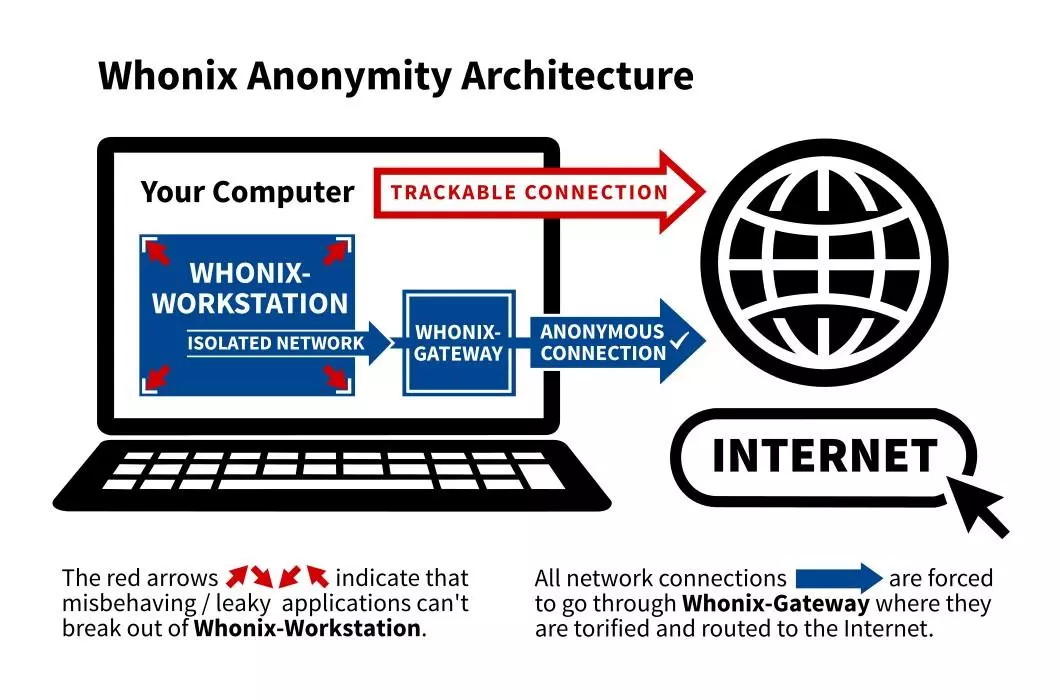
Εικόνα 1: Διάγραμμα Αρχιτεκτονικής του Whonix (Workstation -> Gateway)
2. Εγκατάσταση του Whonix (μέσω VirtualBox)
Ο πιο δημοφιλής και εύκολος τρόπος για να τρέξετε το Whonix είναι μέσω του Oracle VM VirtualBox.
Βήμα 1: Λήψη των απαιτούμενων προγραμμάτων
1. Κατεβάστε και εγκαταστήστε το VirtualBox από την επίσημη ιστοσελίδα (virtualbox.org).
2. Κατεβάστε το αρχείο του Whonix για VirtualBox (.ova) από την επίσημη σελίδα του (whonix.org/wiki/VirtualBox).
Βήμα 2: Εισαγωγή (Import) στο VirtualBox
1. Ανοίξτε το VirtualBox.
2. Πηγαίνετε στο File -> Import Appliance…
3. Επιλέξτε το αρχείο .ova του Whonix που μόλις κατεβάσατε και πατήστε Next/Finish. Αφήστε τις προεπιλεγμένες ρυθμίσεις.
4. Μετά την εισαγωγή, θα δείτε δύο νέες εικονικές μηχανές στη λίστα σας: Whonix-Gateway και Whonix-Workstation.
3. Πώς να χρησιμοποιήσετε το Whonix
Βήμα 1: Εκκίνηση του Gateway
Πάντα θα πρέπει να ξεκινάτε πρώτα το Whonix-Gateway. Επιλέξτε το στο VirtualBox και πατήστε “Start”. Την πρώτη φορά που θα το ανοίξετε, θα εμφανιστεί ένας οδηγός ρύθμισης (Whonix Setup Wizard).
Αποδεχτείτε τους όρους και επιλέξτε “Connect” για να συνδεθείτε στο δίκτυο Tor. Μόλις δείτε το μήνυμα “Connected to Tor”, ελαχιστοποιήστε (μην κλείσετε!) αυτό το παράθυρο.
Βήμα 2: Εκκίνηση του Workstation
Αφού έχει συνδεθεί το Gateway, ξεκινήστε το Whonix-Workstation. Αυτός θα είναι και ο χώρος εργασίας σας. Θα πραγματοποιήσει ένα γρήγορο έλεγχο (systemcheck) για να επιβεβαιωθεί ότι το δίκτυο είναι ασφαλές και ενημερωμένο.
Βήμα 3: Περιήγηση και Εργασία
Μέσα στο Whonix-Workstation θα βρείτε προεγκατεστημένο τον Tor Browser. Μπορείτε έτσι να πλοηγηθείτε στο διαδίκτυο με απόλυτη ασφάλεια. Μπορείτε επίσης να χρησιμοποιήσετε άλλες εφαρμογές που περιλαμβάνονται, όπως email clients ή chat, γνωρίζοντας ότι ΟΛΑ τα δεδομένα σας δρομολογούνται με ασφάλεια.
4. Βασικοί Κανόνες Ασφαλείας (Best Practices)
• Μην συνδέεστε σε προσωπικούς λογαριασμούς: Αν συνδεθείτε στο προσωπικό σας Facebook ή Google μέσω Whonix, η ανωνυμία σας καταργείται (pseudonymity).
• Κρατήστε το σύστημα ενημερωμένο: Όπως σε κάθε λειτουργικό, τρέχετε τακτικά την εντολή αναβάθμισης (Upgrade Nonroot) που προσφέρει το Whonix.
• Μην αλλάζετε τις ρυθμίσεις του Tor Browser: Οι προεπιλεγμένες ρυθμίσεις είναι σχεδιασμένες για τη μέγιστη αποφυγή fingerprinting (ιχνηλάτησης).
Το Whonix προσφέρει ένα ισχυρό επίπεδο προστασίας, ειδικά για δημοσιογράφους, ερευνητές, ακτιβιστές, ή οποιονδήποτε ενδιαφέρεται πραγματικά για την ψηφιακή του ιδιωτικότητα.
Ακολουθώντας αυτόν τον οδηγό, μπορείτε να ξεκινήσετε την περιήγησή σας με ασφάλεια.


0 σχόλια
iGuRu.gr