Από προεπιλογή, τα Windows 11 αποκρύπτουν όλες τις διαθέσιμες επιλογές από το μενού στο δεξί κλικ. Αν θέλετε να δείτε καθεμία από αυτές, θα πρέπει να κάνετε κλικ στην επιλογή “Εμφάνιση περισσότερων επιλογών”. Ορισμένες επιλογές, όπως η “Εκτύπωση” και η “Δημιουργία συντόμευσης”, λείπουν πάντα και οι σύνδεσμοι για το άνοιγμα ενός αρχείου σε ένα συγκεκριμένο πρόγραμμα βρίσκονται στο κάτω μέρος και όχι στην κορυφή της λίστας επιλογών.
Παρακάτω, μπορείτε να δείτε το προεπιλεγμένο μενού περιβάλλοντος που εμφανίζεται όταν κάνετε δεξί κλικ σε ένα αρχείο στα Windows 11..
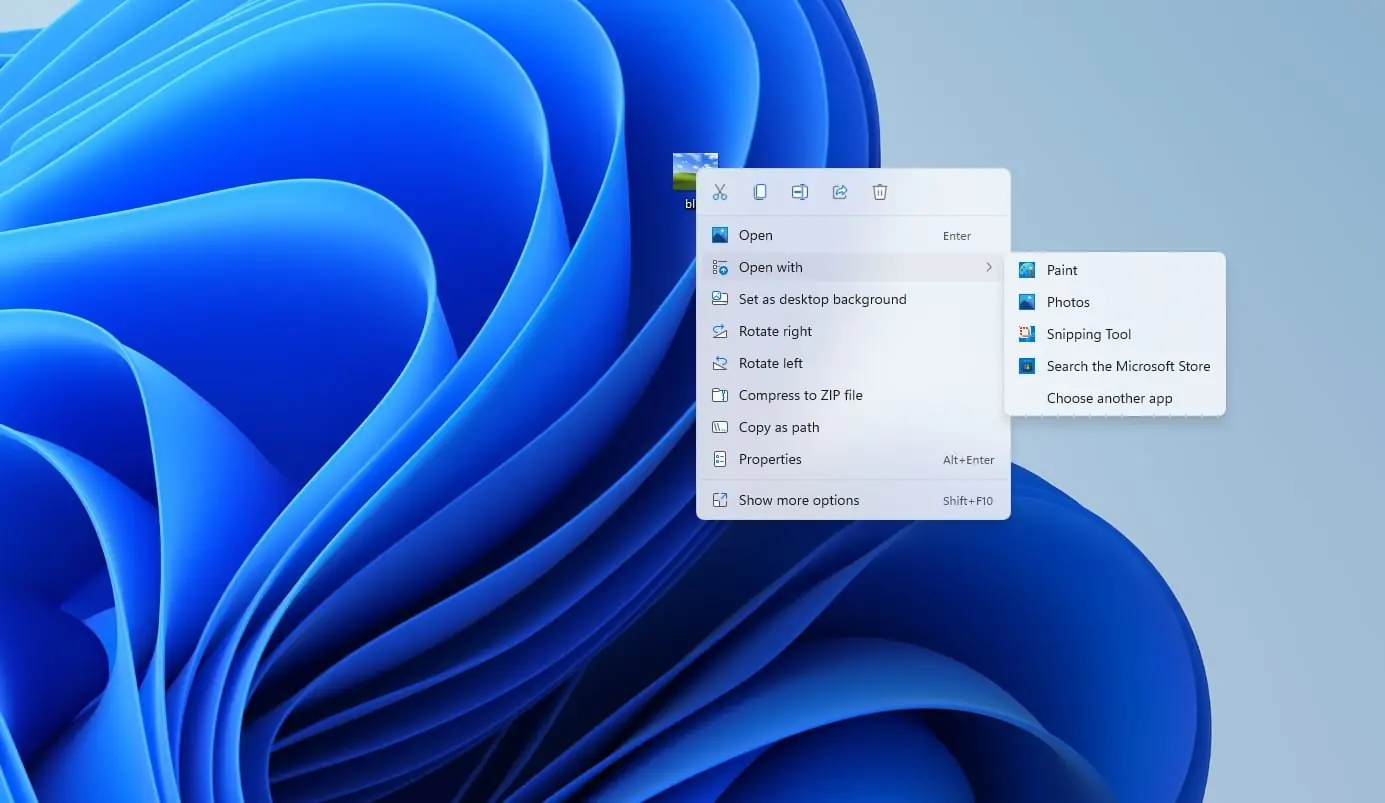
Οι επιλογές διαφέρουν ανάλογα με το τι κάνετε δεξί κλικ και τι έχετε εγκαταστήσει, αλλά πάντα λαμβάνετε μια πιο ολοκληρωμένη λίστα με το πλήρες μενού περιβάλλοντος.
Για να έχετε το πλήρες μενού περιβάλλοντος όπως αυτό των Windows 10, ανοίξτε το Regedit.
Για να χρησιμοποιήσετε τον Επεξεργαστή Μητρώου, γράψτε regedit στην Αναζήτηση των Windows και κάντε κλικ στο πρώτο αποτέλεσμα.
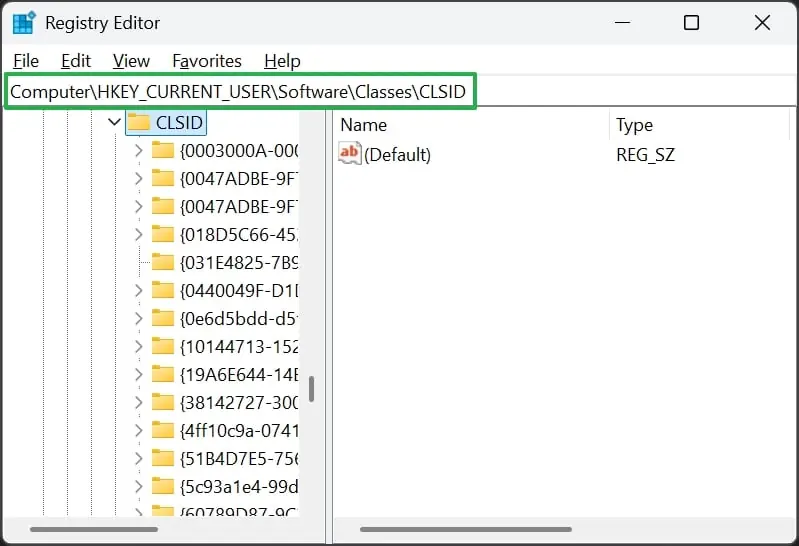
Όταν ανοίξει το regedit ακολουθείστε την διαδρομή..
HKEY_CURRENT_USER\Software\Classes\CLSID

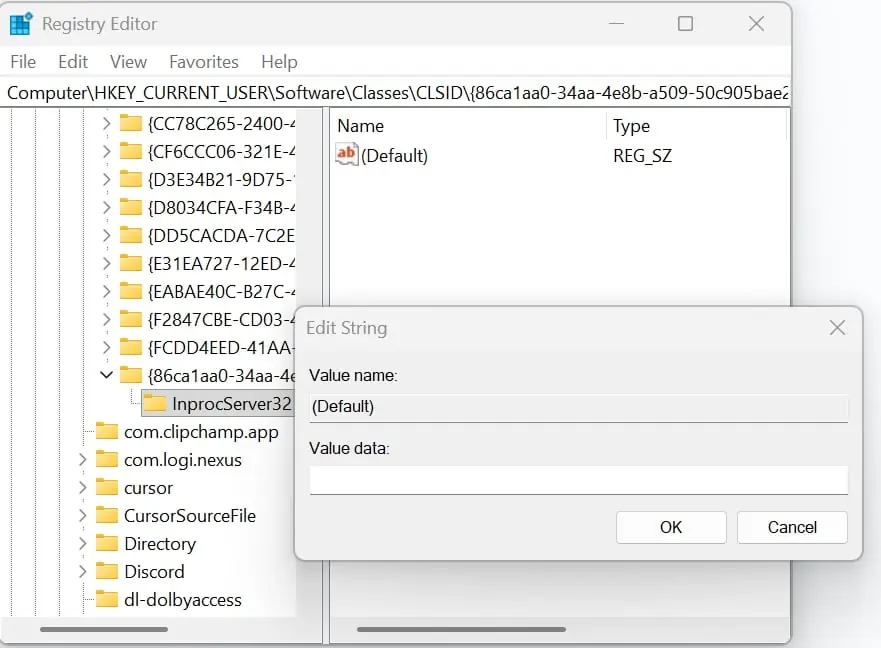
Στη συνέχεια, δημιουργήστε ένα νέο κλειδί μητρώου με το όνομα {86ca1aa0-34aa-4e8b-a509-50c905bae2a2} κάτω από το CLSID. Αυτό γίνεται κάνοντας δεξί κλικ στο CLSID και επιλέγοντας New->Key. Στη συνέχεια, μετονομάζετε τον φάκελο που δημιουργεί σε {86ca1aa0-34aa-4e8b-a509-50c905bae2a2}.
Μετά δημιουργήστε ένα άλλο νέο κλειδί κάτω από το {86ca1aa0-34aa-4e8b-a509-50c905bae2a2} και ονομάστε το InprocServer32. Μετά ανοίξτε την προεπιλεγμένη τιμή στο InprocServer32, ορίστε την σε κενό και κάντε κλικ στο OK.

Όπως πάντα με τις αλλαγές στο Μητρώο, θα πρέπει να κλείσετε το Μητρώο και στη συνέχεια να επανεκκινήσετε τον υπολογιστή σας (ή να συνδεθείτε-αποσυνδεθείτε) για να δείτε τις αλλαγές.
Αν και τα δελτία τύπου θα είναι από πολύ επιλεγμένα έως και σπάνια, είπα να περάσω … γιατί καμιά φορά κρύβονται οι συντάκτες.