

Η ασφάλεια βάσει εικονικοποίησης (Virtualization-Based Security, VBS) χρησιμοποιεί τον hypervisor των Windows για να δημιουργήσει μια απομονωμένη περιοχή μνήμης, στην οποία δεν έχει πρόσβαση ούτε ο ίδιος ο πυρήνας του λειτουργικού. Πάνω στη VBS “τρέχει” η Ακεραιότητα μνήμης (Memory Integrity), που στα τεχνικά κείμενα λέγεται HVCI (Hypervisor-protected Code Integrity): ελέγχει κάθε οδηγό και κάθε κώδικα που φορτώνεται στον πυρήνα και επιτρέπει μόνο ό,τι είναι σωστά υπογεγραμμένο.
Στην πράξη, ένα rootkit ή ένας ευάλωτος οδηγός (driver) που θα έδινε σε κακόβουλο λογισμικό πλήρη έλεγχο του συστήματος δυσκολεύεται πολύ περισσότερο. Το κόστος είναι ότι κάθε μετάβαση στον πυρήνα περνά από ένα επιπλέον επίπεδο, και αυτό φαίνεται σε ορισμένα φορτία, κυρίως στα παιχνίδια.
Τι άλλαξε από τον Οκτώβριο
Με την ενημέρωση της 13ης Οκτωβρίου 2026, η Microsoft άρχισε να ενεργοποιεί την Ακεραιότητα μνήμης, και μαζί τη VBS, από προεπιλογή σε υπολογιστές με Windows 11 που περνούν τον έλεγχο συμβατότητας: επεξεργαστής Intel 8ης γενιάς ή νεότερος, AMD Zen 2 ή νεότερος, τουλάχιστον 8 GB μνήμης, ενεργή εικονικοποίηση στο firmware και οδηγοί που δεν έχουν γνωστά προβλήματα συμβατότητας. Τα Windows ελέγχουν πρώτα τους οδηγούς και ενεργοποιούν τη λειτουργία μόνο αν δεν βρουν ασύμβατο οδηγό.
Με άλλα λόγια: αν ο υπολογιστής σας είναι σχετικά νέος, πιθανότατα τρέχει ήδη, το ή δεν το ξέρετε.
1. Τρέχει στον υπολογιστή μου;
Ο απλός τρόπος: Ασφάλεια των Windows → Ασφάλεια συσκευής → Λεπτομέρειες απομόνωσης πυρήνα → Ακεραιότητα μνήμης. Ο ακριβής τρόπος είναι το msinfo32 (Πληροφορίες συστήματος), στις τελευταίες γραμμές της “Σύνοψης συστήματος”: “Ασφάλεια βάσει εικονικοποίησης: Εκτελείται” και “Υπηρεσίες ασφάλειας βάσει εικονικοποίησης που εκτελούνται”.
Σε PowerShell:
Get-CimInstance -ClassName Win32_DeviceGuard -Namespace root\Microsoft\Windows\DeviceGuard |

Select-Object VirtualizationBasedSecurityStatus, SecurityServicesConfigured, SecurityServicesRunning
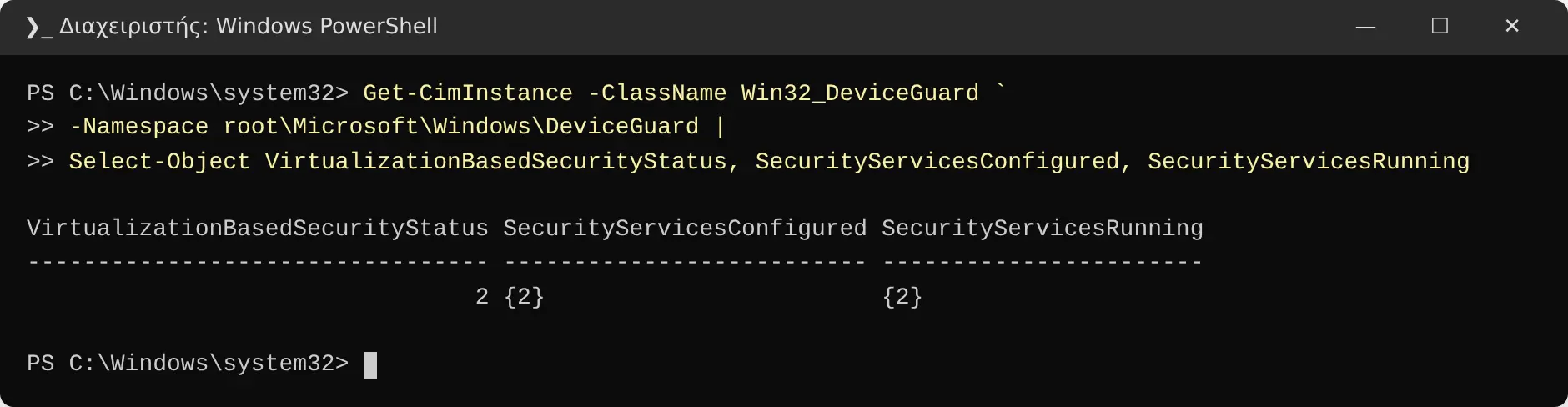
Η VBS εκτελείται (2) και η Ακεραιότητα μνήμης είναι ανάμεσα στις υπηρεσίες που τρέχουν
- VirtualizationBasedSecurityStatus: 0 απενεργοποιημένη, 1 ενεργοποιημένη αλλά δεν εκτελείται, 2 εκτελείται.
- SecurityServicesRunning: λίστα αριθμών. Το 1 είναι το Credential Guard, το 2 είναι η Ακεραιότητα μνήμης (HVCI). Αν δείτε {2}, η HVCI τρέχει.
2. Πόσο κοστίζει
Οι πιο γνωστές μετρήσεις είναι του Tom’s Hardware, που βρήκε απώλειες έως και περίπου 15% σε ορισμένα παιχνίδια με VBS και HVCI ενεργές. Στις περισσότερες εφαρμογές γραφείου, στην περιήγηση και στα βίντεο η διαφορά είναι μικρή, συνήθως μονοψήφια ποσοστά και συχνά μέσα στο περιθώριο σφάλματος της μέτρησης. Η Microsoft η ίδια, το 2022, παραδέχτηκε ότι η Ακεραιότητα μνήμης και η «Πλατφόρμα εικονικής μηχανής» μπορεί να επηρεάσουν την απόδοση σε παιχνίδια και πρότεινε στους παίκτες να τις κλείνουν προσωρινά όταν παίζουν.
Η επίπτωση εξαρτάται πολύ από τον επεξεργαστή:
- Οι επεξεργαστές Intel από την 7η γενιά και AMD από τη Zen 2 έχουν υποστήριξη υλικού (MBEC στην Intel, GMET στην AMD) που κάνει τον έλεγχο της HVCI πολύ φθηνότερο. Όλοι οι επεξεργαστές που πληρούν τις απαιτήσεις της Microsoft για την αυτόματη ενεργοποίηση το έχουν.
- Σε παλαιότερους επεξεργαστές η HVCI μπορεί να ενεργοποιηθεί χειροκίνητα, αλλά ο έλεγχος γίνεται με προσομοίωση στο λογισμικό και το κόστος είναι αισθητά μεγαλύτερο.
- Τα παιχνίδια που περιορίζονται από τον επεξεργαστή (CPU-bound), σε χαμηλές αναλύσεις και υψηλά fps, επηρεάζονται περισσότερο από όσα περιορίζονται από την κάρτα γραφικών.
Ο μόνος τρόπος να ξέρετε για τον δικό σας υπολογιστή είναι να μετρήσετε: το ίδιο παιχνίδι, η ίδια σκηνή, το ενσωματωμένο benchmark του, με και χωρίς HVCI, τρεις φορές το καθένα.
3. Πότε έχει νόημα να την κλείσετε
- Υπολογιστής αποκλειστικά για παιχνίδια, με μετρημένη πτώση στην απόδοση που σας ενοχλεί.
- Ασύμβατος οδηγός που δεν φορτώνει (παλιές κάρτες ήχου, συσκευές ελέγχου, λογισμικό RGB). Τα Windows τον αναφέρουν στις “Λεπτομέρειες απομόνωσης πυρήνα → Έλεγχος ασύμβατων προγραμμάτων οδήγησης”.
- Εφαρμογές εικονικοποίησης τρίτων παλαιότερων εκδόσεων που δεν συνεργάζονται με τον hypervisor των Windows.
Πότε δεν έχει νόημα: σε υπολογιστή εργασίας, σε φορητό που κυκλοφορεί έξω, σε υπολογιστή όπου άλλοι εγκαθιστούν προγράμματα. Εκεί η προστασία αξίζει πολύ περισσότερο από λίγα fps.
4. Πώς την κλείνετε
Ακεραιότητα μνήμης μόνο. Στο ίδιο σημείο της Ασφάλειας των Windows, κλείστε τον διακόπτη και κάντε επανεκκίνηση. Ισοδύναμο στο μητρώο:
reg add "HKLM\SYSTEM\CurrentControlSet\Control\DeviceGuard\Scenarios\HypervisorEnforcedCodeIntegrity" /v Enabled /t REG_DWORD /d 0 /fΑυτό αρκεί για τα περισσότερα παιχνίδια. Η VBS μπορεί να συνεχίσει να τρέχει για άλλες λειτουργίες, με πολύ μικρότερο κόστος.
Όλη η VBS. Αν θέλετε να σταματήσει εντελώς ο hypervisor:
reg add "HKLM\SYSTEM\CurrentControlSet\Control\DeviceGuard" /v EnableVirtualizationBasedSecurity /t REG_DWORD /d 0 /f

bcdedit /set hypervisorlaunchtype off
Η δεύτερη εντολή εμποδίζει τη φόρτωση του hypervisor. Προσοχή: χωρίς hypervisor σταματούν να λειτουργούν το WSL 2, το Hyper-V, το Windows Sandbox και το Υποσύστημα Windows για Android, όπου υπάρχει. Για να τον επαναφέρετε: bcdedit /set hypervisorlaunchtype auto.
Αν το κλειδί EnableVirtualizationBasedSecurity δεν αλλάζει τίποτα, η VBS μπορεί να έχει ενεργοποιηθεί με πολιτική (“Turn On Virtualization Based Security” στο Computer Configuration → Administrative Templates → System → Device Guard) ή με κλείδωμα UEFI. Στην πρώτη περίπτωση αλλάζετε την πολιτική σε Disabled. Στη δεύτερη, η ρύθμιση είναι αποθηκευμένη στο firmware και χρειάζεται τη διαδικασία της Microsoft με το εργαλείο SecConfig.efi, που περιγράφεται στην τεκμηρίωση του Credential Guard. Σε οικιακούς υπολογιστές το κλείδωμα UEFI είναι σπάνιο.
Προσωρινά, μόνο όταν παίζετε. Δεν υπάρχει διακόπτης “χωρίς επανεκκίνηση”: η HVCI ενεργοποιείται στην εκκίνηση. Μπορείτε όμως να φτιάξετε δεύτερη καταχώριση εκκίνησης χωρίς hypervisor και να τη διαλέγετε όταν θέλετε:
bcdedit /copy {current} /d "Windows 11 (χωρίς hypervisor)"

bcdedit /set {GUID-ΠΟΥ-ΕΜΦΑΝΙΣΤΗΚΕ} hypervisorlaunchtype off
Στην εκκίνηση θα εμφανίζεται μενού με τις δύο επιλογές. Η Ακεραιότητα μνήμης χωρίς hypervisor δεν μπορεί να τρέξει, άρα η δεύτερη καταχώριση είναι στην ουσία «χωρίς VBS και HVCI», ενώ η πρώτη μένει πλήρως προστατευμένη.
5. Μετά: ελέγξτε ξανά
Η Ασφάλεια των Windows θα εμφανίσει προειδοποίηση με κίτρινο θαυμαστικό. Είναι αναμενόμενο. Τρέξτε ξανά την εντολή Win32_DeviceGuard για να βεβαιωθείτε ότι η τιμή άλλαξε, και θυμηθείτε ότι μια μελλοντική ενημέρωση μπορεί να προσπαθήσει να την ενεργοποιήσει ξανά.
Η HVCI είναι μία από τις λίγες λειτουργίες ασφαλείας των Windows που πράγματι κάνουν διαφορά: οι επιθέσεις μέσω ευάλωτων οδηγών (το λεγόμενο “Bring Your Own Vulnerable Driver”) χρησιμοποιούνται σήμερα από ομάδες ransomware για να σβήσουν τα antivirus πριν κρυπτογραφήσουν τα αρχεία. Η απόφαση της Microsoft να την ενεργοποιήσει παντού είναι σωστή για τη συντριπτική πλειονότητα των χρηστών.
Για τους παίκτες, η σωστή απάντηση δεν είναι “κλείστε τη”, αλλά “μετρήστε”. Σε έναν σύγχρονο επεξεργαστή η διαφορά συχνά δεν φαίνεται. Αν φαίνεται, η λύση με τη δεύτερη καταχώριση εκκίνησης σας δίνει και τα δύο: πλήρη προστασία στην καθημερινή χρήση, μέγιστη απόδοση όταν παίζετε.
Μετρήσατε διαφορά στα παιχνίδια σας με την Ακεραιότητα μνήμης ενεργή; Πείτε μας στο /forum.


0 σχόλια
iGuRu.gr