Windows 11 χωρίς λογαριασμό της Microsoft

Ένα από τα προβλήματα που αντιμετωπίζουν οι χρήστες των Windows 10 κατά τη μετάβαση στα Windows 11, είναι η αδυναμία δημιουργίας τοπικού λογαριασμού και ρύθμισης των Windows 11 σε λειτουργία offline.

Την εποχή των Windows 10, το λειτουργικό σύστημα επέτρεπε τη ρύθμισή του με ένα τοπικό λογαριασμό και χωρίς σύνδεση στο διαδίκτυο.
Σήμερα, όμως, τα Windows 11 δεν επιτρέπουν να προχωρήσετε εάν δεν είστε συνδεδεμένοι και η χρήση ενός λογαριασμού της Microsoft είναι υποχρεωτική. Επιπλέον, η Microsoft μόλις έκανε την παράκαμψη αυτών των απαιτήσεων πιο δύσκολη με μια ενημέρωση.

Γιατί να έχετε Windows 11 χωρίς λογαριασμό στην Microsoft

  • Χωρίς λογαριασμό στην Microsoft αποφεύγετε έναν τόνο διαφημίσεων. Σήμερα, τα Windows 11 έχουν πολλές διαφημίσεις πλήρους οθόνης για Game Pass, Microsoft 365, Phone Link και άλλα. Η παράλειψη αυτών δεν πρόκειται να καταστρέψει τον υπολογιστή σας και δεν θα επηρεάσει τη λειτουργικότητά του με οποιονδήποτε τρόπο.
  • Χωρίς λογαριασμό στην Microsoft μπορείτε να παραλείψετε το υποχρεωτικό αντίγραφο ασφαλείας του OneDrive και την αναγκαστική κρυπτογράφηση με το BitLocker, κάτι που οι χρήστες θα πρέπει να αποφασίζουν μόνοι τους αν το θέλουν ή όχι.
  • Το πιο σημαντικό, η εγκατάσταση των Windows 11 σε λειτουργία εκτός σύνδεσης επιτρέπει να εγκαταστήσετε τα drivers που χρειάζεστε και θέλω χωρίς καμία παρέμβαση από το Windows Update.

Παρακάτω θα δούμε πως μπορείτε να ρυθμίσετε τα Windows 11 με ένα τοπικό λογαριασμό

Επιλογή 1 – Χωρίς εργαλεία τρίτων

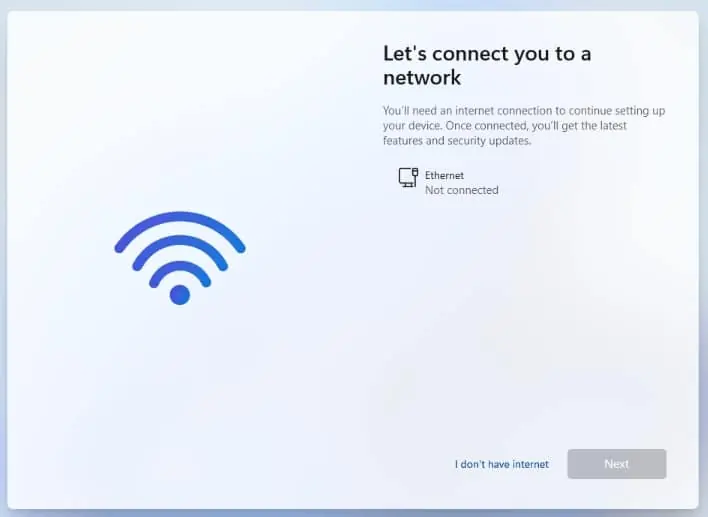
Το πιο σημαντικό βήμα είναι να μην συνδεθείτε στο διαδίκτυο. Εάν είστε συνδεδεμένοι με κάποιο καλώδιο internet, αποσυνδέστε το. Επίσης, μην συνδεθείτε σε κάποιο δίκτυο Wi-Fi όταν σας ζητηθεί.

Θα πρέπει να κάνετε τα παρακάτω:

Κατά την εγκατάσταση των Windows 11 βεβαιωθείτε ότι το σύστημά σας είναι αποσυνδεδεμένο από το internet.


Όταν σας ζητηθεί να συνδεθείτε, πατήστε Shift + F10 για να ξεκινήσετε τη Γραμμή εντολών.

Πληκτρολογήστε oobe\bypassnro και πατήστε Enter.


Ακούσαμε ότι η Microsoft αφαίρεσε αυτήν την εντολή από τα Windows 11, αλλά η αλήθεια είναι ότι η εντολή bypassnro εξακολουθεί να λειτουργεί, όταν είστε αποσυνδεδεμένοι από το internet. Υπάρχουν και άλλες εντολές που κάνουν το ίδιο, αλλά η bypassnro είναι η συντομότερη και πιο εύκολη.

Μόλις επανεκκινηθεί ο υπολογιστής σας, προχωρήστε στην εγκατάσταση. Θυμηθείτε να μην συνδεθείτε στο internet μέχρι να φτάσετε στην επιφάνεια εργασίας. Αυτό θα αναγκάσει τα Windows 11 να δημιουργήσουν έναν τοπικό λογαριασμό και να παραλείψουν όλες τις προσφορές και τις διαφημίσεις κατά τη διάρκεια του OOBE (εμπειρία εκκίνησης).

Αυτή η μέθοδος λειτουργεί στα Windows 11 της έκδοσης 24H2 αλλά και στην έκδοση 25H2.

Επιλογή 2 – Με εφαρμογή τρίτου

Εάν θέλετε να κάνετε μια καθαρή εγκατάσταση των Windows 11, ας πούμε την τελευταία έκδοση, έκδοση 25H2, μπορείτε να χρησιμοποιήσετε την εφαρμογή Rufus για να δημιουργήσετε ένα bootable μέσο εγκατάστασης των Windows 11 που μπορεί να παρακάμψει αυτόματα τις απαιτήσεις λογαριασμού της Microsoft και της ανάγκης σύνδεσης στο internet.rufus

Από τον επίσημο ιστότοπο των Windows 11 κατεβάστε μια εικόνα των Windows 11 (απευθείας ή μέσω της εφαρμογής Media Creation Tool).
Κατεβάστε και το  Rufus.
Ανοίξτε το Rufus και συνδέστε ένα USB.
Επιλέξτε το USB από τη λίστα των διαθέσιμων συσκευών, επιλέξετε το ISO που κατεβάσατε και αφήστε τα υπόλοιπα ως έχουν.

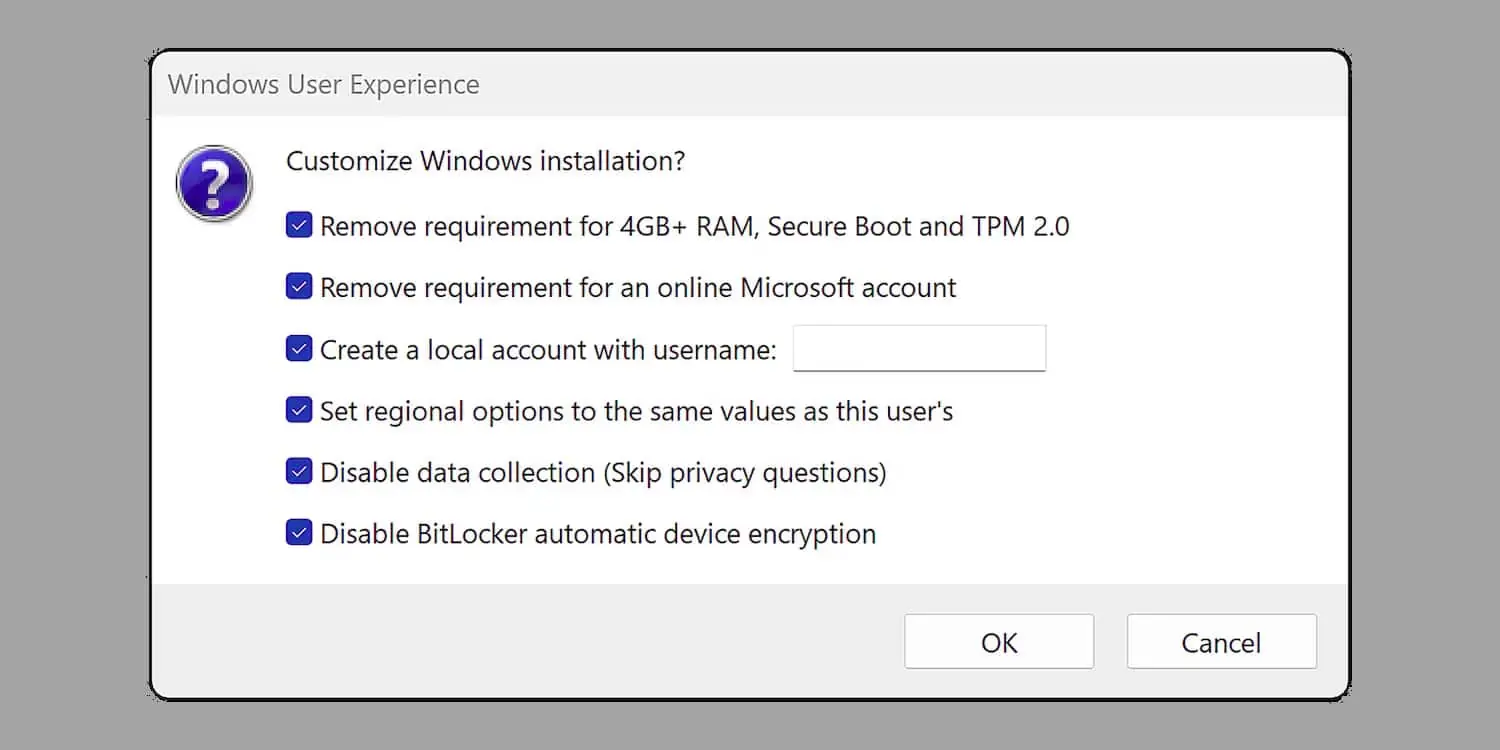
Κάντε κλικ στο κουμπί Έναρξη. Το Rufus θα εμφανίσει ένα μικρό παράθυρο με μερικές επιπρόσθετες επιλογές. Επιλέξτε την επιλογή “Κατάργηση απαίτησης για έναν online λογαριασμό της Microsoft”. Επιλέξτε και την επιλογή “Δημιουργία τοπικού λογαριασμού με όνομα χρήστη” και δώστε το όνομα που θέλετε.

Επιλέξετε ότι άλλο θέλετε.

Κάντε κλικ στο OK.
Μόλις ολοκληρωθούν όλα, κάντε μια καθαρή εγκατάσταση των Windows 11 ως συνήθως. Θα πρέπει να έχετε αποσυνδεθεί από το διαδίκτυο κατά την αρχική εγκατάσταση.

Αυτό ήταν. Τώρα μπορείτε να χρησιμοποιήσετε τα Windows 11 χωρίς τον υποχρεωτικό λογαριασμό της Microsoft.

follow us
Previous Article

Linux Mint Debian Edition 7

Next Article

Microsoft επιτρέπει τον εντοπισμό χρήσης του Copilot

  1. Εχω μπροστά μου ένα ολοκαίνουργο HP laptop. Ακόμα δεν το ξεκίνησα για εγκατάσταση λειτουργικού 25H2.
    Υπάρχει τρόπος να “πείσω” το Rufus να δει το προεγκατεστημένο ISO στον σκληρό δίσκο και να αλλάξει τις παραμέτρους πριν ξεκινήσω την εγκατάσταση? Οπως πχ να εκκινήσω ενα USB λειτουργικό και με πλοήγηση να βρώ τα προεγκατεστημένα στοιχεία, αν υπάρχουν σε Iso ?
    Δεν νομίζω… αλλά άξιζε τον κόπο να ρωτήσω μήπως κάποιος το έχει ψάξει !

Leave a Comment

Η ηλ. διεύθυνση σας δεν δημοσιεύεται. Τα υποχρεωτικά πεδία σημειώνονται με *

Το μήνυμα σας δεν θα δημοσιευτεί εάν:
1. Περιέχει υβριστικά, συκοφαντικά, ρατσιστικά, προσβλητικά ή ανάρμοστα σχόλια.
2. Προκαλεί βλάβη σε ανηλίκους.
3. Παρενοχλεί την ιδιωτική ζωή και τα ατομικά και κοινωνικά δικαιώματα άλλων χρηστών.
4. Διαφημίζει προϊόντα ή υπηρεσίες ή διαδικτυακούς τόπους .
5. Περιέχει προσωπικές πληροφορίες (διεύθυνση, τηλέφωνο κλπ).