


Μέχρι σήμερα, όταν τα Windows χαλούσαν τόσο ώστε να μην διορθώνονται, η λύση ήταν μία: ένας δεύτερος υπολογιστής, ένα USB stick, το Media Creation Tool και μια καθαρή εγκατάσταση. Στη συνέχεια έπρεπε να βρείτε και να περάσετε τους οδηγούς του κατασκευαστή.
Με την ενημέρωση Οκτωβρίου 2026 (KB5127936), που πέρασε και στην ενημέρωση ασφαλείας Νοεμβρίου (KB5132061), τα Windows 11 αποκτούν τη λειτουργία Cloud Rebuild (Ανακατασκευή από το cloud). Ο υπολογιστής κατεβάζει μόνος του ένα καθαρό αντίγραφο των Windows 11 και τους οδηγούς (drivers) του από το Windows Update και τα εγκαθιστά από την αρχή. Δεν χρειάζεται USB και δεν χρειάζονται τα αρχεία των Windows που ήδη υπάρχουν στον δίσκο,αυτά που ίσως είναι και η αιτία του προβλήματος.
Τι χρειάζεται
- Windows 11 25H2 ή 26H2 με την ενημέρωση Οκτωβρίου 2026 (KB5127936) ή νεότερη, δηλαδή και με την ενημέρωση του Νοεμβρίου. Η έκδοση 24H2 δεν διαθέτει τη λειτουργία και τα Windows 10 επίσης όχι.
- Σύνδεση στο διαδίκτυο μέσω καλωδίου Ethernet ή Wi-Fi. Το Περιβάλλον αποκατάστασης των Windows (WinRE) πρέπει να έχει οδηγό για την κάρτα δικτύου σας. Αυτό εξαρτάται από τον κατασκευαστή, γι’ αυτό το καλώδιο είναι η ασφαλέστερη επιλογή.
- Τροφοδοσία ρεύματος σε όλη τη διάρκεια. Σε laptop, συνδέστε τον φορτιστή.
- Υλικό (hardware) που πληροί τις απαιτήσεις των Windows 11, με ενεργό TPM.
- Υγιές WinRE και οδηγούς δικτύου και αποθήκευσης διαθέσιμους στο Windows Update.
Η λειτουργία έρχεται σταδιακά. Αν δεν τη βλέπετε ακόμη, ενεργοποιήστε στο Ρυθμίσεις → Windows Update την επιλογή “Λήψη των πιο πρόσφατων ενημερώσεων μόλις γίνουν διαθέσιμες” και κάντε έλεγχο για ενημερώσεις. Αυτό βοηθά, αλλά δεν εγγυάται ότι θα την πάρετε αμέσως.
Ελέγξτε σήμερα, πριν τη χρειαστείτε
Το Cloud Rebuild τρέχει μέσα από το WinRE. Αν το WinRE είναι απενεργοποιημένο, κάτι που συμβαίνει συχνά μετά από κλωνοποίηση δίσκου ή αλλαγές στα διαμερίσματα, η λειτουργία δεν θα δουλέψει όταν τη χρειαστείτε. Ανοίξτε τη Γραμμή εντολών σαν διαχειριστής:
reagentc /info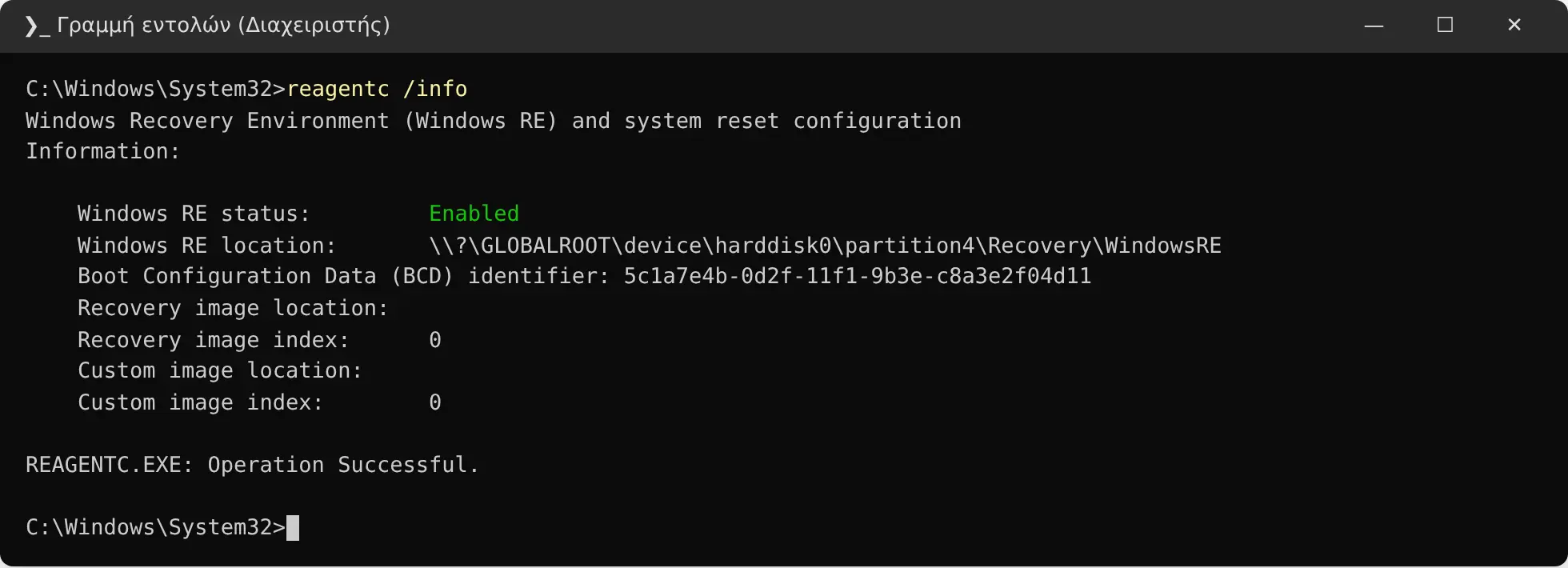
Το reagentc /info δείχνει ότι το Περιβάλλον αποκατάστασης είναι ενεργό (απεικόνιση).
Η γραμμή «Windows RE status» πρέπει να γράφει Enabled. Αν γράφει Disabled, δοκιμάστε:
reagentc /enableΑν η ενεργοποίηση αποτύχει, συνήθως λείπει το αρχείο Winre.wim ή το διαμέρισμα αποκατάστασης. Το πρόβλημα διορθώνεται, αλλά καλύτερα να το μάθετε σήμερα παρά τη μέρα που ο υπολογιστής δεν θα ξεκινά.
Κρατήστε επίσης κάπου εκτός υπολογιστή το κλειδί αποκατάστασης BitLocker, αν ο δίσκος σας είναι κρυπτογραφημένος. Η Microsoft δεν αναφέρει αν το ζητά το Cloud Rebuild, αλλά το WinRE σε κρυπτογραφημένο δίσκο μπορεί να το ζητήσει για άλλες ενέργειες, και χωρίς αυτό δεν θα μπορείτε να σώσετε αρχεία. Θα το βρείτε στη σελίδα account.microsoft.com/devices/recoverykey.
Πώς το ξεκινάτε
Αν τα Windows ξεκινούν: Ρυθμίσεις → Σύστημα → Αποκατάσταση, και δίπλα στο “Rebuild this PC” πατήστε Rebuild PC. Ο υπολογιστής επανεκκινεί στο WinRE.
Αν τα Windows δεν ξεκινούν: μετά από αρκετές αποτυχημένες εκκινήσεις, το WinRE ανοίγει μόνο του. Στην οθόνη “Επιλογή” (Choose an option) επιλέξτε Αντιμετώπιση προβλημάτων → Cloud rebuild.
Στη συνέχεια:
- Συνδεθείτε στο δίκτυο. Με καλώδιο η σύνδεση γίνεται αυτόματα. Με Wi-Fi επιλέξτε δίκτυο και πληκτρολογήστε τον κωδικό,.
- Το Cloud Rebuild επικοινωνεί με το Windows Update, βρίσκει ποια έκδοση θα εγκαταστήσει και κατεβάζει τα drivers δικτύου.
- Επιλέγετε τι θα γίνει με τα δεδομένα (δείτε παρακάτω).
- Ελέγχετε την έκδοση, τη σειρά (Home, Pro) και τη γλώσσα των Windows που θα εγκατασταθούν.
- Επιβεβαιώνετε την προειδοποίηση απώλειας δεδομένων και πατάτε Συνέχεια.
- Ακολουθεί λήψη και εγκατάσταση με αρκετές επανεκκινήσεις. Μην κλείσετε τον υπολογιστή. Αν η διαδικασία διακοπεί, τα Windows μπορεί να μην ξεκινούν καθόλου και θα χρειαστείτε τελικά USB.
- Ο υπολογιστής ξεκινά στην αρχική ρύθμιση των Windows, όπως ένας καινούργιος.

Τα βήματα του Cloud Rebuild, από την εκκίνηση ως την αρχική ρύθμιση.
Οι δύο επιλογές: “Κατάργηση” και “Κατάργηση και ασφαλής διαγραφή”
Το Cloud Rebuild δεν κρατά αρχεία. Και οι δύο επιλογές σβήνουν όλα τα τοπικά αρχεία, λογαριασμούς, εφαρμογές και ρυθμίσεις. Τα αρχεία στο OneDrive και σε άλλες υπηρεσίες cloud δεν επηρεάζονται.
- Κατάργηση αρχείων (Remove files): γρήγορη. Ο δίσκος συστήματος διαμορφώνεται και τα Windows εγκαθίστανται ξανά. Με ειδικά εργαλεία μπορεί κάποιος να ανακτήσει δεδομένα.
- Κατάργηση και ασφαλής διαγραφή (Remove & sanitize): τα Windows ζητούν από τον ίδιο τον δίσκο να σβήσει με ασφάλεια τα δεδομένα του και μετά εγκαθιστούν τα Windows. Είναι πιο αργή, δεν αναιρείται, και είναι η επιλογή πριν πουλήσετε, χαρίσετε, επιστρέψετε ή ανακυκλώσετε τον υπολογιστή. Αν έχετε περισσότερους δίσκους, επιλέγετε “Μόνο ο δίσκος των Windows” ή “Όλοι οι δίσκοι”. Κατά τη διαγραφή ο υπολογιστής μπορεί να φαίνεται “κολλημένος” για πολλή ώρα. Περιμένετε.
Μια σημαντική λεπτομέρεια για την ασφαλή διαγραφή: τα Windows ζητούν από τον δίσκο να εκτελέσει τη δική του λειτουργία διαγραφής και αναφέρουν το αποτέλεσμα, αλλά δεν μπορούν να επαληθεύσουν τι έκανε πραγματικά ο δίσκος. Η αξιοπιστία εξαρτάται από το hardware και το firmware του. Για εταιρικούς υπολογιστές με νομικές υποχρεώσεις διαγραφής, η Microsoft παραπέμπει στον κατασκευαστή. Αν η διαγραφή αποτύχει, δεν επιλέγετε “Παράλειψη” σε υπολογιστή που θα δώσετε σε άλλον: χρησιμοποιήστε το εργαλείο του κατασκευαστή.
Υπάρχει και ένα ξεχωριστό εργαλείο μόνο για ασφαλή διαγραφή χωρίς επανεγκατάσταση: στο WinRE, Αντιμετώπιση προβλημάτων → Επιλογές για προχωρημένους → Γραμμή εντολών, τρέξτε το DataSanitization.exe. Μετά από αυτό ο υπολογιστής δεν ξεκινά μέχρι να εγκαταστήσετε ξανά Windows.
Cloud Rebuild ή “Επαναφορά αυτού του υπολογιστή”;
Τα Windows έχουν ήδη την “Επαναφορά αυτού του υπολογιστή” με επιλογή λήψης από το cloud. Οι διαφορές:
| Επαναφορά αυτού του υπολογιστή | Cloud Rebuild | |
| Κρατά τα προσωπικά αρχεία | Μπορεί | Ποτέ |
| Βασίζεται στα υπάρχοντα αρχεία των Windows | Ναι στην τοπική επανεγκατάσταση, εν μέρει με λήψη από το cloud | Όχι |
| Οδηγοί | Από τον υπολογιστή | Από το Windows Update |
| Ασφαλής διαγραφή δίσκου | Όχι | Ναι |
Η σειρά που προτείνουμε όταν χαλάσει κάτι:
- Αν το πρόβλημα ξεκίνησε μετά από ενημέρωση, απεγκαταστήστε την ή χρησιμοποιήστε σημείο επαναφοράς.
- Ρυθμίσεις → Σύστημα → Αποκατάσταση → “Επίλυση προβλημάτων με χρήση του Windows Update”: επανεγκαθιστά τα Windows κρατώντας αρχεία, εφαρμογές και ρυθμίσεις.
- “Επαναφορά αυτού του υπολογιστή” με διατήρηση αρχείων.
- Cloud Rebuild, όταν τίποτα από τα παραπάνω δεν δουλεύει ή όταν δίνετε τον υπολογιστή σε άλλον.
Μετά το Rebuild
Συνδεθείτε με τον λογαριασμό σας στην Microsoft για να επιστρέψουν τα αρχεία του OneDrive. Αν χρησιμοποιούσατε το Windows Backup, μπορείτε να επαναφέρετε εφαρμογές και ρυθμίσεις κατά την αρχική ρύθμιση. Τα υπόλοιπα αντίγραφα ασφαλείας τα επαναφέρετε με το χέρι. Εγκαταστήστε ξανά τις εφαρμογές που δεν επανήλθαν και κάντε έλεγχο στο Windows Update. Αν είχατε καθαρίσει τα bloatware, θα χρειαστεί να το ξανακάνετε.
Συνηθισμένα σφάλματα
| Κωδικός | Τι σημαίνει |
| 0x8007027F | Ο υπολογιστής δεν είναι στο ρεύμα |
| 0x800704C6 | Δεν υπάρχει σύνδεση δικτύου |
| 0xc1900200 | Δεν πληρούνται οι απαιτήσεις υλικού, συνήθως απενεργοποιημένο TPM (στο BIOS μπορεί να λέγεται PTT, fTPM ή Security Device) |
| 0xc1900224 | Κάποιος απαραίτητος οδηγός δεν υπάρχει στο Windows Update |
Στο τελευταίο σφάλμα δεν μπορείτε να κάνετε πολλά: χρειάζεστε τα μέσα αποκατάστασης του κατασκευαστή ή ένα κλασικό USB εγκατάστασης.
________________________
Είναι από τις λίγες πρόσφατες προσθήκες στα Windows που λύνουν ένα πραγματικό πρόβλημα, χωρίς Copilot, χωρίς συνδρομή και χωρίς διαφημίσεις. Για τον απλό χρήστη, που δεν έχει USB stick ούτε δεύτερο υπολογιστή για να φτιάξει μέσο εγκατάστασης, μπορεί να κάνει την διαφορά.
Δύο επιφυλάξεις.
Η πρώτη: η λειτουργία βασίζεται εξ ολοκλήρου στο WinRE και στους οδηγούς του κατασκευαστή στο Windows Update. Αν ένα από τα δύο λείπει, δεν δουλεύει, και τότε το USB είναι πάλι η μόνη λύση. Μην πετάξετε λοιπόν το stick εγκατάστασης.
Η δεύτερη: η “ασφαλής διαγραφή” είναι όσο ασφαλής είναι το firmware του δίσκου σας, και τα Windows το λένε ανοιχτά. Για προσωπικό υπολογιστή που πουλάτε σε γνωστό είναι αρκετή. Για δίσκο με ευαίσθητα δεδομένα, θέλει κάτι περισσότερο.


0 σχόλια
iGuRu.gr