

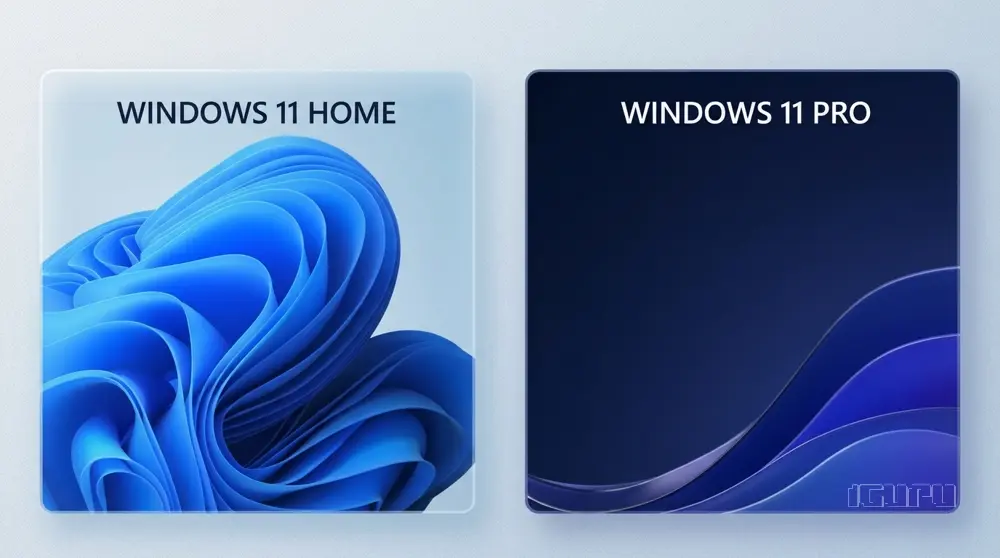
Τα περισσότερα laptop και έτοιμα desktop έρχονται με Windows 11 Home. Η Pro βγαίνει συνήθως στα επαγγελματικά μοντέλα ή ως επιλογή με επιπλέον χρέωση. Η ερώτηση “να πάρω Pro;” ακούγεται συχνά και η απάντηση δεν είναι “πάντα” ούτε “ποτέ”. Εξαρτάται από το αν θα χρησιμοποιήσετε τρία-τέσσερα συγκεκριμένα πράγματα.
Ας ξεκαθαρίσουμε πρώτα τι δεν αλλάζει: ο πυρήνας, οι επιδόσεις, τα παιχνίδια, το DirectX, οι οδηγοί, το WSL, η Ασφάλεια των Windows, οι ενημερώσεις ασφαλείας και η διάρκεια υποστήριξης κάθε έκδοσης είναι ίδια. 
Η Pro δεν είναι πιο γρήγορη. Δεν έχει λιγότερες διαφημίσεις. Και, όπως θα δούμε, δεν σας γλιτώνει από τον λογαριασμό Microsoft.
Οι διαφορές με μια ματιά
| Δυνατότητα | Home | Pro |
| Κρυπτογράφηση συσκευής (Device Encryption) | Ναι, σε υποστηριζόμενο υλικό | Ναι |
| Πλήρες BitLocker και BitLocker To Go | Όχι | Ναι |
| Hyper-V (εικονικές μηχανές) | Όχι | Ναι |
| Windows Sandbox | Όχι | Ναι |
| Απομακρυσμένη επιφάνεια εργασίας ως διακομιστής | Όχι (μόνο ως πελάτης) | Ναι |
| Επεξεργαστής πολιτικής ομάδας (gpedit.msc) | Όχι | Ναι |
| Σύνδεση σε τομέα (Active Directory) και Microsoft Entra ID | Όχι | Ναι |
| Assigned Access (λειτουργία kiosk) | Όχι | Ναι |
| Διαχείριση από MDM / Intune και Autopilot | Όχι | Ναι |
| Μέγιστη μνήμη RAM | 128 GB | 2 TB |
| Επεξεργαστές | 1 υποδοχή, έως 64 πυρήνες | 2 υποδοχές, έως 128 πυρήνες |
| WSL 2, Πλατφόρμα εικονικής μηχανής | Ναι | Ναι |
| Ενημερώσεις ασφαλείας και διάρκεια υποστήριξης | Ίδιες | Ίδιες |
Κρυπτογράφηση: η σημαντικότερη διαφορά
Αν το laptop σας κλαπεί, η κρυπτογράφηση του δίσκου είναι αυτό που κρατά τα αρχεία σας ασφαλή. Και οι δύο εκδόσεις κρυπτογραφούν, αλλά με διαφορετικό τρόπο.
Home: Κρυπτογράφηση συσκευής. Ενεργοποιείται από Ρυθμίσεις → Προστασία προσωπικών δεδομένων και ασφάλεια → Κρυπτογράφηση συσκευής, εφόσον το υλικό (hardware) την υποστηρίζει. Χρησιμοποιεί την ίδια τεχνολογία με το BitLocker, χωρίς επιλογές: κρυπτογραφεί τους εσωτερικούς δίσκους και το κλειδί αποκατάστασης αποθηκεύεται στον λογαριασμό σας στην Microsoft. Δεν μπορείτε να ορίσετε PIN κατά την εκκίνηση και δεν μπορείτε να κρυπτογραφήσετε USB sticks.
Pro: BitLocker. Πλήρης έλεγχος: επιλέγετε πού θα φυλάξετε το κλειδί αποκατάστασης (αρχείο, εκτύπωση, USB ή λογαριασμός), ποιους δίσκους θα κρυπτογραφήσετε, και μπορείτε να ορίσετε PIN πριν την εκκίνηση μέσω πολιτικής. Με το BitLocker To Go κρυπτογραφείτε εξωτερικούς δίσκους και USB.
Προσοχή: σε καθαρές εγκαταστάσεις των Windows 11 24H2 και νεότερων, η κρυπτογράφηση ενεργοποιείται συχνά αυτόματα όταν συνδεθείτε με λογαριασμό της Microsoft. Πριν αλλάξετε μητρική, ενημερώσετε BIOS ή κάνετε επανεγκατάσταση, βεβαιωθείτε ότι ξέρετε πού βρίσκεται το κλειδί αποκατάστασης (στη σελίδα account.microsoft.com/devices/recoverykey). Ελέγχετε την κατάσταση από τη Γραμμή εντολών ως διαχειριστής:
manage-bde -status C: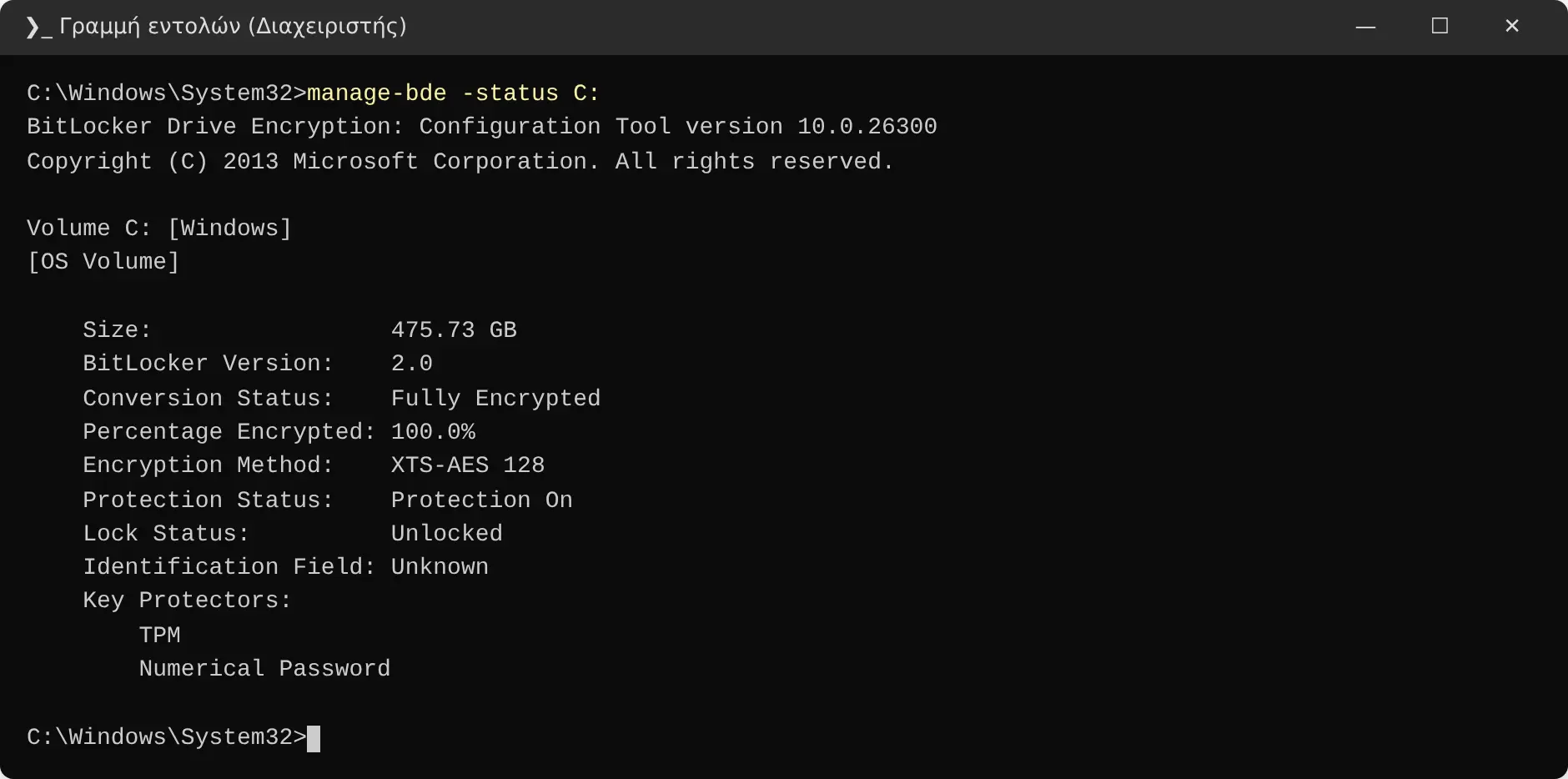
Η κατάσταση κρυπτογράφησης του δίσκου C: με το manage-bde
Εικονικές μηχανές: Hyper-V και Windows Sandbox
Hyper-V είναι ο hypervisor της Microsoft: δημιουργείτε εικονικές μηχανές με Linux ή άλλα Windows χωρίς επιπλέον λογισμικό. Στην Home μπορείτε να χρησιμοποιήσετε δωρεάν εναλλακτικές όπως το VirtualBox ή το VMware Workstation Pro (δωρεάν για προσωπική χρήση), οπότε η απουσία του Hyper-V δεν είναι πρόβλημα για τους περισσότερους.
Το Windows Sandbox είναι πιο ενδιαφέρον για τον απλό χρήστη: ανοίγει ένα καθαρό, απομονωμένο αντίγραφο των Windows σε ένα παράθυρο. Εκεί δοκιμάζετε ένα ύποπτο αρχείο ή ένα πρόγραμμα που δεν εμπιστεύεστε, και μόλις κλείσετε το παράθυρο όλα διαγράφονται. Είναι από τα πιο χρήσιμα εργαλεία ασφαλείας της Pro.
Το WSL 2 (Linux μέσα στα Windows) δουλεύει κανονικά και στην Home.
Απομακρυσμένη επιφάνεια εργασίας
Η Home μπορεί να συνδεθεί σε άλλον υπολογιστή με την Απομακρυσμένη επιφάνεια εργασίας (RDP), αλλά δεν μπορεί να δεχθεί συνδέσεις. Αν θέλετε να συνδέεστε στον υπολογιστή του σπιτιού από τη δουλειά μέσω RDP, χρειάζεστε την Pro. Η Γρήγορη βοήθεια (Quick Assist) για υποστήριξη δουλεύει και στις δύο.
Αν ενεργοποιήσετε το RDP, μην ανοίξετε τη θύρα 3389 στο router. Χρησιμοποιήστε VPN. Το εκτεθειμένο RDP είναι από τους πιο συνηθισμένους τρόπους εισόδου για ransomware.
Πολιτικές ομάδας
Ο Επεξεργαστής τοπικής πολιτικής ομάδας (gpedit.msc) υπάρχει μόνο στην Pro. Πολλές πολιτικές απλώς γράφουν τιμές στο μητρώο, οπότε στην Home κάνετε το ίδιο με το regedit, εφόσον ξέρετε το σωστό κλειδί. Κάποιες όμως πολιτικές λειτουργούν μόνο σε Pro ή ακόμη και μόνο σε Enterprise και Education.
Ένα παράδειγμα: η πολιτική που αφαιρεί επίσημα τις προεγκατεστημένες εφαρμογές (Remove default Microsoft Store packages from the system) υποστηρίζεται μόνο σε Enterprise και Education, όχι σε Pro. Η Pro δεν είναι “Windows χωρίς bloatware”.
Η Pro δίνει επίσης περισσότερο έλεγχο στις ενημερώσεις μέσω πολιτικών (αναβολή ενημερώσεων ποιότητας και δυνατοτήτων), αντί για την απλή «Παύση ενημερώσεων» της Home.
Λογαριασμός Microsoft: ίδιο πρόβλημα και στις δύο
Παλαιότερα η Pro επέτρεπε εύκολα εγκατάσταση με τοπικό λογαριασμό. Σήμερα και οι δύο εκδόσεις ζητούν σύνδεση στο διαδίκτυο και λογαριασμό Microsoft κατά την αρχική ρύθμιση, και η Microsoft κλείνει τις γνωστές “παρακάμψεις” τη μία μετά την άλλη. Στην Pro υπάρχει ακόμη η διαδρομή “Ρύθμιση για εργασία ή σχολείο → Σύνδεση σε τομέα”, αλλά μην την θεωρείτε δεδομένη για το μέλλον. Ο λογαριασμός Microsoft δεν είναι λόγος να πάρετε Pro.
Ποια έκδοση έχω;
Από Ρυθμίσεις → Σύστημα → Πληροφορίες, ή από το PowerShell:
(Get-CimInstance Win32_OperatingSystem).Caption

Η έκδοση των Windows από το PowerShell (απεικόνιση).
Αναβάθμιση από Home σε Pro
Η αναβάθμιση γίνεται χωρίς επανεγκατάσταση και χωρίς να χάσετε αρχεία ή εφαρμογές: Ρυθμίσεις → Σύστημα → Ενεργοποίηση → Αναβάθμιση της έκδοσης των Windows. Από εκεί ή αγοράζετε την αναβάθμιση από το Microsoft Store ή εισάγετε κάποιο κλειδί Pro που έχετε ήδη. Ακολουθεί μια επανεκκίνηση.
Στις ΗΠΑ η Microsoft πουλά τα Windows 11 Home στα 139,99 δολάρια, την Pro στα 199,99 δολάρια και την αναβάθμιση από Home σε Pro στα 99,99 δολάρια. Στην Ευρώπη οι τιμές διαφέρουν ανά χώρα λόγω ΦΠΑ: για παράδειγμα, το Microsoft Store της Φινλανδίας πουλά την Home στα 145 ευρώ. Ελέγξτε την τιμή στο ελληνικό Microsoft Store πριν αγοράσετε.
Για τα “φθηνά κλειδιά” των 10 και 20 ευρώ: η μεταπώληση χρησιμοποιημένων αδειών είναι νόμιμη στην ΕΕ, αλλά πολλά από αυτά τα κλειδιά προέρχονται από άδειες όγκου ή OEM που δεν επιτρέπεται να πωληθούν ξεχωριστά. Μπορεί να δουλεύουν για χρόνια ή να απενεργοποιηθούν αύριο. Αν πάρετε τέτοιο κλειδί, το ρίσκο είναι δικό σας.
Ποιος χρειάζεται Pro
- Όσοι έχουν laptop που μετακινείται και θέλουν πλήρες BitLocker με τοπικό κλειδί αποκατάστασης και κρυπτογραφημένα USB.
- Όσοι θέλουν να συνδέονται στον υπολογιστή τους με RDP.
- Όσοι δοκιμάζουν προγράμματα και αρχεία και θέλουν το Windows Sandbox.
- Όσοι δουλεύουν με εικονικές μηχανές και προτιμούν το Hyper-V.
- Μικρές επιχειρήσεις που θέλουν τομέα (domain), Entra ID, Intune ή κεντρικές πολιτικές.
- Όσοι θέλουν να ρυθμίζουν τα Windows με πολιτικές ομάδας αντί για το μητρώο.
Για όλους τους άλλους, για περιήγηση, Office, ταινίες, παιχνίδια και δημιουργία περιεχομένου, η Home είναι αρκετή.
Η γνώμη μας
Η διαφορά ανάμεσα στις δύο εκδόσεις έχει μικρύνει, αλλά όχι εκεί που θα θέλαμε. Η Pro κρατά τα ίδια εργαλεία ελέγχου που είχε πάντα (BitLocker, Sandbox, RDP, πολιτικές), ενώ τα πράγματα που ενοχλούν σήμερα τους χρήστες, οι διαφημίσεις, οι προεγκατεστημένες εφαρμογές και ο υποχρεωτικός λογαριασμός Microsoft, είναι ίδια και στις δύο. Η πραγματικά “καθαρή” εμπειρία κλειδώνεται στις εκδόσεις Enterprise και Education, που ο οικιακός χρήστης δεν μπορεί να αγοράσει.
Αν πρέπει να διαλέξετε μία δυνατότητα που δικαιολογεί την Pro για τον απλό χρήστη, αυτή είναι το Windows Sandbox, μαζί με το BitLocker με κλειδί αποκατάστασης που φυλάτε εσείς και όχι η Microsoft. Αν δεν σας λένε τίποτα αυτά, κρατήστε τα χρήματα για να βάλετε περισσότερη μνήμη ή μεγαλύτερο SSD.

0 σχόλια
iGuRu.gr