By newsbot | Published on 25-10-2025 14:23 | Categories: news
Με την έκδοση 24H2 των Windows 11, η Microsoft ξεκίνησε να κρυπτογραφεί αυτόματα όλες τις μονάδες δίσκου όταν εγκαθιστάτε έναν νέο υπολογιστή. Στο παρελθόν, το BitLocker μια λειτουργία ασφαλείας προοριζόταν μόνο για επαγγελματικούς υπολογιστές, αλλά με την έκδοση 24H2 η κρυπτογράφηση έγινε στάνταρ ακόμη και στις εκδόσεις Home.
Το BitLocker βέβαια είναι για την ασφάλειά σας, αλλά το κακό είναι ότι η Microsoft δεν ρωτάει τους χρήστες αν το θέλουν ή όχι. Τα Windows 11 δεν θα σας ενημερώσουν καν ότι θα κρυπτογράφήσουν όλους τους δίσκους σας και υπάρχουν πολλές ιστορίες για χρήστες που έχασαν τα δεδομένα τους.
Δες περισσότερα άρθρα του iGuRu.gr όταν αναζητάς ειδήσεις στην Google.
Έτσι αν θέλετε απλά να εγκαταστήσετε μια έκδοση των Windows 11 24H2 ή 25H2 θα πρέπει να γνωρίζετε ότι η Microsoft θα κρυπτογραφήσει τους δίσκους σας αν συνδεθείτε με τον λογαριασμό σας στην Microsoft κατά την αρχική εγκατάσταση ή ακόμα και μετά από αυτήν.
Αυτό θα μπορούσε να είναι μια δυσάρεστη έκπληξη για όσους χρησιμοποιούν Windows 10, ειδικά αν κάποιος προσπαθήσει να μετακινήσει ένα δίσκο από έναν υπολογιστή σε έναν άλλο.
Παρακάτω θα δούμε πώς να καταργήσετε την κρυπτογράφηση BitLocker στα Windows 11.
Για να καταργήσετε το BitLocker από τον δίσκο σας, κάντε δεξί κλικ στον δίσκο στην Εξερεύνηση αρχείων και επιλέξτε Διαχείριση BitLocker. Αυτό θα ανοίξει τον Πίνακα Ελέγχου (επειδή η Microsoft δεν έχει ακόμη μεταφέρει τις ρυθμίσεις του BitLocker στην “νέα” εφαρμογή Ρυθμίσεις) με μια λίστα με όλες τις διαθέσιμες μονάδες δίσκου και τις επιλογές του BitLocker.
Βρείτε τον δίσκο που θέλετε να αποκρυπτογραφήσετε και κάντε κλικ στην επιλογή Απενεργοποίηση BitLocker. Εάν ο μονάδα δίσκος είναι κλειδωμένος, τα Windows 11 θα σας ζητήσουν να εισαγάγετε το κλειδί BitLocker. Εάν είναι αποθηκευμένο στον λογαριασμό σας στην Microsoft, ο δίσκος θα ξεκλειδωθεί αυτόματα. Εάν όχι, θα πρέπει να βρείτε και να δώσετε το κλειδί.
Επιβεβαιώστε την κατάργηση του BitLocker κάνοντας κλικ στην επιλογή “Απενεργοποίηση του BitLocker” στο παράθυρο διαλόγου. Αυτή η διαδικασία μπορεί να διαρκέσει πολύ, ανάλογα με το μέγεθος του δίσκου σας, τον όγκο δεδομένων που διαθέτει και την ισχύ της CPU του υπολογιστή σας.
Μπορείτε να συνεχίσετε να χρησιμοποιείτε τον υπολογιστή σας ενώ αφαιρεί την κρυπτογράφηση. Απλώς διατηρήστε την ενεργοποιημένη.
Καθαρή εγκατάσταση των Windows 11
Να αναφέρουμε ότι πριν από μια καθαρή εγκατάσταση των Windows 11 μπορείτε να πειράξετε το ISO για να μην κρυπτογραφήσει τους δίσκους σας από προεπιλογή. Αυτό μπορείτε να το κάνετε αν δημιουργήσετε ένα USB εγκατάστασης των Windows 11 με απενεργοποιημένη την κρυπτογράφηση BitLocker με την εφαρμογή Rufus:
Κατεβάστε το Rufus από την επίσημη ιστοσελίδα.
Κατεβάστε ένα ISO των Windows 11 από την επίσημη ιστοσελίδα.
Ξεκινήστε το Rufus, επιλέξτε τη μονάδα USB και επιλέξτε το ISO που κατεβάσατε από την Microsoft.
Αφήστε όλες τις υπόλοιπες ρυθμίσεις ως έχουν.
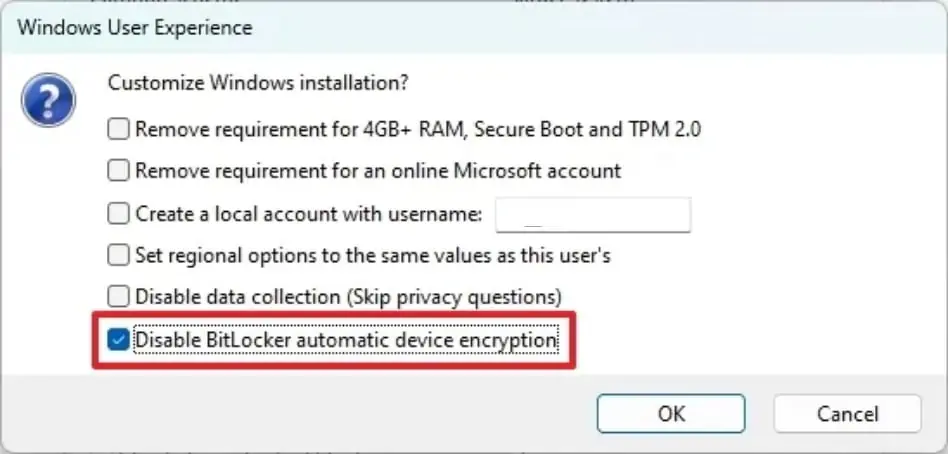
Κάντε κλικ στο κουμπί Έναρξη. Το Rufus θα εμφανίσει ένα μικρό παράθυρο διαλόγου με μια σειρά από πρόσθετες επιλογές για τις εγκαταστάσεις σας. Επιλέξτε το “Disable BitLocker automatic drive encryption” και κάντε κλικ στο κουμπί OK.
Περιμένετε μέχρι να τελειώσει το Rufus το μέσο εγκατάστασης των Windows 11 και στη συνέχεια, μπορείτε να κάνετε καθαρή εγκατάσταση των Windows 11.
Μόλις ολοκληρωθούν όλα, θα έχετε μια καθαρή εγκατάσταση των Windows 11 χωρίς κρυπτογράφηση BitLocker.


 Περιμένετε μέχρι να τελειώσει το Rufus το μέσο εγκατάστασης των Windows 11 και στη συνέχεια, μπορείτε να κάνετε καθαρή εγκατάσταση των Windows 11.