

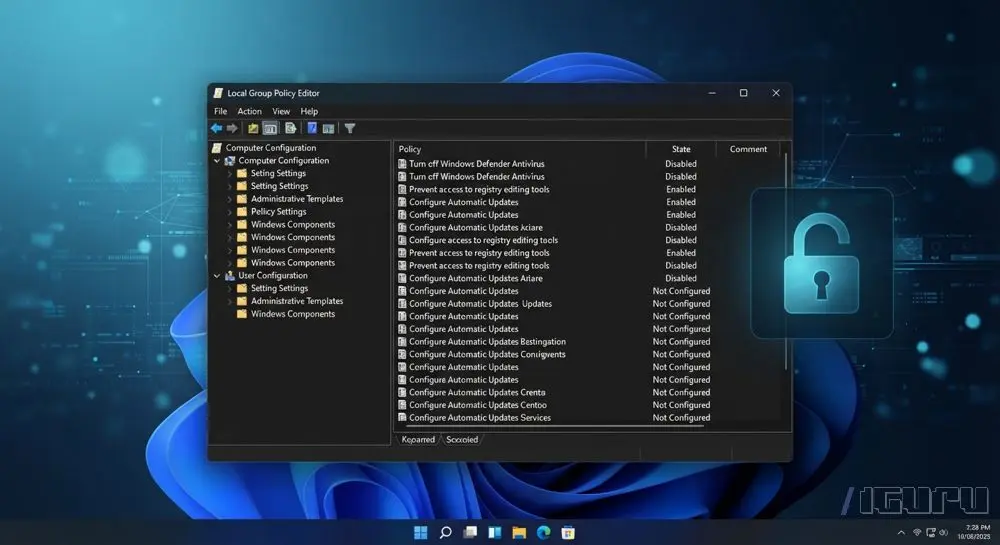
Ο Επεξεργαστής πολιτικής ομάδας τοπικού υπολογιστή (gpedit.msc) είναι το εργαλείο με το οποίο οι διαχειριστές ρυθμίζουν εκατοντάδες συμπεριφορές των Windows: από τις ενημερώσεις και την τηλεμετρία ως το BitLocker και το μενού Έναρξη. Στα Windows 11 Home δεν υπάρχει. Ή μάλλον, υπάρχει μισό: τα αρχεία του βρίσκονται στον δίσκο, απλώς δεν είναι εγκατεστημένα.
Τι είναι μια πολιτική
Το κλειδί για να καταλάβετε τι λειτουργεί και τι όχι: σχεδόν κάθε πολιτική “Administrative Templates” είναι απλώς μια τιμή στο μητρώο, κάτω από ένα από τα:
- HKLM\SOFTWARE\Policies\… για ρυθμίσεις υπολογιστή (Computer Configuration),
- HKCU\Software\Policies\… για ρυθμίσεις χρήστη (User Configuration).
Ο gpedit γράφει τις ρυθμίσεις σε ένα αρχείο Registry.pol (στο C:\Windows\System32\GroupPolicy\Machine και …\User). Η υπηρεσία Πολιτικής ομάδας (gpsvc) διαβάζει το αρχείο και γράφει τις τιμές στο μητρώο. Τα στοιχεία των Windows διαβάζουν μόνο το μητρώο.
Άρα, αν ξέρετε ποιο κλειδί αντιστοιχεί σε κάθε πολιτική, δεν χρειάζεστε καθόλου τον gpedit.
1. Ξεκλείδωμα του gpedit.msc στα Home
Τα πακέτα του gpedit υπάρχουν στον φάκελο C:\Windows\servicing\Packages. Τα εγκαθιστάτε με DISM. Ανοίξτε Γραμμή εντολών (όχι PowerShell) σαν διαχειριστής και τρέξτε τις δύο εντολές:
FOR %F IN ("%SystemRoot%\servicing\Packages\Microsoft-Windows-GroupPolicy-ClientTools-Package~*.mum") DO (DISM /Online /NoRestart /Add-Package:"%F")

FOR %F IN ("%SystemRoot%\servicing\Packages\Microsoft-Windows-GroupPolicy-ClientExtensions-Package~*.mum") DO (DISM /Online /NoRestart /Add-Package:"%F")
Η σύνταξη %F είναι για απευθείας πληκτρολόγηση στη Γραμμή εντολών. Αν τις βάλετε σε αρχείο .bat, γράψτε %%F. Μετά από επανεκκίνηση, το gpedit.msc ανοίγει.
Τρία πράγματα που πρέπει να ξέρετε:
- Η μέθοδος δεν είναι επίσημα υποστηριζόμενη από τη Microsoft. Δουλεύει εδώ και χρόνια, αλλά μια μεγάλη ενημέρωση μπορεί να την καταργήσει ή να αφαιρέσει τα πακέτα.
- Τα πακέτα είναι της ίδιας της Microsoft, από τον δίσκο σας. Δεν κατεβάζετε τίποτα από κανέναν.
- Παρακάτω εξηγούμε γιατί, ακόμη και με τον gpedit, πολλές ρυθμίσεις δεν θα κάνουν τίποτα.
2. Γιατί πολλές πολιτικές δεν εφαρμόζονται στα Home
Κάθε πολιτική έχει στο αρχείο ορισμού της (ADMX) το πεδίο supportedOn, δηλαδή σε ποιες εκδόσεις λειτουργεί. Ο gpedit το δείχνει στο πεδίο “Υποστηρίζεται σε” (Supported on). Αν γράφει “At least Windows 10 Pro” ή “Enterprise and Education only”, τα Home θα αγνοήσουν την τιμή, ακόμη κι αν τη γράψετε σωστά στο μητρώο.
Παραδείγματα:
- Allow Diagnostic Data = Off (0): λειτουργεί μόνο σε Enterprise/Education. Στα Home και Pro αντιμετωπίζεται ως «Required».
- Turn off Microsoft consumer experiences (DisableWindowsConsumerFeatures): η Microsoft το περιορίζει πλέον σε Enterprise και Education.
- BitLocker: τα Home έχουν μόνο “Κρυπτογράφηση συσκευής”, όχι πλήρες BitLocker, άρα οι περισσότερες πολιτικές του δεν σημαίνουν τίποτα εκεί.
- Windows Spotlight (π.χ. “Turn off all Windows spotlight features”, DisableWindowsSpotlightFeatures): μόνο Enterprise και Education. Στα Home και Pro, οι προτάσεις στην οθόνη κλειδώματος κλείνουν από τις Ρυθμίσεις → Εξατομίκευση → Οθόνη κλειδώματος.
- AppLocker και ορισμένες πολιτικές περιορισμού εφαρμογών: δεν λειτουργούν σε Home.
Υπάρχει και ένα δεύτερο πρόβλημα: σε αρκετές περιπτώσεις χρήστες αναφέρουν ότι ο “ξεκλειδωμένος” gpedit στα Home γράφει το Registry.pol, αλλά οι τιμές δεν περνούν στο μητρώο, ή περνούν μόνο μετά από gpupdate /force. Γι’ αυτό, μετά από κάθε αλλαγή, ελέγχετε στο μητρώο ότι η τιμή όντως γράφτηκε. Αν δεν γράφτηκε, τη γράφετε εσείς.
3. Πώς βρίσκετε το κλειδί μητρώου κάθε πολιτικής
Από τα αρχεία ADMX. Οι ορισμοί όλων των πολιτικών βρίσκονται στο C:\Windows\PolicyDefinitions σαν αρχεία .admx (XML), και υπάρχουν και στα Home. Κάθε πολιτική γράφει εκεί το κλειδί (key) και την τιμή (valueName). Ας πούμε ότι ψάχνετε την πολιτική του Windows Spotlight, για να δείτε σε ποιες εκδόσεις ισχύει. Σε PowerShell:
Select-String -Path C:\Windows\PolicyDefinitions\*.admx -Pattern 'valueName="DisableWindowsSpotlightFeatures"' | Select-Object Filename, LineNumber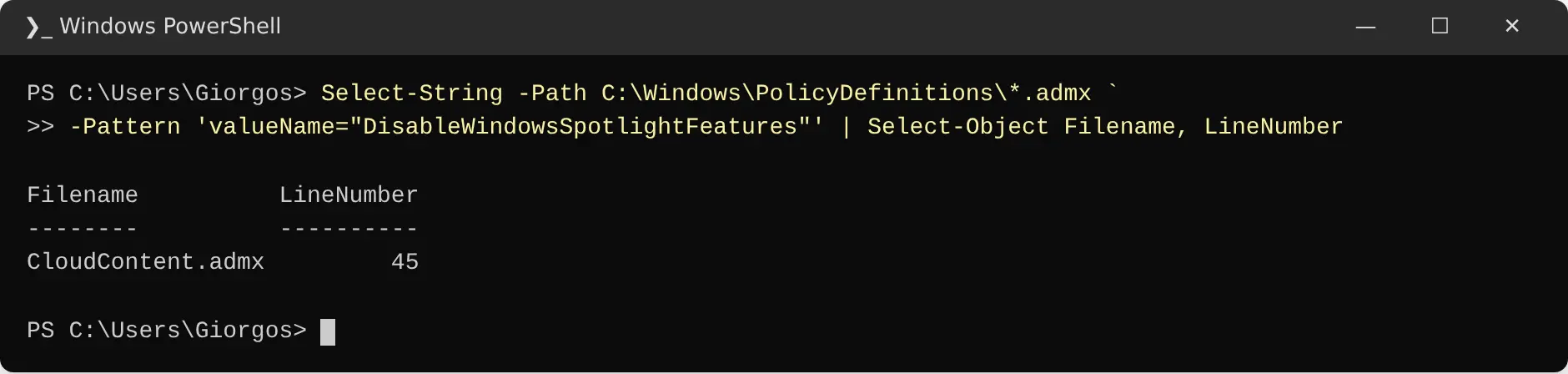
Αναζήτηση στα αρχεία ADMX: σε ποιο αρχείο και σε ποια γραμμή ορίζεται μια πολιτική
Αν δεν ξέρετε το όνομα της τιμής, αλλά ξέρετε το αγγλικό όνομα της πολιτικής, ψάξτε πρώτα στο αρχείο γλώσσας (C:\Windows\PolicyDefinitions\en-US\*.adml), βρείτε το αναγνωριστικό του κειμένου και μετά ψάξτε αυτό το αναγνωριστικό στα .admx. Ένα πιο άνετο σκριπτάκι, που δείχνει κλειδί, τιμή και υποστηριζόμενες εκδόσεις για ό,τι ταιριάζει σε μια λέξη:
$word = 'Spotlight'
Get-ChildItem C:\Windows\PolicyDefinitions\*.admx | ForEach-Object {
[xml]$x = Get-Content $_.FullName -Raw
$x.policyDefinitions.policies.policy | Where-Object { $_.name -match $word } |
Select-Object @{n='Policy';e={$_.name}}, @{n='Class';e={$_.class}}, key, valueName,
@{n='SupportedOn';e={$_.supportedOn.ref}}
} | Format-List
Το class σας λέει αν η πολιτική είναι για τον υπολογιστή (Machine → HKLM), τον χρήστη (User → HKCU) ή και τα δύο (Both).
Από τη λίστα της Microsoft. Η Microsoft δημοσιεύει το “Group Policy Settings Reference Spreadsheet“, ένα αρχείο Excel με όλες τις πολιτικές, το κλειδί μητρώου της καθεμιάς και τις εκδόσεις που υποστηρίζει. Είναι το πιο γρήγορο σημείο αναφοράς. Για τις πολιτικές που υπάρχουν και σαν ρυθμίσεις MDM, η τεκμηρίωση Policy CSP στο learn.microsoft.com γράφει στο τέλος κάθε σελίδας το “ADMX mapping”, με το ακριβές κλειδί και την τιμή.
4. Γράψτε την πολιτική κατευθείαν στο μητρώο
Μόλις ξέρετε κλειδί, τιμή και τύπο, μια πολιτική είναι μία γραμμή. Παραδείγματα που λειτουργούν στα Home:
:: Χωρίς αναγνωριστικό διαφήμισης

reg add "HKLM\SOFTWARE\Policies\Microsoft\Windows\AdvertisingInfo" /v DisabledByGroupPolicy /t REG_DWORD /d 1 /f

:: Χωρίς αναζήτηση στο διαδίκτυο (Bing) από το μενού Έναρξη

reg add "HKCU\Software\Policies\Microsoft\Windows\Explorer" /v DisableSearchBoxSuggestions /t REG_DWORD /d 1 /f

:: Χωρίς χρήση των διαγνωστικών δεδομένων για «εξατομικευμένες εμπειρίες»

reg add "HKCU\Software\Policies\Microsoft\Windows\CloudContent" /v DisableTailoredExperiencesWithDiagnosticData /t REG_DWORD /d 1 /f

:: Χωρίς Widgets

reg add "HKLM\SOFTWARE\Policies\Microsoft\Dsh" /v AllowNewsAndInterests /t REG_DWORD /d 0 /f
Ορισμένες πολιτικές εφαρμόζονται αμέσως, άλλες μετά από αποσύνδεση ή επανεκκίνηση. Η κατάργηση γίνεται σβήνοντας την τιμή (reg delete … /v <όνομα> /f): “Not Configured” στον gpedit σημαίνει απλώς ότι η τιμή δεν υπάρχει.
Προσοχή στα “Disabled”. Στον gpedit, μια πολιτική “Disabled” δεν σημαίνει πάντα ότι σβήνεται η τιμή. Συχνά γράφει την αντίθετη τιμή (π.χ. 0 αντί για 1). Τι ακριβώς γράφει το ορίζουν τα στοιχεία enabledValue και disabledValue μέσα στο ADMX. Όταν αντιγράφετε μια πολιτική στο μητρώο, κοιτάξτε τα.
5. Ένα αρχείο .reg για όλα
Μαζέψτε τις πολιτικές που θέλετε σε ένα αρχείο κειμένου με κατάληξη .reg:
Windows Registry Editor Version 5.00

[HKEY_LOCAL_MACHINE\SOFTWARE\Policies\Microsoft\Windows\AdvertisingInfo]

"DisabledByGroupPolicy"=dword:00000001

[HKEY_LOCAL_MACHINE\SOFTWARE\Policies\Microsoft\Dsh]

"AllowNewsAndInterests"=dword:00000000
Διπλό κλικ και οι ρυθμίσεις περνούν, σε οποιονδήποτε υπολογιστή με Home ή Pro. Κρατήστε δίπλα και ένα αρχείο αναίρεσης, με την ίδια δομή και “Τιμή”=- για κάθε τιμή, που τη σβήνει.
Η απουσία του gpedit από τα Home είναι κυρίως εμπορική απόφαση: οι ίδιες ρυθμίσεις υπάρχουν, το ίδιο μητρώο τις διαβάζει, απλώς δεν σας δίνεται το παράθυρο για να τις αλλάξετε. Το ξεκλείδωμα με DISM είναι χρήσιμο για να εξερευνήσετε τι υπάρχει, αλλά για να εφαρμόσετε ρυθμίσεις, το μητρώο είναι πιο αξιόπιστο: ξέρετε ακριβώς τι αλλάξατε, μπορείτε να το αναιρέσετε και να το μεταφέρετε σε άλλο υπολογιστή.
Το πραγματικό όριο των Home δεν είναι ο gpedit. Είναι το πεδίο “Supported on”. Εκεί η Microsoft αποφασίζει ποιες ρυθμίσεις ιδιωτικότητας και ελέγχου δικαιούστε, και εκεί δεν βοηθά κανένα κόλπο.

0 σχόλια
iGuRu.gr