

Ποιες είναι οι προαιρετικές δυνατότητες που έχουν τα Windows, πως μπορείτε να τις εγκαταστήσετε και να τις απεγκαταστήσετε;
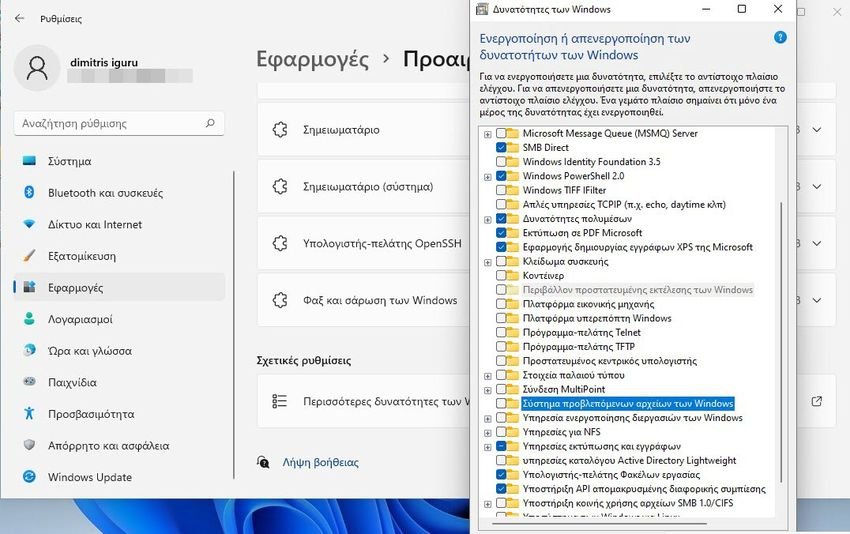
Τα Windows έχουν μία μεγάλη λίστα με προαιρετικές δυνατότητες που δεν είναι γνωστές σε αρκετούς χρήστες, μια και βρίσκονται βαθιά στο μενού του λειτουργικού συστήματος. Αυτές οι προαιρετικές δυνατότητες μπορούν να προστεθούν ή να αφαιρεθούν από την εγκατάσταση των Windows, ανά πάσα στιγμή.
Παρόλο που αυτές οι δυνατότητες έχουν κάποια περιγραφή, οι πληροφορίες που προσφέρονται από τα Windows είναι είτε πολύ σύντομες, είτε πολύ περίπλοκες για να τις κατανοήσουν οι περισσότεροι χρήστες.
Ας δούμε λοιπόν μία λίστα αυτών των δυνατοτήτων και ας προσπαθήσουμε να εξηγήσουμε κάθε μία από αυτές. Θα περιγράψουμε τι είναι ή τι κάνει κάθε μία από αυτές, ώστε να μπορείτε να αποφασίσετε μόνοι σας ποιες λειτουργίες των Windows θα πρέπει να ενεργοποιήσετε και ποιες πρέπει να καταργήσετε.
ΣΗΜΕΙΩΣΗ: Για αυτό το άρθρο, χρησιμοποιήσαμε τα Windows 10 Pro έκδοση 21H2. Εάν διαθέτετε άλλη έκδοση των Windows, ενδέχεται να έχετε διαφορετικό αριθμό προαιρετικών λειτουργιών από αυτές που αναφέρονται παρακάτω. Επίσης η έκδοσή μας είναι στην Ελληνική γλώσσα και παρόλο που αναφέρουμε και την αγγλική ορολογία κάθε δυνατότητας, η σειρά αυτών θα είναι διαφορετική αν έχετε την αγγλική γλώσσα.
Προαιρετικά χαρακτηριστικά: Πρόσβαση στην λίστα
Στα Windows 11 και Windows 10, υπάρχει μια μακρά λίστα με Προαιρετικές λειτουργίες είτε εγκατεστημένες από προεπιλογή είτε που μπορείτε να προσθέσετε μόνοι σας.
Στα Windows 10 για να τις δείτε πηγαίνετε στις Ρυθμίσεις > Εφαρμογές. Κάτω από το τίτλο “Εφαρμογές και δυνατότητες” πατήστε το link “Προαιρετικές δυνατότητες”.
Εκεί, στα δεξιά του παραθύρου θα δείτε το link “Περισσότερες δυνατότητες των Windows”. Αν δεν το βλέπετε, απλά μεγαλώστε το παράθυρο των ρυθμίσεων μέχρι να φανεί. Κάντε κλικ στο link αυτό.
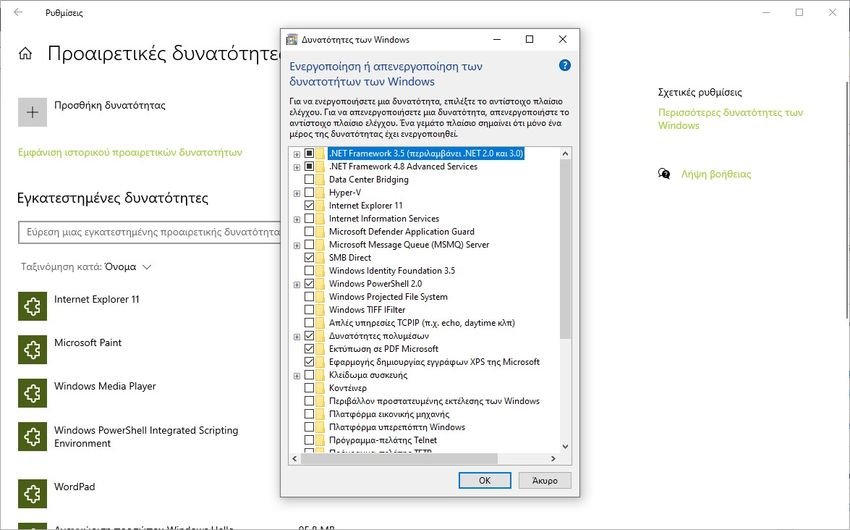
Eγκατάσταση και απεγκατάσταση
Η διαδικασία τόσο της εγκατάστασης όσο και της απεγκατάστασης κάθε μίας από τις δυνατότητες είναι πραγματικά απλή. Διαλέξτε ποια θέλετε και μαρκάρετε το τετραγωνάκι στα αριστερά της για να την κάντε εγκατάσταση.
Ξεμαρκάρετέ την για να την απεγκαταστήσετε.
Και για τις δύο ενέργειες πατήστε το πλήκτρο ΟΚ για να τις επιβεβαιώσετε και μετά ακολουθήστε τις οδηγίες των Windows.
Λίστα των προαιρετικών δυνατοτήτων των Windows 10 – 11
- .NET Framework 3.5 (περιλαμβάνει.NET 2.0 και 3.0) – ένα πλαίσιο ανάπτυξης λογισμικού που δημιουργήθηκε από τη Microsoft. Πολλά προγράμματα και παιχνίδια επιτραπέζιου υπολογιστή συνήθως το χρησιμοποιούν. Τα Windows περιλαμβάνουν, από προεπιλογή, το .NET Framework 4.8, το οποίο είναι νεότερο. Εάν έχετε παλαιότερα προγράμματα ή παιχνίδια που χρειάζονται αυτήν την έκδοση για την εκτέλεση τους, ίσως θελήσετε να την εγκαταστήσετε. Όταν εγκαθιστάτε ένα τέτοιο πρόγραμμα σας ενημερώνει ότι χρειάζεται αυτή την δυνατότητα για να λειτουργήσει.
- .NET Framework 4.8 Advanced Services – αυτές οι προηγμένες υπηρεσίες περιλαμβάνουν το ASP.NET 4.5 (ένα πλαίσιο εφαρμογής ιστού από την πλευρά του διακομιστή) και τις Υπηρεσίες WCF – χρησιμοποιούνται για την υλοποίηση και την ανάπτυξη αρχιτεκτονικών προσανατολισμένων σε υπηρεσίες και κατανεμημένων υπηρεσιών υπολογιστών. Σας ακούγονται σαν ασυναρτησίες όλα αυτά; Αυτές οι υπηρεσίες αφορούν μόνο προγραμματιστές λογισμικού και επιχειρηματικά περιβάλλοντα με περίπλοκες υποδομές και υπηρεσίες. Οι περιστασιακοί χρήστες δεν θα χρειαστεί να εγκαταστήσουν αυτές τις υπηρεσίες και θα πρέπει να διατηρούν μόνο τις προεπιλογές που συνοδεύουν τα Windows (Υπηρεσίες WCF, κοινή χρήση θύρας TCP).
- Data Center Bridging – μια σειρά προτύπων που αναπτύχθηκαν από το IEEE (Institute of Electrical and Electronics Engineers) για κέντρα δεδομένων. Περιλαμβάνουν πρότυπα για αποθήκευση, δικτύωση δεδομένων, επικοινωνία μεταξύ διεργασιών και διαχείριση της κίνησης που μοιράζονται όλα την ίδια υποδομή Ethernet.
- Hyper-V – μια δυνατότητα των Windows που σας επιτρέπει να δημιουργείτε και να εκτελείτε εικονικές μηχανές. Είναι παρόμοιο με άλλα δημοφιλή λογισμικά όπως το VirtualBox ή το VMware. Ωστόσο, η Microsoft πήγε στο επόμενο επίπεδο όσον αφορά τις επιδόσεις: Το Hyper-V είναι ταχύτερο από άλλες παρόμοιες τεχνολογίες, καθώς οι διαδικασίες του τρέχουν σε χαμηλότερο επίπεδο στο λειτουργικό σύστημα. Αυτό σημαίνει ότι οι εικονικές μηχανές είναι πιο κοντά στο φυσικό επίπεδο (το πραγματικό υλικό) και έτσι λειτουργούν πιο γρήγορα. Εάν ενδιαφέρεστε να εργαστείτε με εικονικές μηχανές, ίσως θελήσετε να εξετάσετε το ενδεχόμενο εγκατάστασης αυτής της δυνατότητας. Διαφορετικά, δεν το χρειάζεστε.
- Internet Explorer 11 – Το παλιό πρόγραμμα περιήγησης της Microsoft στο Διαδίκτυο. Θα πρέπει να το κρατήσετε μόνο αν πρέπει ακόμα να το χρησιμοποιήσετε. Αυτή η “λειτουργία” είναι διαθέσιμη μόνο στα Windows 10, όχι στα Windows 11.
- Internet Information Services – αυτή η δυνατότητα είναι επίσης γνωστή ως IIS. Επιτρέπει στον υπολογιστή σας με Windows να λειτουργεί ως διακομιστής ιστού. Αυτό είναι χρήσιμο μόνο για προγραμματιστές λογισμικού και επαγγελματίες πληροφορικής. Αφού εγκαταστήσετε αυτές τις υπηρεσίες, μπορείτε να αποκτήσετε πρόσβαση στο IIS Manager από το μενού Έναρξη και μπορείτε να χρησιμοποιήσετε οποιοδήποτε πρόγραμμα περιήγησης για να αποκτήσετε πρόσβαση στους ιστότοπους που φιλοξενείτε. Μεταβείτε στο http://localhost από το αγαπημένο σας πρόγραμμα περιήγησης για να δείτε ένα παράδειγμα.
- Microsoft Defender Application Guard – προσφέρει ένα ασφαλές περιβάλλον για περιήγηση στο διαδίκτυο. Με άλλα λόγια, σας επιτρέπει να απομονώνετε μη αξιόπιστους ιστότοπους: ως διαχειριστής, ορίζετε τι είναι μεταξύ αξιόπιστων ιστότοπων, πόρων cloud και εσωτερικών δικτύων στην εταιρεία σας και οτιδήποτε δεν βρίσκεται στη λίστα σας θεωρείται μη αξιόπιστο.
- Microsoft Message Queue (MSMQ) Server – Το MSMQ είναι μια παλιά υπηρεσία που έχει μόνο έναν σκοπό: τη βελτίωση των επικοινωνιών κατά την εργασία με αναξιόπιστα δίκτυα. Αυτή η υπηρεσία αποθηκεύει μηνύματα σε μια προσωρινή μνήμη, ώστε κάθε φορά που η σύνδεση διακόπτεται, να μπορεί να τα στείλει ξανά όταν το δίκτυο γίνει ξανά διαθέσιμο. Αυτή η δυνατότητα είναι χρήσιμη μόνο για επιχειρήσεις που διαθέτουν εφαρμογές που απαιτούν αυτήν την υπηρεσία.
- SMB Direct – Επιτρέπει στους προσαρμογείς δικτύου να χρησιμοποιούν RDMA (Remote Direct Memory Access) για να βελτιώσουν τη διαδικασία κοινής χρήσης αρχείων όταν χρησιμοποιείτε το πρωτόκολλο κοινής χρήσης αρχείων SMB 3.x.
- Windows Identity Foundation 3.5 – ένα πλαίσιο λογισμικού για τη δημιουργία εφαρμογών με επίγνωση ταυτότητας. Το .NET Framework 4.8 που περιλαμβάνεται στα Windows 10 και τα Windows 11 περιλαμβάνει μια νεότερη έκδοση αυτού του πλαισίου. Θα πρέπει να εγκαταστήσετε την έκδοση 3.5 μόνο εάν χρησιμοποιείτε παλαιότερες εφαρμογές που δεν λειτουργούν χωρίς αυτήν. Οι περισσότεροι χρήστες δεν χρειάζεται να το εγκαταστήσουν.
- Windows Powershell 2.0 – ένα εργαλείο γραμμής εντολών που εστιάζει στην αυτοματοποίηση εργασιών και τη διαχείριση παραμέτρων. είναι σαν την Γραμμή Εντολών αλλά πολύ πιο ισχυρό εργαλείο. Προορίζεται για να αντικαταστήσει τη Γραμμή εντολών, καθώς παρέχει περισσότερη ισχύ και έλεγχο στο λειτουργικό σύστημα Windows. Συνιστάται μόνο για προγραμματιστές και χρήστες με εμπειρία.
- Windows Projected File System – γνωστό και ως ProjFS, επιτρέπει στις εφαρμογές να δημιουργούν εικονικά συστήματα αρχείων. Αν δεν εργάζεστε με κώδικα και δεν αναπτύσσετε υλικό, δεν το χρειάζεστε.
- Windows TIFF IFilter – με ενεργοποιημένη αυτήν τη δυνατότητα, τα Windows μπορούν να αναγνωρίσουν κείμενο μέσα στα αρχεία εικόνας TIFF. Είναι απενεργοποιημένο από προεπιλογή, καθώς η οπτική αναγνώριση χαρακτήρων έχει μεγάλο αντίκτυπο στην απόδοση.
- Απλές υπηρεσίες TCPIP (π.χ., echo, daytime, κλπ.) [Simple TCP/IP services Simple TCP/IP services (i.e., echo, daytime, etc.)] – μια συλλογή από “παλιά αλλά χρυσά” εργαλεία γραμμής εντολών που περιλαμβάνουν τη δημιουργία χαρακτήρων, την ημέρα, την απόρριψη, την ηχώ και το απόσπασμα της ημέρας. Δεν χρειάζεται να τα χρησιμοποιήσετε.
- Δυνατότητες πολυμέσων [Media Features (Windows Media Player)] – το προεπιλεγμένο πρόγραμμα αναπαραγωγής πολυμέσων που συνοδεύει τα Windows. Εάν δεν το χρησιμοποιείτε για αναπαραγωγή μουσικής ή βίντεο, μπορείτε να το αφαιρέσετε. Οι συσκευές αναπαραγωγής πολυμέσων τρίτων είναι γενικά μια καλύτερη επιλογή. Το Windows Media Player χρησιμοποιείται επίσης για ροή περιεχομένου πολυμέσων μέσω του τοπικού δικτύου.
- Εκτύπωση σε PDF Microsoft [Microsoft Print to PDF] – Τα Windows περιλαμβάνουν έναν προεπιλεγμένο εικονικό εκτυπωτή που είναι διαθέσιμος σε όλους τους χρήστες, που ονομάζεται “Microsoft Print to PDF”. Σας επιτρέπει να αποθηκεύετε έγγραφα ως αρχεία PDF. Εάν δεν θέλετε αυτή τη δυνατότητα, μπορείτε να την απενεργοποιήσετε.
- Εφαρμογή δημιουργίας εγγράφων XPS της Microsoft [Microsoft XPS Document Writer] – παρέχει υποστήριξη για τη μορφή αρχείου XPS της Microsoft, η οποία είναι εναλλακτική της μορφής PDF της Adobe. Χρειάζεστε αυτήν την υπηρεσία εάν θέλετε να μπορείτε να εκτυπώνετε και να αποθηκεύετε αρχεία XPS.
- Κλείδωμα συσκευής [Device Lockdown] – σας επιτρέπει να εγκαταστήσετε και να εκτελέσετε υπηρεσίες και εργαλεία που παρέχουν μια εξειδικευμένη διεπαφή χρήστη. Για παράδειγμα, σας επιτρέπει να εκτελείτε τα Windows σε ένα μηχάνημα που έχετε τοποθετήσει σε ένα κιόσκι.
- Κοντέινερ [Containers] – περιλαμβάνει όλα όσα χρειάζεστε για να δημιουργήσετε ένα κοντέινερ (ένα μεμονωμένο κουτί) στον Windows 10 υπολογιστή σας. Αυτά είναι εργαλεία που επιτρέπουν στις εφαρμογές να εκτελούνται στα μεμονωμένα κουτιά τους, χωρίς να γνωρίζουν τίποτα έξω από αυτό το πλαίσιο. Οι τακτικοί χρήστες δεν χρειάζονται αυτές τις υπηρεσίες και τα εργαλεία, αλλά όλοι οι περίεργοι μπορούν να διαβάσουν γι’ αυτά εδώ: Windows and Containers.
- Περιβάλλον προστατευόμενης εκτέλεσης των Windows [Windows Sandbox] – σας επιτρέπει να εκτελείτε μια δωρεάν εικονική μηχανή Windows 11 ή Windows 10 στα Windows, στην οποία μπορείτε να εκτελέσετε με ασφάλεια οτιδήποτε θέλετε: δυνητικά κακόβουλα συνημμένα email που έχετε λάβει, εφαρμογές που βρίσκονται σε εξέλιξη ή δοκιμή κ.λπ. Το Windows Sandbox είναι μια εξαιρετική δυνατότητα για όποιον χρειάζεται ένα ασφαλές, απομονωμένο περιβάλλον που δεν επηρεάζει τον υπολογιστή στον οποίο λειτουργεί. Αν σας ενδιαφέρει, δείτε πώς να ρυθμίσετε το Windows Sandbox.
- Πλατφόρμα εικονικής μηχανής [Virtual Machine Platform] – Αυτό είναι μέρος του εγγενούς συστήματος εικονικοποίησης που προσφέρεται από τη Microsoft.
- Πλατφόρμα Υπερόπτη Windows [Windows Hypervisor Platform] – ένα API (Application Programming Interface) που χρησιμοποιείται από άλλο λογισμικό εικονικοποίησης τρίτων, όπως VirtualBox ή εξομοιωτές Android.
- Πρόγραμμα-πελάτης Telnet [Telnet Client] – ένας πελάτης γραμμής εντολών παλαιού τύπου, που χρησιμοποιεί το πρωτόκολλο δικτύου Telnet για να παρέχει αμφίδρομη επικοινωνία σε κείμενο, με διακομιστή Telnet. Οι περισσότεροι χρήστες δεν θα χρειαστεί ποτέ να το χρησιμοποιήσουν.
- Πρόγραμμα-πελάτης TFTP [TFTP Client] – ένα απλό εργαλείο γραμμής εντολών που μπορεί να χρησιμοποιηθεί για τη μεταφορά αρχείων μέσω του πρωτοκόλλου Trivial File Transfer Protocol. Οι περισσότεροι χρήστες δεν χρειάζεται να το εγκαταστήσουν.
- Προστατευμένος κεντρικός υπολογιστής [Guarded Host] – επιτρέπει στους διαχειριστές να εκτελούν θωρακισμένες εικονικές μηχανές στο Hyper-V για να τις ασφαλίζουν και να αποκλείουν την πρόσβαση στις επιθέσεις που προέρχονται από κακόβουλο λογισμικό ή άλλες κακόβουλες απειλές.
- Στοιχεία παλαιού τύπου [Legacy Components] – Το DirectPlay ήταν μέρος της διεπαφής προγραμματισμού εφαρμογών DirectX . Παλαιότερα ήταν μια βιβλιοθήκη σχεδιασμένη για δικτυακή επικοινωνία. Εάν δεν παίζετε παλιά παιχνίδια που αναπτύχθηκαν πριν από το 2008 ώστε να χρειάζεστε αυτήν τη βιβλιοθήκη, θα πρέπει να είστε εντάξει με την κατάργησή της.
- Σύνδεση multipoint [MultiPoint Connector] – επιτρέπει σε εφαρμογές MultiPoint Manager και Dashboard να παρακολουθούν και να διαχειρίζονται τη Windows 10 συσκευή σας. Αυτό απαιτείται μόνο σε ορισμένα εταιρικά δίκτυα όπου χρησιμοποιούνται τέτοιες εφαρμογές.
- Υπηρεσία ενεργοποίησης διεργασιών των Windows [Windows Process Activation Service] – μια υπηρεσία για εφαρμογές που βασίζονται σε μηνύματα και στοιχεία που σχετίζονται με τις Υπηρεσίες Πληροφοριών Διαδικτύου (IIS). Επιτρέπει στους προγραμματιστές λογισμικού να επιλέξουν το πιο κατάλληλο πρωτόκολλο για τις ανάγκες τους. Αυτή η δυνατότητα είναι χρήσιμη μόνο για προγραμματιστές λογισμικού.
- Υπηρεσίες για NFS [Services for NFS] – Σας επιτρέπει να έχετε πρόσβαση σε αρχεία που χρησιμοποιούν το πρωτόκολλο NFS (σύστημα αρχείων δικτύου). Εάν διαθέτετε και χρησιμοποιείτε NAS (Network Attached Storage), πιθανότατα θέλετε να είναι ενεργοποιημένη αυτή η δυνατότητα.
- Υπηρεσίες εκτύπωσης και εγγράφων [Print and Document Services] – υπηρεσίες που καθιστούν δυνατή τη χρήση και τη διαχείριση συσκευών εκτύπωσης, φαξ και σάρωσης. Από προεπιλογή, οι υπηρεσίες Πρόγραμμα-πελάτης εκτύπωσης Internet [Internet Printing Client], Windows Fax and Scan είναι ενεργοποιημένες στα Windows. Το Windows Fax and Scan σάς επιτρέπει να χρησιμοποιείτε φαξ και σαρωτές. Εάν δεν χρησιμοποιείτε τέτοιες συσκευές, μπορείτε να απενεργοποιήσετε αυτήν την υπηρεσία. Το Internet Printing Client σάς δίνει τη δυνατότητα να συνδεθείτε και να εκτυπώσετε σε έναν εκτυπωτή συνδεδεμένο στο τοπικό δίκτυο ή στο Διαδίκτυο. Άλλες υπηρεσίες όπως το LPD Print Service και το LPR Port Monitor είναι εναλλακτικές τεχνολογίες εκτύπωσης που καταργήθηκαν και δεν χρησιμοποιούνται πλέον σε μεγάλη κλίμακα. Το Scan Management (Διαχείριση σάρωσης) χρησιμοποιείται για την παρακολούθηση και τη διαχείριση σαρωτών συνδεδεμένων στο δίκτυο.
- Υπηρεσίες καταλόγου Active Directory Lightweight [Active Directory Lightweight Directory Services] – μια βασική έκδοση των υπηρεσιών καταλόγου Active Directory. Ο σκοπός αυτής της δυνατότητας είναι να παρέχει μόνο υπηρεσίες καταλόγου. Μια κατάσταση στην οποία μπορεί να χρησιμοποιηθεί είναι όταν έχετε εφαρμογές που χρειάζονται πρόσβαση σε μια υπηρεσία καταλόγου αλλά δεν χρειάζεται πρόσβαση σε μια βάση δεδομένων Active Directory. Αυτή η δυνατότητα μπορεί να χρησιμοποιηθεί ακόμη και σε περιβάλλοντα όπου δεν υπάρχουν τομείς Active Directory. Όπως μπορείτε να φανταστείτε, δεν χρειάζεται για περιστασιακούς χρήστες των Windows. Είναι χρήσιμο μόνο για προγραμματιστές και επιχειρήσεις που χρησιμοποιούν εφαρμογές που απαιτούν αυτήν τη δυνατότητα.
- Υπολογιστής-πελάτης φακέλων εργασίας [Work Folders Client] – επιτρέπει στους χρήστες να συγχρονίζουν έναν φάκελο και το περιεχόμενό του από το εταιρικό δίκτυο στις προσωπικές τους συσκευές. Τα αρχεία που δημιουργούνται τοπικά θα συγχρονιστούν ξανά στον διακομιστή αρχείων στο εταιρικό περιβάλλον.
- Υποστήριξη API απομακρυσμένης διαφορικής συμπίεσης [Remote Differential Compression API Support] – είναι ένας αλγόριθμος συγχρονισμού που επιτρέπει γρήγορες συγκρίσεις μεταξύ συγχρονισμένων αρχείων και εντοπίζει τα δεδομένα που αφαιρέθηκαν ή προστέθηκαν από το περιεχόμενό τους. Μπορείτε να βρείτε περισσότερες πληροφορίες σχετικά με τον αλγόριθμο RDC εδώ. Αυτή η δυνατότητα χρησιμοποιείται από έναν μικρό αριθμό προγραμμάτων και εφαρμογών των Windows, επομένως είναι καλύτερο να τη διατηρείτε ενεργοποιημένη.
- Υποστήριξη κοινής χρήσης αρχείων SMB 1.0/CIFS [SMB 1.0/CIFS File Sharing Support] – αυτή η δυνατότητα επιτρέπει την κοινή χρήση αρχείων και εκτυπωτών με υπολογιστές με παλαιότερες εκδόσεις των Windows, από Windows NT 4.0 έως Windows XP και Windows Server 2003 R2. Το πρωτόκολλο Server Message Block (SMB) μπορεί να χρησιμοποιηθεί από άλλα λειτουργικά συστήματα όπως το Linux ή το macOS για την επικοινωνία με συσκευές Windows. Εάν συμβαίνει κάτι τέτοιο στο δίκτυό σας, είναι ασφαλέστερο να μην το απενεργοποιήσετε.
- Υποσύστημα Windows για Linux [Windows Subsystem for Linux] – σας επιτρέπει να εγκαταστήσετε και να χρησιμοποιήσετε τις διανομές Linux όπως το Ubuntu, το OpenSUSE, το Debian ή το Kali Linux στα Windows. Μπορείτε να διαβάσετε περισσότερα σχετικά από εδώ.
- Φιλοξενούμενος πυρήνας Web των υπηρεσιών Internet Information Services [Internet Information Services Hostable Web Core] – μια άλλη δυνατότητα διακομιστή ιστού που είναι μια πιο ελαφριά έκδοση του IIS. Περιλαμβάνει μόνο τα βασικά στοιχεία της μηχανής web των υπηρεσιών IIS και απαιτεί λιγότερους πόρους για να εκτελεστεί. Μπορείτε να το χρησιμοποιήσετε για να φιλοξενήσετε μόνο έναν ιστότοπο και είναι χρήσιμο για την ενεργοποίηση βασικών δυνατοτήτων διακομιστή ιστού για προσαρμοσμένες εφαρμογές ή εφαρμογές εντοπισμού σφαλμάτων. Αυτή η δυνατότητα απαιτείται μόνο από προγραμματιστές λογισμικού και επαγγελματίες πληροφορικής. Οι απλοί χρήστες δεν χρειάζεται να το εγκαταστήσουν.
Αυτός ήταν ένας μακρύς οδηγός που αφορούσε τις πρόσθετες δυνατότητες των Winodws 10 και Windows 11! Αν και η λίστα στηρίχθηκε στα Windiws 10 21H2, τις ίδιες ακριβώς δυνατότητες έχουν και τα Windows 11 21H2 με μία μικρή διαφορά στον τίτλο του Windows Projected File System (το λέει “Σύστημα προβλεπομένων αρχείων των Winodws”) και κατά συνέπεια βρίσκεται σε διαφορετική σειρά.
Ελπίζουμε ότι θα σας φανεί χρήσιμος και ότι έχει απαντήσει στις ερωτήσεις σας σχετικά με τις διάφορες διαθέσιμες λειτουργίες των Windows.

0 σχόλια
iGuRu.gr