Windows Επίλυση σφαλμάτων μπλε οθόνης (από την Microsoft)

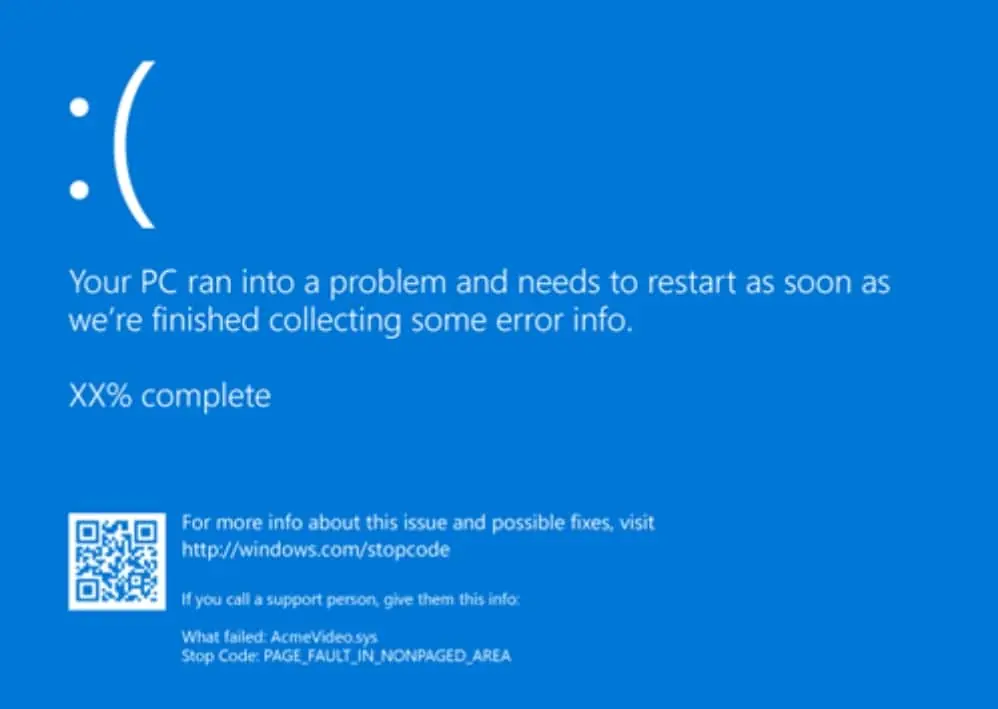
Η Μπλε Οθόνη Θανάτου (Blue Screen of Death ή BSOD) είναι κάτι που οι περισσότεροι χρήστες των Windows έχουν βιώσει.
Όταν ένας υπολογιστής αντιμετωπίζει προβλήματα BSOD, το δύσκολο για τον χρήστη που επηρεάζεται είναι να εντοπίσει την αιτία του προβλήματος.

Η οθόνη BSOD, αν και μπλε, δεν είναι εντελώς κενή, καθώς παρέχει πληροφορίες για το πρόβλημα.
Σε ένα πρόσφατα ενημερωμένο επίσημο έγγραφο οδηγιών, η Microsoft μοιράστηκε το πώς μπορούν να αντιμετωπίσουν οι χρήστες και να διορθώσουν ένα τέτοιο πρόβλημα. Πριν, αυτό το άρθρο υποστήριξης ήταν πολύ σύντομο, καθώς ανέφερε σαν λύσεις μόνο την αντιμετώπιση προβλημάτων Ασφαλούς Λειτουργίας και την Λήψη Βοήθειας.

Η εταιρεία έχει χωρίσει τον οδηγό σε δύο μέρη. Στον πρώτο, έχουμε τα “βασικά βήματα αντιμετώπισης προβλημάτων” που αφορούν την ασφαλή λειτουργία, χρησιμοποιώντας τη Διαχείριση Συσκευών, καθώς και το Windows Update:

Βασικά βήματα αντιμετώπισης προβλημάτων για σφάλματα μπλε οθόνης

  1. Καταργήστε τυχόν νέο υλικό. Αν είχατε προσθέσει νέο υλικό στον υπολογιστή σας πριν από το σφάλμα, τερματίστε τη λειτουργία του υπολογιστή σας, καταργήστε το υλικό και δοκιμάστε να κάνετε επανεκκίνηση.
  2. Εκκινήστε τον υπολογιστή σας σε ασφαλή λειτουργία.  Αν αντιμετωπίζετε προβλήματα επανεκκίνησης, μπορείτε να εκκινήσετε τον υπολογιστή σας σε ασφαλή λειτουργία. Ανατρέξτε στο θέμα Εκκίνηση του υπολογιστή σας σε ασφαλή λειτουργία στα Windows για λεπτομέρειες. Από την ασφαλή λειτουργία, μπορείτε να δοκιμάσετε τα υπόλοιπα βήματα αντιμετώπισης προβλημάτων.
  3. Ελέγξτε την Διαχείριση Συσκευών.  Κάντε δεξί κλικ στο κουμπί Έναρξη και επιλέξτε Διαχείριση Συσκευών.  Ελέγξτε αν κάποια συσκευή έχει επισημανθεί με το θαυμαστικό (!). Κάντε δεξιό κλικ στη συσκευή και επιλέξτε Ενημέρωση προγράμματος οδήγησης.  Αν η ενημέρωση του προγράμματος οδήγησης δεν έχει αποτέλεσμα, δοκιμάστε να απενεργοποιήσετε ή να απεγκαταστήσετε τη συσκευή.
  4. Ελέγξτε για επαρκή ελεύθερο χώρο στον σκληρό δίσκο.  Το λειτουργικό σύστημα και ορισμένες εφαρμογές απαιτούν επαρκή ελεύθερο χώρο για τη δημιουργία αρχείων ανταλλαγής και την εκτέλεση άλλων λειτουργιών. Με βάση τη ρύθμιση παραμέτρων του συστήματος, η ακριβής απαίτηση ποικίλλει, αλλά είναι καλή ιδέα να έχετε διαθέσιμο 10% έως 15% ελεύθερο χώρο.
  5. Εγκαταστήστε την πιο πρόσφατη Ενημερώσεις των Windows.Για να ελέγξετε για ενημερώσεις, επιλέξτε Έναρξη > Ρυθμίσεις > Windows Update και, στη συνέχεια, επιλέξτε Έλεγχος για ενημερώσεις.
  6. Επαναφορά των Windows.  Αν κανένα από αυτά τα βήματα δεν βοηθήσει, δοκιμάστε να επαναφέρετε τα Windows χρησιμοποιώντας ένα σημείο επαναφοράς συστήματος ή μία από τις άλλες επιλογές που αναφέρονται στις Επιλογές αποκατάστασης στα Windows.  Ορίστε την επιλογή αποκατάστασης που αντιστοιχεί περισσότερο στο σενάριό σας.

Στη συνέχεια, έχουμε τα προηγμένα βήματα που αφορούν το Event Viewer, το εργαλείο Memory Diagnostics και απευθύνονται κυρίως σε  προχωρημένους χρήστες.

Προηγμένα βήματα αντιμετώπισης προβλημάτων για σφάλματα μπλε οθόνης

  1. Ελέγξτε την πρόγραμμα προβολής συμβάντων.  Ελέγξτε τη σύνδεση του συστήματος πρόγραμμα προβολής συμβάντων για άλλα μηνύματα σφάλματος που μπορεί να σας βοηθήσουν να εντοπίσετε τη συσκευή ή το πρόγραμμα οδήγησης που προκαλεί το σφάλμα. Για περισσότερες πληροφορίες, ανατρέξτε στο θέμα Άνοιγμα πρόγραμμα προβολής συμβάντων. Αναζητήστε κρίσιμα σφάλματα στο αρχείο καταγραφής συστήματος που παρουσιάστηκαν στο ίδιο χρονικό πλαίσιο με τη μπλε οθόνη.
  2. Εκτελέστε το εργαλείο Διαγνωστικός έλεγχος μνήμης των Windows.  Στο πλαίσιο αναζήτησης, πληκτρολογήστε Μνήμη και, στη συνέχεια, επιλέξτε Διαγνωστικά μνήμης των Windows. Αφού εκτελέσετε τα διαγνωστικά, χρησιμοποιήστε το πρόγραμμα προβολής συμβάντων για να προβάλετε τα αποτελέσματα κάτω από το αρχείο καταγραφής συστήματος. Αναζητήστε την καταχώρηση MemoryDiagnostics-Results για να προβάλετε τα αποτελέσματα.
  3. Ανάλυση αποτύπων μνήμης.  Οι επαγγελματίες IT και οι προγραμματιστές μπορούν να προσπαθήσουν να εκτελέσουν μια ανάλυση αποτύπων μνήμης.  Για λεπτομέρειες και άλλα βήματα αντιμετώπισης προβλημάτων για προχωρημένους, ανατρέξτε στο θέμα Αντιμετώπιση προβλημάτων για προχωρημένους για σφάλματα διακοπής ή μπλε οθόνης.

Μπορείτε να βρείτε το άρθρο υποστήριξης στον επίσημο ιστότοπο της Microsoft.

follow us
Previous Article

Escape to Freedom δείτε το νέο βίντεο του FSF

Next Article

KDE Plasma 6.3.5 πως να αναβαθμίσετε στο Kubuntu

Leave a Comment

Η ηλ. διεύθυνση σας δεν δημοσιεύεται. Τα υποχρεωτικά πεδία σημειώνονται με *

Το μήνυμα σας δεν θα δημοσιευτεί εάν:
1. Περιέχει υβριστικά, συκοφαντικά, ρατσιστικά, προσβλητικά ή ανάρμοστα σχόλια.
2. Προκαλεί βλάβη σε ανηλίκους.
3. Παρενοχλεί την ιδιωτική ζωή και τα ατομικά και κοινωνικά δικαιώματα άλλων χρηστών.
4. Διαφημίζει προϊόντα ή υπηρεσίες ή διαδικτυακούς τόπους .
5. Περιέχει προσωπικές πληροφορίες (διεύθυνση, τηλέφωνο κλπ).