

Εάν ο υπολογιστής σας δεν διαθέτει μικρόφωνο, μπορείτε να χρησιμοποιήσετε το κινητό σας. Δείτε πώς μπορείτε να κάνετε ένα smartphone να λειτουργεί ως μικρόφωνο.
Το μικρόφωνο είναι ένα χρήσιμο υλικό για ένα υπολογιστή. Με αυτό μπορείτε να συνομιλήσετε με τους φίλους σας μέσω βιντεοκλήσεων, μέχρι να σιγοτραγουδήσετε και να βρείτε τον τίτλο ενός τραγουδιού. Τι γίνεται όμως αν δεν έχετε ή αν χαλάσει;
Πιθανά να μην έχετε μικρόφωνο για τον υπολογιστή σας, αλλά σίγουρα έχετε κάποιο smartphone. Και αυτό μπορεί να λύσει το πρόβλημά. Μπορείτε να χρησιμοποιήσετε το κινητό σας ως μικρόφωνο υπολογιστή και είναι απίστευτα εύκολο να ρυθμιστεί.
Θα σας δείξουμε τέσσερεις διαφορετικούς τρόπους για να χρησιμοποιήσετε το τηλέφωνό σας ως μικρόφωνο.
| Πώς να χρησιμοποιήσετε το τηλέφωνό σας ως μικρόφωνο για υπολογιστή |
Ένας από τους καλύτερους τρόπους για να επιτευχθεί η παραπάνω λειτουργία είναι με τη χρήση του WO Mic. Με αυτό το πρόγραμμα, μπορείτε να χρησιμοποιήσετε USB, Bluetooth ή Wi-Fi για να συνδέσετε το μικρόφωνο του smartphone σας στον υπολογιστή σας.
Είναι εντελώς δωρεάν, έχει χαμηλό λανθάνοντα χρόνο και λειτουργεί σε οποιαδήποτε εφαρμογή όπως ένα τυπικό μικρόφωνο.
Μεταβείτε στον ιστότοπο του WO Mic και πραγματοποιήστε λήψη του client προγράμματος για Windows καθώς και του device driver. Εγκαταστήστε τα και τα δύο. Στη συνέχεια, εγκαταστήστε είτε την εφαρμογή Android, είτε την iOS, αναλόγως τι είδους κινητό έχετε .
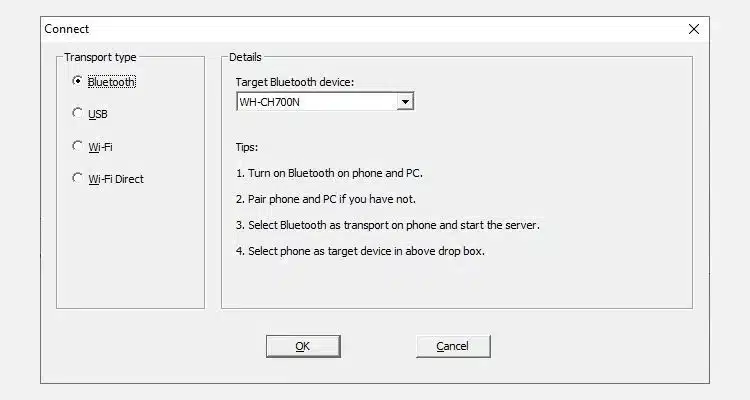
Εκκινήστε το πρόγραμμα των Windows. Μεταβείτε στην επιλογή Connection > Connect και επιλέξτε έναν Transport type (τύπο μεταφοράς).
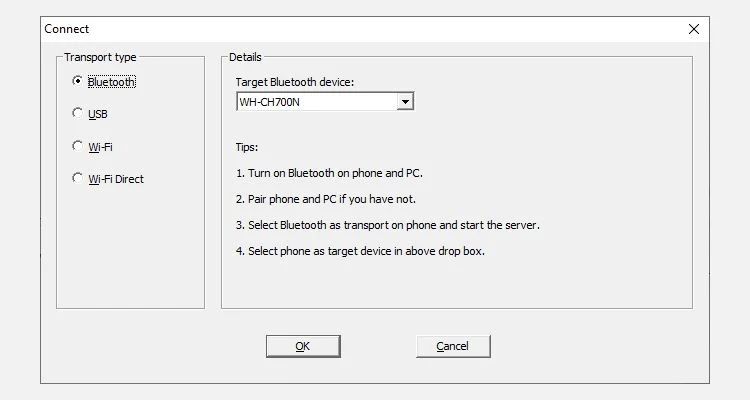
Θα αναλύσουμε λεπτομερώς τα βήματα για όλες τις διαφορετικές επιλογές παρακάτω.
1. Συνδεθείτε μέσω Bluetooth

Αρχικά, ενεργοποιήστε το Bluetooth στον υπολογιστή σας:
- Πατήστε το πλήκτρο Windows + I για να ανοίξετε τις Ρυθμίσεις.
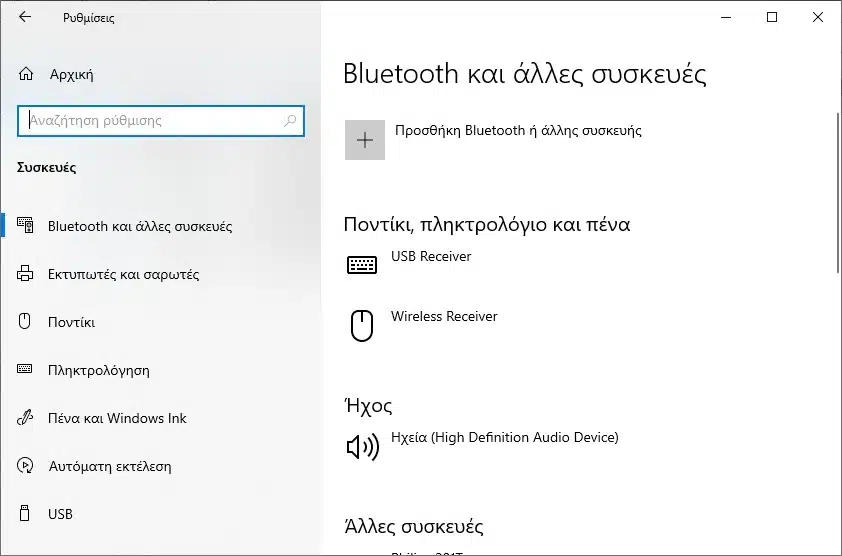
- Μεταβείτε στις Συσκευές > Bluetooth και άλλες συσκευές .
- Ενεργοποιήστε το Bluetooth . Ο υπολογιστής σας θα μπορεί πλέον να εντοπιστεί σε άλλες συσκευές.
Στη συνέχεια, ενεργοποιήστε το Bluetooth στο τηλέφωνό σας. Η ακριβής ενεργοποίηση αυτής της επιλογής διαφέρει από συσκευή σε συσκευή, αλλά λογικά βρίσκεται κάπου στις Ρυθμίσεις (και ίσως μέσα σε ένα μενού Συνδέσεις ).
Συνδέστε το τηλέφωνό σας με τον υπολογιστή σας. Θα πρέπει να εμφανιστεί μια ειδοποίηση στον υπολογιστή σας για να επιβεβαιώσετε τη σύνδεση.
Στο πρόγραμμα WO Mic στα Windows:
- Κάτω από τον Transport type, επιλέξτε Bluetooth .
- Επιλέξτε το τηλέφωνό σας από το αναπτυσσόμενο μενού Target Bluetooth .
- Κάντε κλικ στο OK .
Στο WO Mic app που είναι εγκατεστημένο στο τηλέφωνο :
- Πατήστε το γρανάζι ρυθμίσεων .
- Πατήστε Transport (Μεταφορά) και επιλέξτε Bluetooth .
- Επιστρέψτε στην προηγούμενη οθόνη και πατήστε το εικονίδιο αναπαραγωγής για να ξεκινήσετε τη μετάδοση της φωνής σας.
2. Συνδεθείτε μέσω USB
Αυτή η μέθοδος λειτουργεί μόνο για Android. Συνδέστε το τηλέφωνό σας στον υπολογιστή σας χρησιμοποιώντας ένα καλώδιο USB. Είναι το ίδιο που χρησιμοποιείτε για τη φόρτιση του τηλεφώνου.
Τα Windows ενδέχεται να σας ζητήσουν να εγκαταστήσετε ένα πρόγραμμα οδήγησης, οπότε ακολουθήστε τη διαδικασία αν χρειαστεί.
Στη συνέχεια, ενεργοποιήστε τον εντοπισμό σφαλμάτων USB στις επιλογές προγραμματιστή του τηλεφώνου σας . Τα Windows θα πρέπει στη συνέχεια να αναγνωρίσουν το τηλέφωνό σας ως συσκευή.
Στο πρόγραμμα WO Mic στα Windows :
- Κάτω από το Transport Type (τύπο μεταφοράς) , επιλέξτε USB .
- Κάντε κλικ στο OK .
Στο πρόγραμμα WO Mic app που είναι εγκατεστημένο στο τηλέφωνο :
- Πατήστε το γρανάζι ρυθμίσεων.
- Πατήστε Transport (Μεταφορά) και επιλέξτε USB .
- Επιστρέψτε στην προηγούμενη οθόνη και πατήστε το εικονίδιο αναπαραγωγής για να ενεργοποιήσετε το μικρόφωνο του τηλεφώνου σας.
3. Συνδεθείτε μέσω Wi-Fi
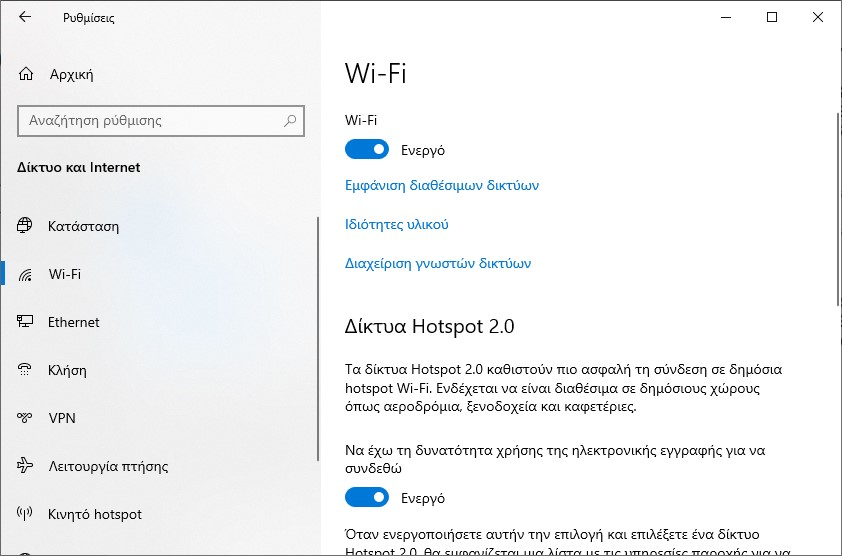
Για αυτήν τη μέθοδο, τόσο το τηλέφωνο όσο και ο υπολογιστής σας πρέπει να είναι συνδεδεμένοι στο ίδιο δίκτυο Wi-Fi.
Για να ρυθμίσετε το δίκτυο Wi-Fi στα Windows:
- Πατήστε το πλήκτρο Windows + I για να ανοίξετε τις Ρυθμίσεις.
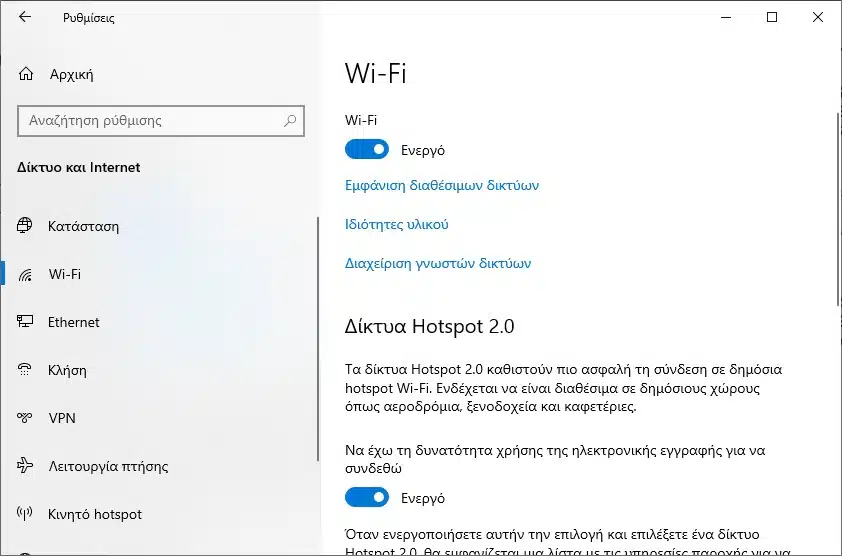
- Μεταβείτε στο Δίκτυο και Internet > Wi-Fi .
- Κάντε κλικ στην επιλογή Εμφάνιση διαθέσιμων δικτύων .
- Κάντε κλικ στο δίκτυο που θέλετε να χρησιμοποιήσετε και, στη συνέχεια, κάντε κλικ στο Σύνδεση .
Στο τηλέφωνο WO Mic app:
- Πατήστε το γρανάζι ρυθμίσεων .
- Πατήστε το Transport και επιλέξτε Wi-Fi .
- Επιστρέψτε στην προηγούμενη οθόνη και πατήστε το εικονίδιο αναπαραγωγής . Θα εμφανιστεί ένα γκρι banner με έναν αριθμό στο τέλος. Αυτή είναι η διεύθυνση IP.
Στο πρόγραμμα WO Mic app που είναι εγκατεστημένο στο τηλέφωνο :
- Ως Transport Type (τύπος μεταφοράς) , επιλέξτε Wi-Fi.
- Κάντε κλικ στο OK .
- Στο πεδίο Διεύθυνση IP διακομιστή , εισαγάγετε τη διεύθυνση IP από την εφαρμογή.
- Κάντε κλικ στο OK για να ξεκινήσετε να χρησιμοποιείτε το μικρόφωνο.
4. Συνδεθείτε μέσω Wi-Fi Direct
Αυτή η μέθοδος απαιτεί από εσάς να μετατρέψετε το τηλέφωνό σας σε σημείο πρόσβασης Wi-Fi (hotspot) και να χρησιμοποιήσετε τα δεδομένα δικτύου σας. Χρησιμοποιήστε το ως έσχατη λύση. εάν ο υπολογιστής σας δεν διαθέτει τη δική του σύνδεση στο Διαδίκτυο και οι άλλες μέθοδοι παραπάνω δεν είναι κατάλληλες.
Αρχικά, δημιουργήστε ένα σημείο πρόσβασης Wi-Fi από το τηλέφωνό σας. Ο τρόπος για να γίνει αυτό ποικίλλει από συσκευή σε συσκευή, αλλά ρίξτε μια ματιά στις Ρυθμίσεις και συνήθως μπορείτε να το βρείτε κάτω από την κατηγορία Συνδέσεις ή Σύνδεση .
Στη συνέχεια, πρέπει να συνδέσετε τον υπολογιστή σας σε αυτό το hotspot:
- Πατήστε το πλήκτρο Windows + I για να ανοίξετε τις Ρυθμίσεις.
- Μεταβείτε στο Δίκτυο και Internet > WiFi .
- Κάντε κλικ στην επιλογή Εμφάνιση διαθέσιμων δικτύων .
- Κάντε κλικ στο hotspot και, στη συνέχεια, κάντε κλικ στο Connect .
Στο τηλέφωνο WO εφαρμογή μικροφώνου:
- Πατήστε το γρανάζι ρυθμίσεων .
- Πατήστε Transport (Μεταφορά) και επιλέξτε Wi-Fi Direct .
- Επιστρέψτε στην προηγούμενη οθόνη και πατήστε το εικονίδιο αναπαραγωγής .
Στο πρόγραμμα WO Mic app που είναι εγκατεστημένο στο τηλέφωνο :
- Ως τύπος μεταφοράς , επιλέξτε Wi-Fi Direct .
- Αφήστε το πεδίο Soft AP IP Address στην προεπιλογή του 192.168.43.1 .
- Κάντε κλικ στο OK .
Τα Windows δεν εντοπίζουν τη φωνή σας;
Δεν πρέπει να αντιμετωπίσετε προβλήματα, αλλά εάν ακολουθήσετε τις παραπάνω οδηγίες και τα Windows δεν εντοπίζουν το μικρόφωνο, υπάρχει μια εύκολη επιδιόρθωση:
- Πατήστε το πλήκτρο Windows + I για να ανοίξετε τις Ρυθμίσεις.
- Μεταβείτε στο Σύστημα > Ήχος .
- Κάτω από τo Είσοδος, χρησιμοποιήστε το αναπτυσσόμενο μενού για να επιλέξετε Μικρόφωνο (WO Mic Device) .
- Μιλήστε στο smartphone σας και θα πρέπει να βλέπετε την ένταση του ήχου στη δοκιμή της γραμμής μικροφώνου .
| Εναλλακτικές εφαρμογές του WO Mic |
Υπάρχουν εναλλακτικές λύσεις για το WO Mic, αλλά απαιτούν τη χρήση υποδοχής σύνδεσης ήχου.
- Megaphone Free για iOS
- Microphone για Android
- Real Microphone για Windows Phone
Πραγματοποιήστε λήψη αυτών των εφαρμογών, συνδέστε το τηλέφωνό σας στον Windows υπολογιστή σας στα βύσματα τω ακουστικών, χρησιμοποιώντας ένα καλώδιο με τις δύο άκρες του να καταλήγουν σε αρσενικό βύσμα ακουστικών και, στη συνέχεια, το τηλέφωνό σας θα λειτουργήσει ως μικρόφωνο υπολογιστή.
Ακουστικά
Μπορείτε ακόμη και να συνδέσετε ένα ζευγάρι ακουστικών στην υποδοχή μικροφώνου του υπολογιστή σας και να τα χρησιμοποιήσετε ως μικρόφωνο. Μπορεί να φαίνεται περίεργη ιδέα, αλλά και τα δύο χρησιμοποιούν δονήσεις για διαφορετικές πρωτεύουσες λειτουργίες.
Με απλά λόγια, στα ακουστικά δονείται μία μεμβράνη για να δημιουργήσουν ήχο, ενώ τα μικρόφωνα παρακολουθούν μέσω μία μεμβράνης τις δονήσεις. Ωστόσο, μπορείτε να το αλλάξετε και να χρησιμοποιήσετε τα ακουστικά ως μικρόφωνο. Λάβετε υπόψη ότι η ποιότητα του ήχου δεν θα είναι η καλύτερη και γιαυτό η λύση αυτή είναι η τελευταία επιλογή.



0 σχόλια
iGuRu.gr