

Εάν θέλετε να εγκαταστήσετε τα Windows 11 σε υπολογιστή με μη υποστηριζόμενο υλικό, υπάρχει τώρα ένα ακόμη εργαλείο για να διευκολύνετε αυτήν τη διαδικασία. Το Rufus, ένα πρόγραμμα δημιουργίας bootable USB drives στα Windows, μπορεί να σας βοηθήσει.
Το Rufus μόλις έλαβε μια ενημέρωση και μπήκε στην έκδοση 3.16 Beta 2. Το κύριο χαρακτηριστικό της ενημέρωσης αυτής είναι η δυνατότητα δημιουργίας ενός μέσου εγκατάστασης των Windows 11 χωρίς τις απαιτήσεις ασφαλείας της Microsoft.
Για όσους προσχώρησαν στα Windows 11, είδαν ότι η Microsoft έχει αυξήσει κατά πολύ τις ελάχιστες απαιτήσεις της για το πρόσφατο λειτουργικό σύστημα.
Τα Windows 11 υποστηρίζουν επίσημα υπολογιστές με επεξεργαστές Intel 8ης γενιάς και νεότερους ή τους πιο νέους επεξεργαστές της AMD ή Zen. Επιπλέον, τα Windows 11 απαιτούν μητρική πλακέτα με UEFI, SecureBoot και Trusted Platform Module 2.0 (TPM).
Η αδυναμία εκπλήρωσης μιας από αυτές τις απαιτήσεις θα καταστήσει τον υπολογιστή σας ασυμβίβαστο με τα Windows 11. Παρά τις αυστηρές απαιτήσεις, η Microsoft επιτρέπει την εγκατάσταση των Windows 11 σε υπολογιστές με παλαιότερους επεξεργαστές ή χωρίς TPM. Σε ένα τέτοιο σενάριο, η Microsoft δεν σας εγγυάται την κατάλληλη υποστήριξη και ενημερώσεις δυνατοτήτων.
Εάν θέλετε να το διακινδυνεύσετε, το Rufus 3.16 Beta 2 είναι εδώ για να σας βοηθήσει να εγκαταστήσετε τα Windows 11 σε μη υποστηριζόμενο υλικό.
Έτσι με η νέα έκδοση φέρνει τα:
- Υποστήριξη σταθερής λειτουργίας ISO για το Red Hat 8.2 και παράγωγα.
- Διορθώθηκε η υποστήριξη εκκίνησης του BIOS για παράγωγα Arch.
- Διορθώθηκε η αφαίρεση ορισμένων καταχωρήσεων εκκίνησης για παράγωγα του Ubuntu.
- Διορθώθηκε το αρχείο καταγραφής που δεν αποθηκεύεται κατά την έξοδο.
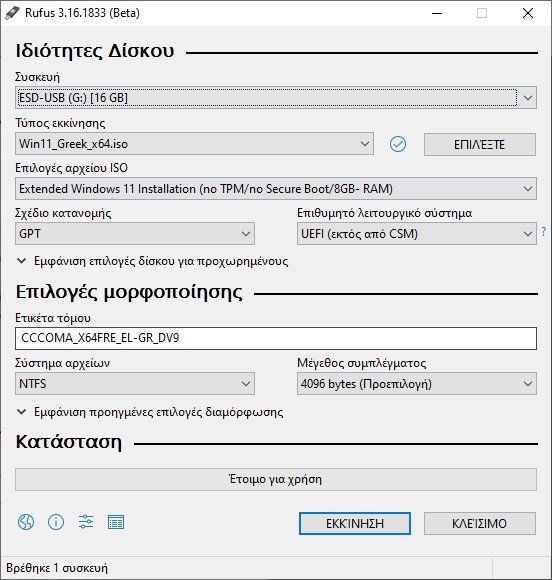
- Προστέθηκε υποστήριξη εκτεταμένης εγκατάστασης των Windows 11. Αυτό απενεργοποιεί τις απαιτήσεις TPM, SecureBoot και RAM.
- Βελτιωμένη υποστήριξη Windows 11.
- Βελτιωμένη αναφορά έκδοσης Windows.
- Προστέθηκαν λήψεις ISO UEFI Shell.
- Προστέθηκε υποστήριξη για συσκευές ανάγνωσης καρτών Intel NUC.
- Βελτιωμένη ταχύτητα καθαρισμού MBR
Μπορείτε να κατεβάσετε το Rufus 3.16 Beta 2 από το αποθετήριο του Github (οι σταθερές εκδόσεις είναι διαθέσιμες στον επίσημο ιστότοπο).
Μετά την εκκίνηση της εφαρμογής, επιλέξτε Windows 11 ISO, μονάδα εκχώρησης (target drive) και, στη συνέχεια, επιλέξτε “Εκτεταμένη εγκατάσταση των Windows 11” από την αναπτυσσόμενη λίστα “Επιλογή εικόνας”.
Πριν δημιουργήσετε ένα μέσο εγκατάστασης των Windows 11 χωρίς απαιτήσεις ασφαλείας, συνιστούμε να χρησιμοποιήσετε το εργαλείο PC Health. Ο υπολογιστής σας μπορεί να είναι συμβατός με τα Windows 11, αλλά απλά να χρειάζεται κάποιες αλλαγές στο UEFI.
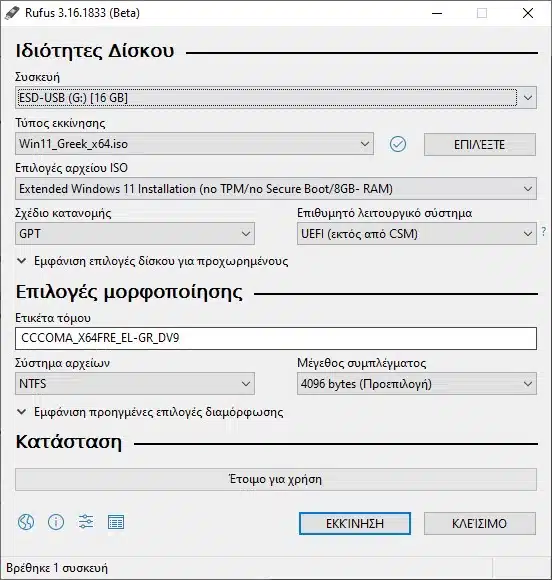



Δεν μου εμφανίζει την επιλογή “επιλογές αρχείου ISO”